Discordは、高音質な音声通話とテキストチャットを両立する、実務・コラボレーションに便利なコミュニケーションツールです。通話設定や文字装飾などを覚えておくと、やり取りがよりスムーズになりますよ。
日々の業務のなかで、通話の設定や画面操作に余計な時間を費やしてしまうのはもったいないことです。ちょっとしたコツや正しいマイク設定を覚えるだけで、クリアな音声通話と快適なコミュニケーションが実現しますよ。
今回は、実務で本当によく見かけるマイク・接続トラブルの解決法と、チャットを華やかにするテキスト装飾テクニックをまとめて解説します。
接続トラブルや設定のイライラをすっきりと解消し、日々の業務効率をアップさせていきましょう!
- 実務で多発するエラー(マイクが反応しない、ログインエラーなど)の原因と、素早い解消手順が分かります
- 文字装飾(マークダウン)やコマンド機能の使い方など、テキストチャットを効率化する設定を網羅しています
- アカウント乗っ取り対策や二要素認証など、セキュリティ保護対策も紹介します
- 目的別の個別解説記事へすぐにアクセスでき、Discord業務効率化のロードマップとして活用できます

【エラー解決】Discordの主なエラーと動作トラブル対処法
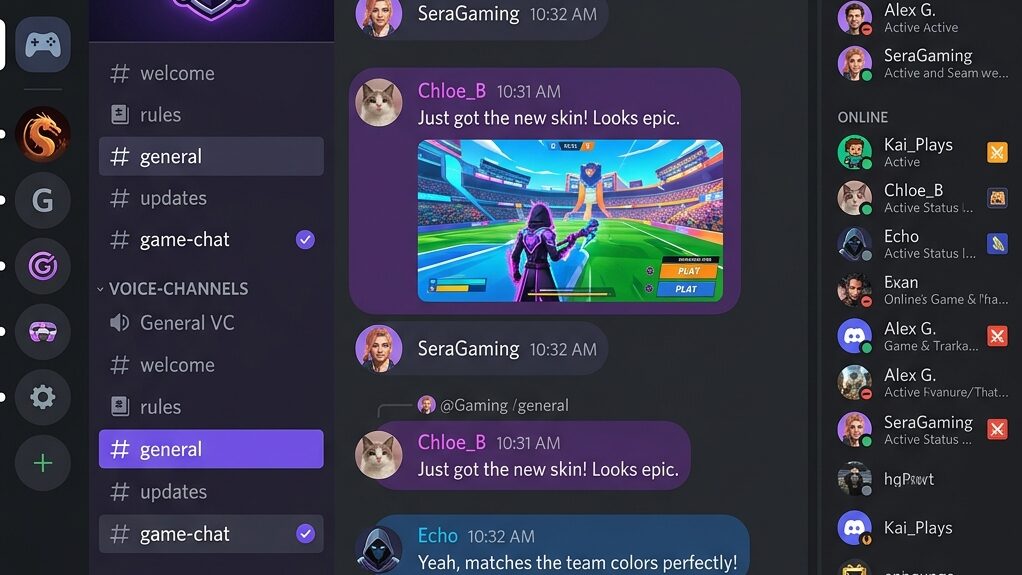
Discordで通話を開始した際、突然「マイクが反応しない」「相手の声が聞こえない」といった音声トラブルが発生して焦ることがありますよね。
これらの通話エラーは、アプリ内やPC側のオーディオ設定を見直すだけで、その場ですぐに解決できるようになりますよ。代表的な3つのトラブルと解決手順をカードで整理しました。
📁 【音声解決】マイクの音が相手に届かない・反応しない時の手順
Discordでマイクが音声を拾わなくなった場合の、アプリの入力感度自動調整設定やPC側のマイクアクセス権限をオンにする解消法を解説します。
📁 【ログイン】Discordにログインできない場合の対処法
パスワードエラーや、二要素認証(バックアップコード)が通らずにDiscordアプリやブラウザからログインできない時の解決手順をまとめます。
📁 【セキュリティ】アカウント乗っ取り(ハッキング)の防ぎ方と復旧
悪質なスパムURLやトークン流出によるアカウントハッキングの手口と、乗っ取られたアカウントを安全に取り戻して復旧させる手順を紹介します。
※障害やトラブル対策をあらかじめマスターしておくことで、急な通話エラーや接続不具合が起きた際にも慌てずにその場でスムーズに対処できますよ。
【業務効率化】実務で頻出する便利機能と時短テクニック
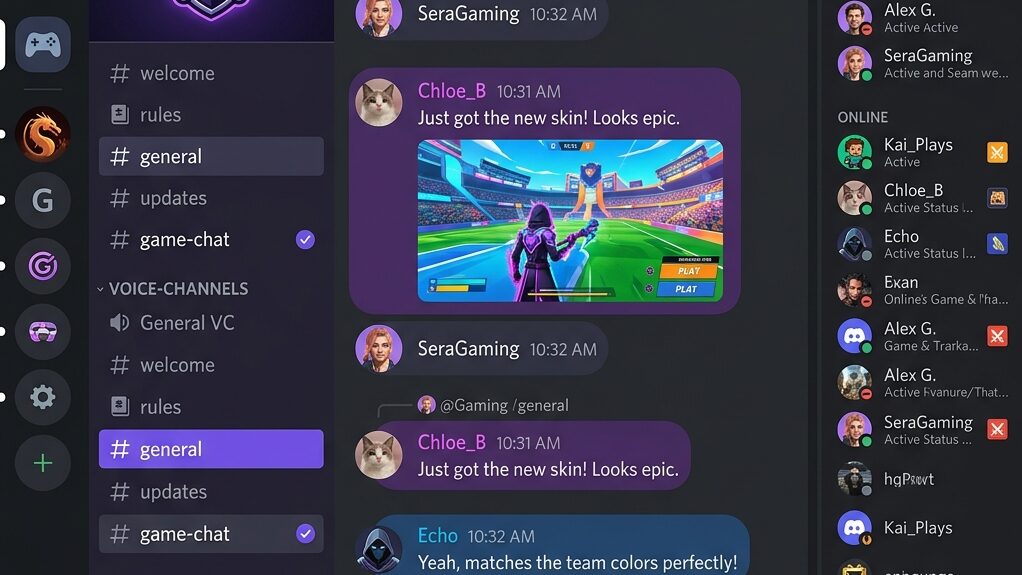
日々のテキストチャットのなかで、「重要な箇所を太字で強調したい」「見せたくない情報を隠したい」といった要望はありませんか?
Discordで採用されている「マークダウン」による文字装飾や、メッセージ入力の自動保管機能を適切に活用するだけで、チャットの視認性を高められます。
これらの基本操作を一度設定しておくだけで、毎日のコミュニケーションの無駄が省け、劇的な時短に繋がりますよ。実務で特に使える3つの設定をカードで確認しましょう。
📁 【文字装飾】マークダウン記法による太字・斜体・取り消し線の書き方
テキストをアスタリスクなどの記号で囲み、メッセージ内の特定の言葉を目立たせたり打ち消したりする実用的なテキスト装飾手順を解説します。
📁 【伏せ字設定】ネタバレ防止や情報の非表示(スポイラーテキスト)
メッセージの一部を黒い帯で覆い、クリックするまでテキストが見えないように保護する「スポイラー機能」の使い方を詳しく紹介します。
📁 【通話設定】マイク音声の品質向上と入力デバイス設定
Krispによる高性能ノイズ除去の有効化手順や、使用するマイクとヘッドホンの入力・出力デバイスをDiscord上で最適化する基本手順です。
※その他、テキストサイズを大きくする手順やフォント装飾については、こちらのDiscordの文字サイズ変更手順や、さまざまなDiscord文字装飾のコツ一覧をご覧ください。
【設定・機能】有料プランNitroとサーバー管理・オーバーレイ設定

Discordを複数人での共同プロジェクトやサーバー運営に用いる際、「ゲームや資料作成中に通話画面を表示したい」「カスタム絵文字を使いたい」と思いますよね。
有料サブスク(Discord Nitro)の機能や、画面上に通話中のメンバーを表示する「オーバーレイ」を適切に設定しておくことで、データを安全に保ちながら業務を効率化させましょう。代表的な3つの設定をカードで確認しましょう。
📁 【画面表示】通話画面を重ねて表示するオーバーレイ設定方法
別アプリの画面上に、現在通話しているメンバーのアイコンやステータスを小さく重ねて表示させる「オーバーレイ機能」の有効化・制限設定を解説します。
📁 【料金プラン】有料版Discord Nitro(ニトロ)と無料版の違い
有料サブスク「Discord Nitro」の月額料金プランや、カスタムスタンプ、高画質な画面共有、大容量ファイル送信(最大500MB)など無料版との機能比較を整理します。
📁 【機能拡張】スタンプ・サウンドボードのサーバー追加手順
自社のサーバーに通話時を盛り上げるカスタムスタンプや、ボタン一つで効果音を鳴らすサウンドボード機能を追加・管理する手順です。
※その他、サーバーのタグ設定や管理者コマンドの使い方については、こちらのDiscordサーバータグ設定手順や、高度なDiscord管理コマンド活用法、およびDiscordサウンドボード設定方法をご覧ください。
Discordの代表的なトラブルと対処方法(比較表)
実務で直面しやすい代表的なトラブルとその解決へのロードマップを、比較表として一覧にまとめました。
| 発生する問題・エラー | 主な原因・状态 | 推奨する解決手順(解説へのリンク) |
|---|---|---|
| 通話でこちらの声が相手に全く聞こえない | マイクの接続不良、またはDiscordの入力デバイス設定ミスマッチ | Discordマイク反応しない対策で設定を修正 |
| スマホやPCでログインできない | 二要素認証コード紛失、またはパスワードエラー | Discordログインできない時の手順で解決 |
| 知らない人から勝手にDMや招待が届く | アカウント乗っ取りの被害、またはプライバシー設定の脆弱さ | Discordアカウント乗っ取り対策で防ぐ |
| 画面の端にスピーカー一覧を表示したい | ゲームや別作業中のオーディオ画面重ね合わせが未設定 | Discordオーバーレイ設定で表示を有効化 |
| サーバーに独自の効果音を追加したい | サウンドボードやカスタムスタンプの権限が未設定 | Discordスタンプ追加でサーバーにアップロード |
🤔 あなたはどちらの方法で解決しますか?
- 自力で体系的に学びたい方:実践的なオンライン動画講座で、設定から自動化マクロまで効率よく学習しましょう。
- プロに今すぐ解決してほしい方:面倒な数式エラーの修復や、複雑な集計ツールの作成を専門家に格安で丸投げできます。
★ 世界最大級の動画学習プラットフォーム(30日間返金保証付き)
Discordの各種機能や通話設定の仕組みを自力で体系的に学ぶことは、今後の日常業務全体の処理スピードを飛躍的に高めるために間違いなく最善の方法です。
特に、入力デバイスと出力デバイスの物理的な紐付けから、Krispを活用した高音質ノイズキャンセリングの設定、さらにはサーバー管理者コマンドの登録手順まで動画で視覚的に学べます。
さらにオーバーレイやサウンドボードを用いた快適なチーム通話環境を身につければ、日々の業務効率を高めるための一生モノの強力な武器になりますよ。
一方で、「明日の会議に向けてマイクエラーを今すぐ直さなければならない」「自分で設定を勉強する時間が取れず、すぐに使えるサーバー構築をプロにお願いしたい」といった、時間の猶予がない差し迫った場面も実務ではよく起こります。
そのような場合は、ネットの記事を読んで試行錯誤する時間をかけるのではなく、Discordのサーバー構築や音響エラー修復を得意とするプロのエンジニアに格安で丸投げしてしまうのが圧倒的にスピーディで賢い選択となりますよ。
自学自習によって自身のスキルを最大化する中長期的な費用対効果と、プロの手を借りて今日の仕事を一瞬で安全に終わらせる即効性を比較し、あなたの状況に合った最適な解決策をスマートに選択してくださいね。
★ 会員登録無料!数千円からExcel数式・プロンプト作成をプロに依頼可能
Discordの使い方に関するよくある質問(FAQ)
Q1:Discordのアカウントを作成しアプリを導入する登録手順は?無料で使える?
はい、Discordは基本的に永久に無料で通話もチャットも利用可能です。
一部の容量アップ機能等には課金が必要ですが、通常のビジネスコミュニケーションであれば十分役立ちます。手順はDiscordインストール手順を参考にしてくださいね。
Q2:Discordでフレンド申請を送る手順や、サーバーのタグとは?
フレンド申請は、相手のユーザー名をフレンド追加タブから入力するだけで送信できます。
また、所属サーバーで役職タグを表示する設定など、詳細についてはDiscordフレンド申請のやり方を確認してくださいね。
まとめ:Discordをマスターして、仕事のイライラから解放されよう!
本記事では、Discordのマイク反応エラー解決手順から、マークダウン装飾、スポイラー伏せ字、有料プランNitroやサーバーの追加機能まで総合的に解説しました。
Discordは、少し設定を工夫するだけで、日々の共同編集やミーティング通話の手間を劇的に削減できる素晴らしいツールです。
ぜひ紹介した解決ステップを日々の実務に取り入れ、通信エラーのイライラから解放されて、効率よく業務を進めてくださいね!
