
オンラインゲームのボイスチャットやビジネスツールとして大活躍する「Discord」ですが、「文字が小さすぎて目が疲れる…」と悩んでいる方は非常に多いです。
特にスマホの小さな画面や、PCの高解像度モニターで長時間チャットを追っていると、眼精疲労から頭痛を引き起こす原因にもなります。
以前のスマホ版Discordはアプリ内で文字を大きくすることができず不便でしたが、最近のアップデートにより、スマホアプリ単体でも簡単に文字サイズを変更できるようになりました。また、自分の特定のメッセージだけを巨大化させて目立たせる「マークダウン記法」も健在です。
この記事では、スマホ版・PC版それぞれの最新の文字サイズ変更手順と、重要な告知に使えるメッセージ巨大化の裏ワザを解説します。
💡 この記事で解決するポイント
- 【最新】スマホアプリ版(iOS/Android)で文字を大きくする設定
- PC版でチャット文字や画面全体をズームイン(拡大)する方法
- 「#」を使って特定のメッセージだけを巨大化させる裏ワザ
- 巨大化の裏ワザが反映されない(失敗する)原因と対策
【最新】スマホ版Discordで文字サイズを大きくする手順
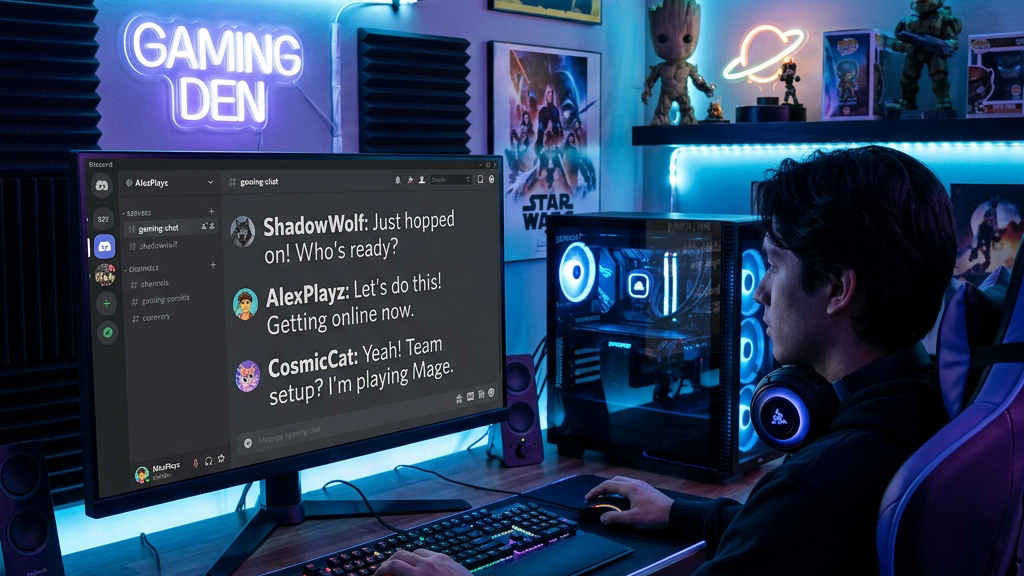
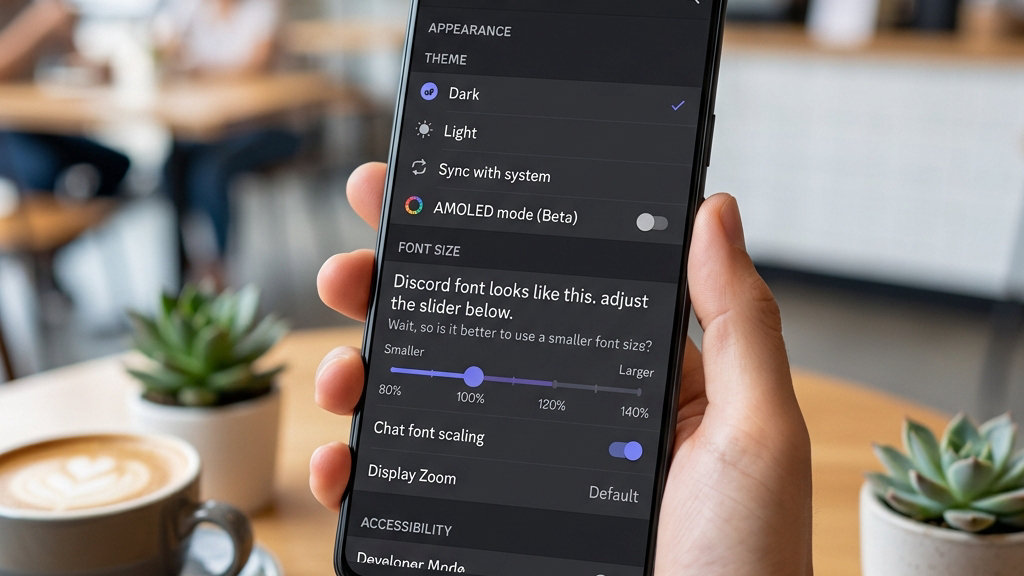
少し前までの古い情報では「スマホアプリ版は文字サイズが変えられないから、わざわざブラウザ版を使え」と解説されていましたが、現在はアプリ内の設定から一発で変更可能です。

スマホアプリでの設定手順(iOS / Android共通)
- Discordアプリを開き、画面右下の「自分のアイコン(プロフィール)」をタップします。
- 画面右上にある「歯車アイコン(設定)」をタップします。
- メニューを少し下にスクロールし、「外観」(またはテーマ、アクセシビリティ)を選択します。
- 「チャットフォントの縮尺(スケーリング)」というスライダーが表示されるので、これを右に動かして好きな文字サイズに調整します。
※アプリのバージョンによっては設定の場所が「アクセシビリティ」の中にある場合もあります。また、スマホ本体の設定(iPhoneの「テキストサイズを変更」など)と連動して大きくなる機種もあります。
PC版Discordで文字サイズと画面全体を大きくする
PC版はモニターが大きいため見やすいと思われがちですが、高解像度(4Kなど)のモニターを使っていると相対的に文字が豆粒のようになり、非常に目が疲れます。
PC版では「チャットの文字だけ」を大きくするか、「画面のボタンUIごと全体」を拡大するかの2パターンの設定が可能です。
チャットの文字サイズだけを大きくする
- 画面左下の自分の名前の横にある「歯車アイコン(ユーザー設定)」をクリックします。
- 左側メニューのアプリの設定から「外観」を選択します。
- 画面右側の「チャットのフォントサイズ」のスライダーを右に動かします(標準は16pxですが、18pxや20pxにすると劇的に読みやすくなります)。
画面全体をズームイン(拡大)する
チャットだけでなく、左側のサーバーアイコンや右側のメンバーリストもすべて大きくしたい場合は、フォントサイズ設定の下にある「表示スケール」のスライダーを125%や150%に引き上げます。
もっと簡単なショートカットキーとして、Discordを開いた状態でキーボードの「Ctrl」キーを押しながら「+(プラス)」キーを押すことでも、ブラウザのように画面全体を拡大させることができます。(元に戻すときは「Ctrl」+「-」です)
【裏ワザ】特定のメッセージだけを巨大化させる(マークダウン記法)
自分の環境での見え方ではなく、**「相手の画面でも文字を巨大に表示させて目立たせたい」**場合は、マークダウンの「見出し」機能を使います。
イベントの告知や重要なルールの周知など、メンバーに絶対に見逃してほしくない情報を発信する際に最適です。
見出し「#」を使ったメッセージの巨大化
使い方は非常にシンプルで、メッセージを入力する際、行の先頭に半角の「#」を入力するだけです。
【最大の注意点】
「#」を入力した後には、必ず「半角スペース」を1つ入れてから文章を書いてください。全角スペースにしたり、スペースを空けずに文字をくっつけてしまうと、ただのハッシュタグ扱いになって文字は大きくなりません。
この見出し機能と、文字をアスタリスク2つで囲む太字機能(**太字**)を組み合わせることで、「# **明日のイベントは21時から!**」のように、圧倒的に目立つ告知を作ることができます。
まとめ:文字サイズを最適化して目の負担を減らそう
Discordの文字を大きくする方法について解説しました。
- スマホ版:設定の「外観」からフォントスケーリングで変更可能に(ブラウザ版不要!)
- PC版:設定の「外観」からフォントサイズ変更、または「Ctrl + +」で全体拡大
- 相手に見せる告知:「#」と半角スペースを使ったマークダウン記法を活用
毎日のように使うツールだからこそ、文字サイズが合っていないと深刻な眼精疲労に繋がります。
「ちょっと見えにくいな」と感じたら我慢せず、すぐに見やすいサイズへ設定を変更して快適なボイチャ&チャットライフを楽しんでください!
最新のアプリ仕様については、Discordの公式ヘルプも併せてご確認ください。
