
「Discordはブラウザでも通話できるから、わざわざアプリを入れる必要はない」と思っていませんか?
実は、PCやスマホに専用アプリをインストールすることで、ゲームプレイ中の通話の安定性や、ノイズキャンセリングの精度が劇的に向上します。
この記事では、アプリ版の圧倒的なメリットと、PCへのインストール時に誰もが一度は絶望する「Installation has failed(インストール失敗)」エラーの完全解決手順を分かりやすく解説します。
💡 この記事で解決するポイント
- ブラウザ版にはない「オーバーレイ」機能の魅力
- Windows版 / Mac版 の正しいダウンロード・インストール手順
- 【要注意】スマホ版でマイク以外の「ある権限」をオフにすると起きる不具合
- 【完全解決】何度やってもインストールが失敗する無限ループの直し方
【トラウマ】インストールエラーの無限ループでクラン戦に遅刻した夜
Discordのインストールで最も恐ろしいのは、再インストール時のエラー地獄です。

ネットで調べて「古いフォルダを消せばいい」と知り削除しようとしたのですが、今度は『ファイルが使用中のため削除できません』とPCに弾かれてしまい大パニック。原因は「裏で動いている見えないDiscordのプロセスを強制終了していなかったから」だと気付くまでに1時間以上かかり、大事なクラン戦の集合時間に遅刻してメンバーに平謝りしたトラウマがあります…。
このように、エラーが出たときの「正しいフォルダの消し方」を知らないと完全に詰みます。後ほど解説する解決策を必ず読んでおいてください。
Discordをブラウザではなく「アプリ版」で使うべき3つの理由
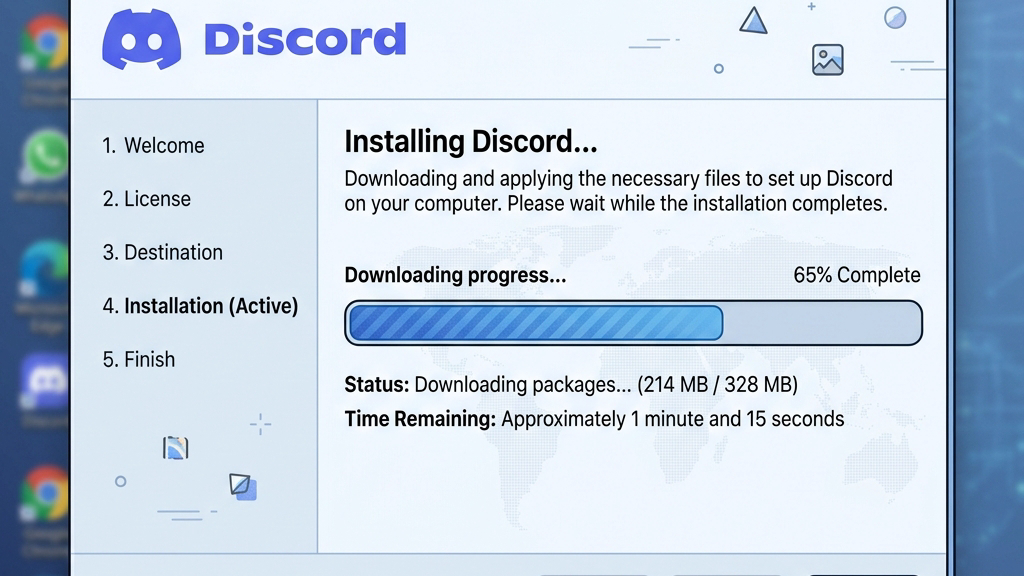
そもそも、なぜわざわざアプリをインストールするべきなのでしょうか。
- オーバーレイ機能:ゲーム画面上に、今誰が喋っているかのアイコンを表示できる(PC版のみ)。
- バックグラウンドの安定性:ブラウザでタブを誤って閉じてしまい、急に通話が切れる事故を防げる。
- ノイズキャンセリング(Krisp):キーボードの打鍵音や環境音を強力にカットする機能がフルで動作する。
日常的にボイスチャットをするなら、アプリ版一択です。
【PC版】インストール手順と「失敗ループ」の完全解決策
WindowsやMacへのインストールは、公式サイトからインストーラー(exeやdmg)をダウンロードして実行するだけです。しかし、もし「Installation has failed」というエラー画面が出て止まってしまった場合は、以下の手順でクリーンインストールを行ってください。
🚨 インストール失敗エラーの直し方(Windows編)
エラーの原因は、過去の壊れたデータがPCに残っていることです。以下の順番通りに作業してください。
- 【超重要】裏のプロセスを強制終了する
キーボードのCtrl + Shift + Escを押して「タスクマネージャー」を開きます。「Discord」という名前のプログラムがあれば全て選択し、「タスクの終了」をクリックして完全に息の根を止めます。(これをやらないと次のステップでエラーになります) - 隠しフォルダの残骸を消す
Windowsキー + Rを押し、名前に「%appdata%」と入力して実行。開いたフォルダの中にある「Discord」フォルダを丸ごと削除します。同様に「%localappdata%」と入力して開き、そこにある「Discord」フォルダも削除します。 - 再起動してインストール
PCを一度再起動してから、ダウンロードしておいたインストーラーを再度実行してください。これで100%直ります。
【スマホ版】インストール時によくある権限設定の罠
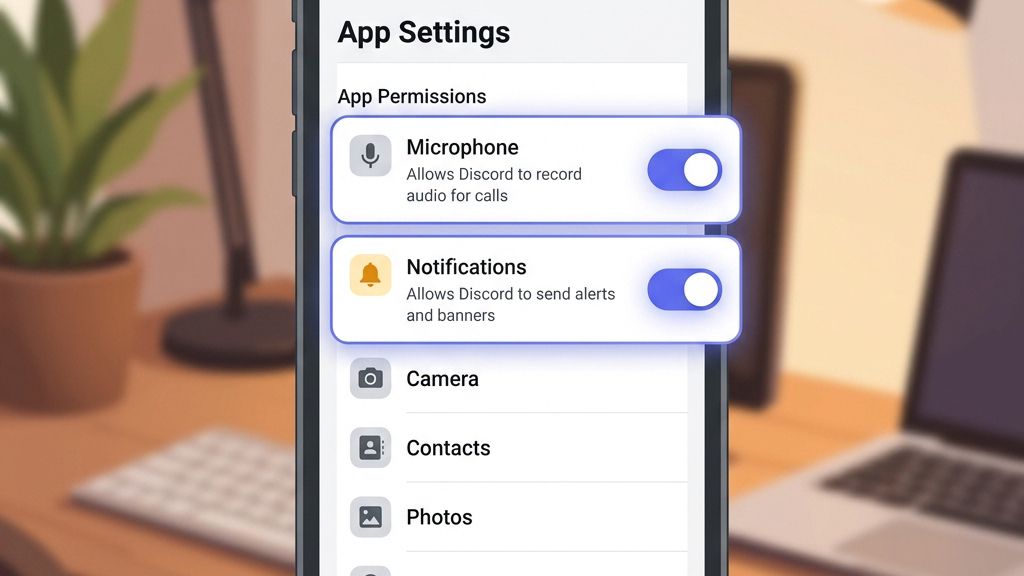
iPhone(App Store)やAndroid(Google Play)からアプリを入れる際、起動時に求められる「アクセス権限の許可」でミスをすると通話ができません。
💡 マイクと「ローカルネットワーク」は必ず許可する
マイクへのアクセス許可は当然ですが、最近のスマホ(特にiPhone)では「ローカルネットワーク上のデバイスの検索と接続」という許可を求められます。これを気持ち悪いからと「オフ」にしてしまうと、音声の遅延が起きたり、うまくサーバーに接続できなくなる罠があるため、必ず「オン(許可)」に設定してください。
まとめ:エラーの直し方さえ知っていればアプリ版は最強
Discordのインストールと初期設定のポイントをおさらいします。
- アプリ版の強み:タブ誤爆の心配がなく、オーバーレイや強力なノイズ除去が使える。
- インストールエラーの罠:フォルダを消す前に、必ずタスクマネージャーで「プロセスを強制終了」すること。
- スマホ版の権限:マイクだけでなく「ローカルネットワーク」も許可しないと通話が不安定になる。
インストール時にエラーが出ると焦ってしまいますが、タスクマネージャーを使ったクリーンインストールの手順さえ知っていれば何も怖くありません。安定した環境で、快適なボイスチャットを楽しんでください。
最新のインストーラーや要件についてはDiscordの公式サイトも併せてご確認ください。
