
Discordサーバーに独自の「カスタム絵文字」を追加して、チャットをもっと盛り上げたいと思っていませんか?
However, 画像をアップロードしようとしてもエラーが出たり、サイズ制限で引っかかったりすることが多いのですよ。
実は、Discord独自のファイル制限や命名規則を理解するだけで、誰でも簡単にお気に入りの絵文字を追加できるのです。
本記事では、カスタム絵文字の追加手順から、サイズ制限、エラー時のトラブル対策まで詳しく解説しますね。
- 静止画やアニメーション絵文字におけるファイル形式や推奨サイズが分かります
- サーバー設定から新しい絵文字をアップロードして登録する具体的な手順が理解できます
- 英数字とアンダースコア(_)で設定する絵文字名の正しい命名規則が身につきます
- スロットの上限エラーやサイズオーバー時のスマートなトラブル解決方法が分かります

Discordカスタム絵文字のアップロード要件とサイズ制限

Discordのサーバーにオリジナル画像を登録する際には、いくつかの制限仕様があり、広く活用されています。
正しく表示されなかったり、アップロードに失敗したりするのを防ぐために、仕様がさらに進化しました。
まずは、静止画と動くアニメーション絵文字のそれぞれのアップロード制限を比較表で確認しましょう。
| 項目 | 静止画絵文字 | アニメーション絵文字 |
|---|---|---|
| ファイル形式 | PNG、JPEG(JPG形式も対応) | GIFのみ対応 |
| ファイルサイズ | 256KB以下(共通ルール) | 256KB以下(共通ルール) |
| 推奨解像度 | 128×128ピクセル(自動リサイズ) | 128×128ピクセル(自動リサイズ) |
💡 あなたはどっちのタイプ?解決方法の選び方
状況に合わせて最適な解決ルートを選びましょう。Discordの細かい設定方法や、Botを活用した効率的な運用テクニックを基礎から体系的に学びたい方は、Udemyの動画講座で自学自習を進めるのが一番の近道ですよ。
一方、「サーバーのデザインや絵文字の作成、Bot設定をプロに一括で代行してほしい」「Discord内コミュニティの設計をプロに任せたい」という場合は、ココナラで専門 of プロに直接外注するのが最適です。
★ 世界最大級の動画学習プラットフォーム(30日間返金保証付き)
最新のAI技術や効果的なプロンプトの設計方法を体系的に学びたいなら、Udemyのオンライン講座が非常に役立ちますよ。
Udemyの動画講義なら、理想の画風を指定するためのキーワード選びや、細かい構図の指示出し方法を効率よく学ぶことができます。
実務で使えるプロンプトのコツを一度覚えてしまえば、自分で必要なイラスト素材を瞬時に作成でき、外注の手間も削減できますね。
一方で、「イメージしている画像の生成がどうしても上手くいかない」「急ぎの資料に使うための高クオリティな画像が今すぐ必要だ」という状況もあるでしょう。
そのような場合、プロンプトの細かなチューニングや、高品質の画像の書き出しを直接プロに依頼したいときは、ココナラを活用するのが近道です。
ココナラには、ChatGPTをはじめとした画像生成AIの扱いに長けたクリエイターが多数登録しており、迅速に希望のイラストを納品してくれますよ。
ご自身のスキルアップか、プロへの迅速な相談か、状況に合わせて最適な選択肢を選び、スマートに仕事を進めましょうね!
★ 会員登録無料!数千円からAIイラスト・プロンプト作成をプロに依頼可能
Discordサーバーにカスタム絵文字を追加する設定手順

Discordのサーバーに自分で用意した画像をアップロードして設定するのは、簡単に実行できますよ。
以下のステップに沿って操作するだけで、チャットで使える絵文字をすぐに追加できます。
step
1サーバー名の横から「サーバー設定」を開く
絵文字を追加したいサーバーの画面を開き、左上のサーバー名をクリックして 「サーバー設定」 を選択してください。
※絵文字を追加するには、自身がサーバーの所有者であるか 「絵文字の管理」 権限が必要なので注意しましょう。
step
2メニューから「絵文字」を選びアップロードする
サーバー設定の左側メニューから「絵文字」を選択し、「絵文字をアップロード」 ボタンをクリックします。
パソコン内から追加した画像ファイル(256KB以下に調整したもの)を選択して開いてください。
step
3絵文字名を設定し、チャットに入力して試す
アップロードが成功すると、一覧に画像が表示されるので、呼び出し用の 絵文字名(エイリアス)を入力します。
チャット入力欄に「:設定した名前:」と入力するだけで、自作のカスタム絵文字をすぐに利用できますね。
絵文字が追加できない場合のトラブルシューティングとNitro特典

「アップロードボタンを押しても画像が登録できない」という不具合に直面することがあります。
その際、スマートに原因を特定して解決するためのいくつかの具体的な対策がありますよ。
256KB以下のファイルなのにアップロードに失敗する原因と対策
容量が256KB以下なのに失敗する場合、サーバーの「スロット上限」に達している可能性が高いです。
無料のサーバーで登録できる絵文字は、静止画・アニメ各 最大50個まで と制限されています。
これ以上追加したい場合は、不要な絵文字を削除するか、サーバーブースト を使って上限枠を拡張するのが解決策ですね。
「絵文字の名前が無効です」エラーになる場合の命名規則の確認
絵文字名を入力した際にエラーになる場合、指定できる文字規則から外れています。
Discordの絵文字名は、「2文字以上」 「英数字とアンダースコア(_)のみ」 である必要がありますよ。
日本語の文字や、ハイフン(-)などの記号、あるいは1文字のみの名前は登録できないため、文字指定を見直してください。
Nitroユーザーによる絵文字の「グローバル利用」とアニメ制限の解放
通常、カスタム絵文字は登録されたそのサーバー内でしか使用することができませんよ。
しかし、有料プランの Discord Nitro に加入すれば、どのサーバーの絵文字でも他で使えるようになります。
また、動く アニメーション絵文字(GIF形式)のアップロードや利用も可能になり、表現の幅をさらに広げることができますね。
【要注意】アップデートによる最新仕様の落とし穴と対処法
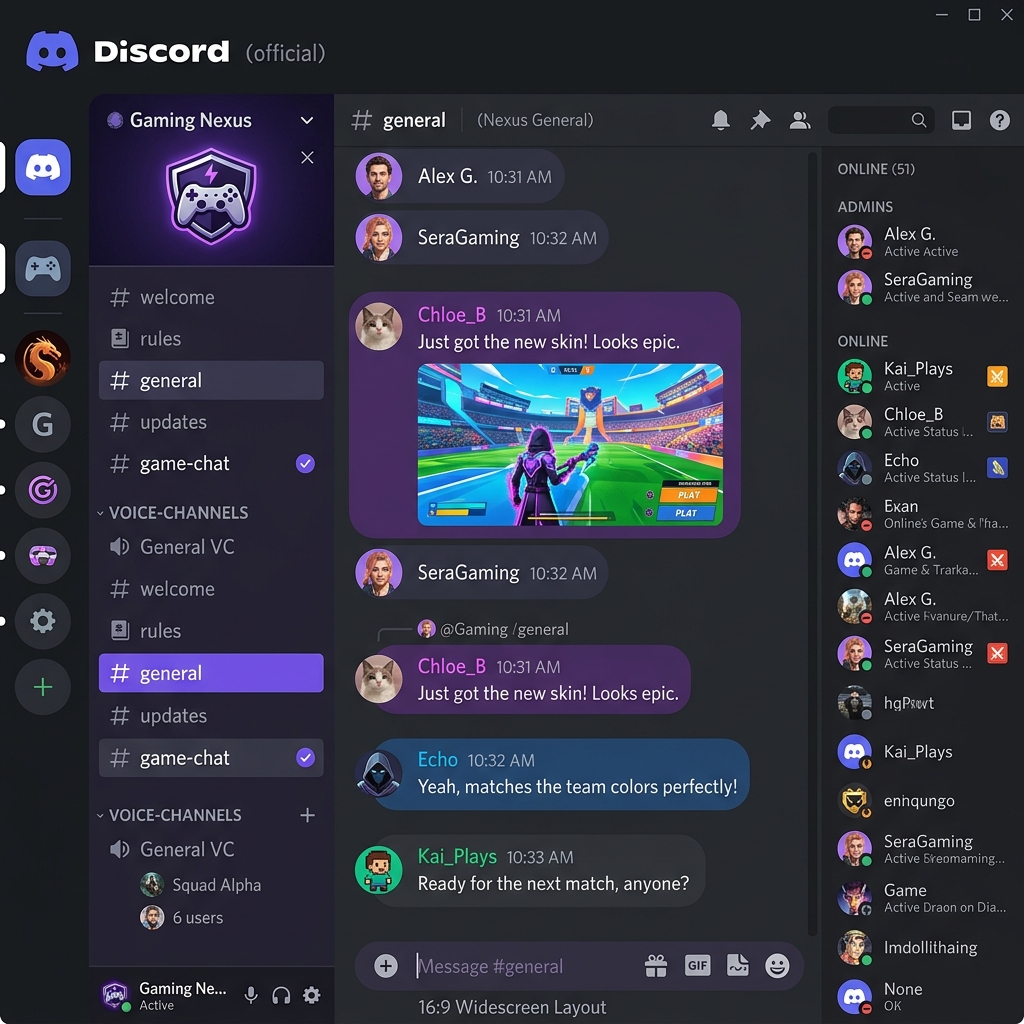
近年、チャットツールやAIサービス、表計算ソフトなど多くのSaaSツールにおいて、高頻度でUI(ユーザーインターフェース)や内部仕様のアップデートが実施されています。
これにより、「昨日まで使えていた設定メニューの位置が変わった」「ショートカットキーの挙動が突然変化した」といったトラブルが非常に多く報告されており、公式ヘルプの更新が追いついていないケースも少なくありません。
特にWebブラウザ版やスマホアプリ版では、キャッシュデータの蓄積が原因で古いバージョンの画面と新しい挙動が混在し、「保存ボタンが押せない」「設定が反映されない」といった不具合(バグ)を引き起こすことがよくあります。
このような原因不明の不具合に遭遇した場合は、アプリの再起動や端末の再起動だけでなく、ブラウザのシークレットウィンドウ(プライベートブラウズ)での動作確認や、キャッシュ(一時データ)の完全削除を行うことで、多くの場合即座に解決可能です。
また、ツールの仕様変更によって「これまで動作していた関数やコードがうまく機能しなくなった」というケースもあります。その場合は、一度記述に余計なスペースが混ざっていないか、または使用しているツールのバージョンが最新になっているかを確認することが解決の近道です。
Discordの絵文字設定に関するよくある質問
Discordのカスタム絵文字に関して、実務の現場で発生しやすい疑問や解決策をQ&A形式で解説します。
Q1:サーバーブーストを行うと、具体的に絵文字の上限数はいくつまで増えますか?
サーバーのブーストレベルに応じて、カスタム絵文字の最大追加可能数は段階的に増加しますよ。
ブーストレベル1で各100個、レベル2で各150個、最大レベル3に達すると各250個まで枠が拡張されます。
大規模なサーバーを運用する際や、多くのカスタムスタンプを配布したい場合に非常に役立つ仕組みとなっています。
Q2:絵文字を削除した場合、過去のチャットに投稿された絵文字も消えてしまいますか?
いいえ、サーバー設定から絵文字を削除しても、過去に投稿されたメッセージ内の絵文字は消えませんよ。
ただし、削除された絵文字は「文字コード(文字テキスト)」としてチャット上に残る形になります。
削除後は、新しくその絵文字をチャットに入力して投稿することはできなくなりますのでご注意ください。
まとめ
Discordのカスタム絵文字は、容量を 256KB以下 に抑え、推奨サイズで作成するのが綺麗に表示させるコツです。
また、絵文字名は英数字とアンダースコアを用いて 2文字以上 で登録する命名規則をよく確認してください。
登録枠の上限に達した場合は、不要な絵文字を整理するか、サーバーブーストでの拡張をスマートに検討しましょう。
カスタム絵文字があると、サーバー内でのテキストコミュニケーションが格段に活発になります。サイズ制限やファイル形式に気をつけながら、お気に入りの絵文字を追加して楽しんでみてくださいね!
