
オンラインゲームやコミュニティで仲良くなった人と、Discordでフレンドになろうとした時、「相手の名前を入力したのに申請が送れない!」「フレンドリクエストが見つかりませんとエラーが出る」と焦った経験はありませんか?
実は現在、フレンド申請エラーの9割は「ユーザー名(Username)」と「表示名(Display Name)」の仕様変更を勘違いしていることが原因で起きています。
この記事では、新しいDiscordのID仕様に基づいた「絶対に失敗しないフレンド申請の送り方」から、相手のプライバシー設定で送れない時の解決策まで、画像付きで徹底解説します。
💡 この記事で解決するポイント
- 初心者が必ずハマる「ユーザー名」と「表示名」の決定的違い
- PC・スマホアプリから確実にフレンド申請を送る・受け取る手順
- 「送信に失敗しました」エラーが出る相手のプライバシー設定の罠
- ID手入力を回避する、一番確実な「プロフィールから直接追加」の裏ワザ
【悲劇】間違った名前を入力して「二度と会えなくなった」話
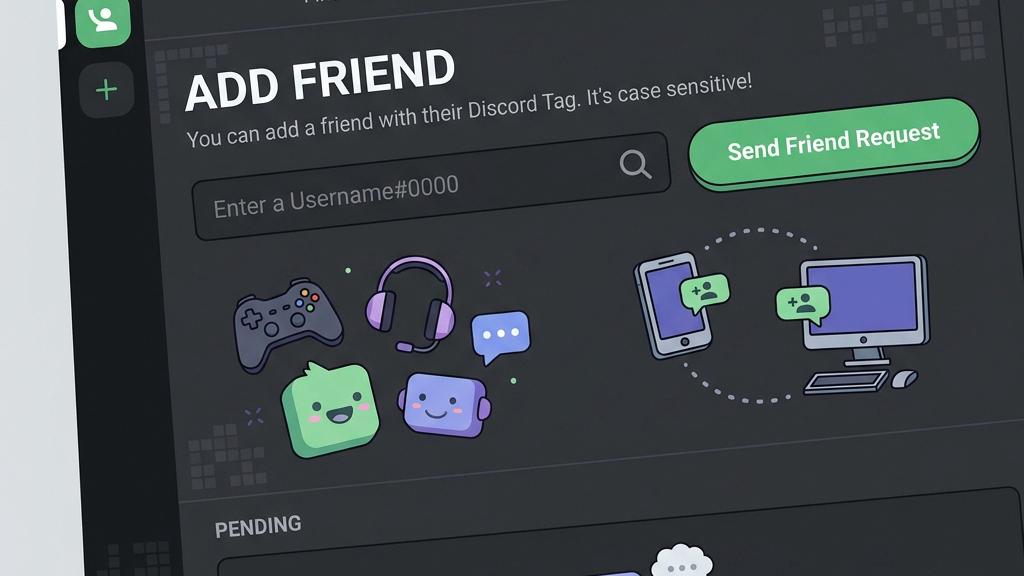
Discordでフレンドになるためには、相手の正しいID(ユーザー名)を入力する必要がありますが、ここでミスをすると一期一会の出会いを永遠に失うことになります。

相手がチャットで『名前は Taro最強 だよ!』と教えてくれたので、急いでDiscordの申請画面に『Taro最強』と入力したのですが、何度やってもエラー。
焦って試行錯誤しているうちに、相手がゲームからログアウトしてしまい、本当のID(英数字のユーザー名)を聞き出す手段が完全に絶たれ、二度と会えなくなってしまいました…。あの時の喪失感は今でもトラウマです。
この悲劇の原因は、相手が「表示名(ニックネーム)」を教えてしまったことにあります。フレンド申請を成功させるための正しい仕様を理解しましょう。
【最重要】「ユーザー名」と「表示名」の違いを知る
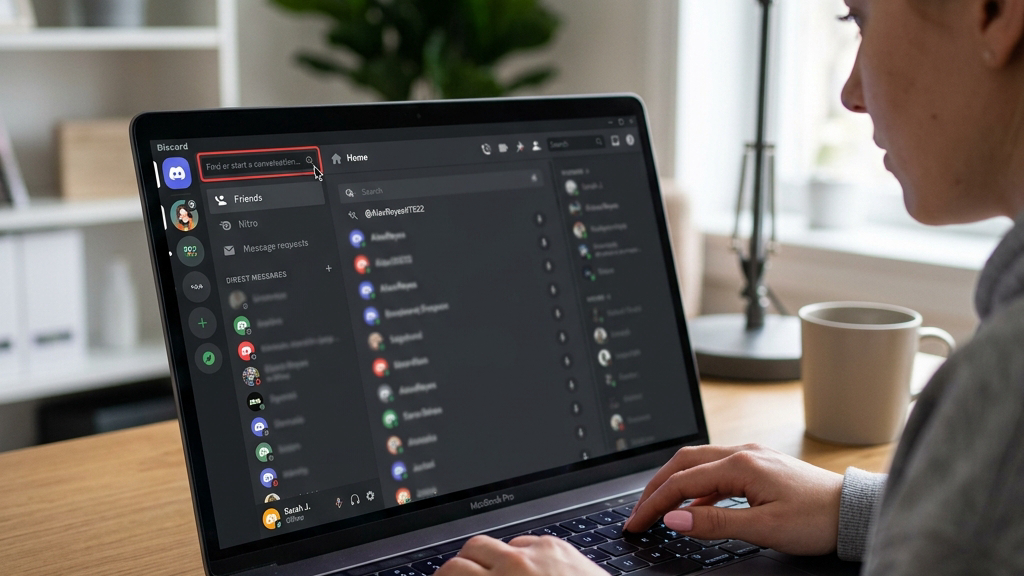
Discordでは、以前の「Yamada#1234」のような数字タグ形式が廃止され、現在は以下の2つの名前が混在しています。
相手にIDを聞く時は、「画面の下の方にある、@から始まる英数字を教えて!」と伝えるのが確実です。
フレンド申請の送り方と承認手順【PC・スマホ】
相手の正しい「ユーザー名(@英数字)」が分かったら、実際に申請を送ってみましょう。
1. フレンド申請を送る手順
- PC版の場合:Discord左上のロゴ(ホーム)をクリックし、上部の「フレンドを追加」緑色ボタンをクリックします。入力欄に相手のユーザー名を入力して送信します。
- スマホ版の場合:アプリ下部の「あなた(プロフィール)」タブを開き、右上の「フレンド追加(人のマークに+)」ボタンをタップ。検索窓に入力して送信します。
※大文字・小文字は厳密に区別されるため、スマホの自動補正で頭文字が大文字にならないよう注意してください。
2. 届いた申請を承認する手順
相手から自分に申請が送られてきた場合、PC版なら上部の「保留中」、スマホ版なら「お知らせ(ベルマーク)」タブに通知が来ます。
表示されている相手のプロフィールを確認し、「✓(緑色のチェックマーク)」を押せばフレンド成立です。
エラーで申請が送れない・届かない時の解決策
ユーザー名を一言一句間違えずに打ち込んだのに「フレンド申請が失敗しました」と表示される場合は、相手のプライバシー設定に原因があります。
相手の「フレンド申請の許可」設定を変えてもらう
相手がスパム対策などで、申請を受け取る対象を絞っている状態です。
この場合、相手に 「ユーザー設定」>「フレンド申請」 の画面を開いてもらい、「全員(Everyone)」のスイッチを一時的にONにしてもらう必要があります。
【超裏ワザ】ID手入力をやめて「プロフィールから直接追加」する
実は、IDの手入力やプライバシー設定の壁をすべてスルーして、最も確実にフレンド申請を送る方法があります。
それは、共通のサーバーに入っているなら、メンバーリストから直接送ることです。
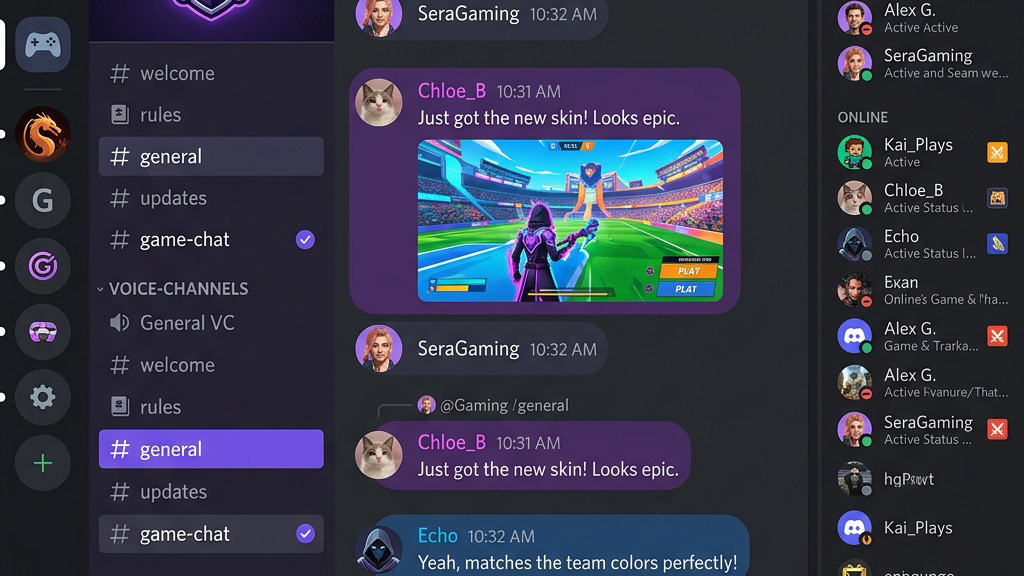
💡 最強の手順:共通のボイスチャンネルやテキストチャンネルで、相手のアイコンをクリックしてプロフィールを開きます。
そこにある「フレンドを追加」ボタンを直接押すだけです。これなら入力ミスは100%起こりません。
まとめ:フレンド申請は「ユーザー名(@)」が命
Discordのフレンド申請で失敗しないためのポイントをおさらいします。
- 最大の罠:日本語などの「表示名」では絶対にフレンド申請は送れない。
- 正しい名前:必ずプロフィール下の「@」から始まる小文字英数字(ユーザー名)を使う。
- エラー時:相手のプライバシー設定で「全員」からの申請を許可してもらう。
- 最強ワザ:同じサーバーにいるなら、プロフィールを開いて直接ボタンを押すのが一番確実。
私のトラウマのように、一期一会のゲーム仲間を「名前の入力ミス」で失うのは本当に悲しいものです。
IDを聞く時は必ず「@からの名前を教えて!」と念押しして、スムーズに繋がりましょう。最新の仕様についてはDiscordの公式サイトも併せてご確認ください。
