
Discordのチャットで、最新の映画やゲームの話題で盛り上がっている時、「重要なネタバレを書き込みたいけれど、まだ見ていない人に配慮したい」と悩んだことはありませんか?
Discordには、送信するテキストや画像を黒い帯で覆い、クリック(タップ)するまで中身を見えなくする「伏せ字(スポイラー)機能」が標準搭載されています。
やり方さえ覚えれば、PCでもスマホでも一瞬で設定でき、誰かに迷惑をかけることなく活発にコミュニケーションが楽しめるようになります。この記事では、伏せ字機能の具体的な書き方から、スマホアプリでの最新の画像隠し手順、さらにPC限定の便利裏技まで完全ガイドします。
💡 この記事で解決するポイント
- テキストを一瞬で伏せ字(スポイラー)にする「||」記号の使い方
- スマホ版(iPhone等)で画像を投稿前に伏せ字にする最新の操作手順
- PC限定!ファイル名だけで自動的に画像を隠す裏ワザ
- 「記号を入力したのに伏せ字にならない!」という罠の解決策
【トラウマ】画像の伏せ字を知らず、大作ゲームのラスボスを投下して大炎上
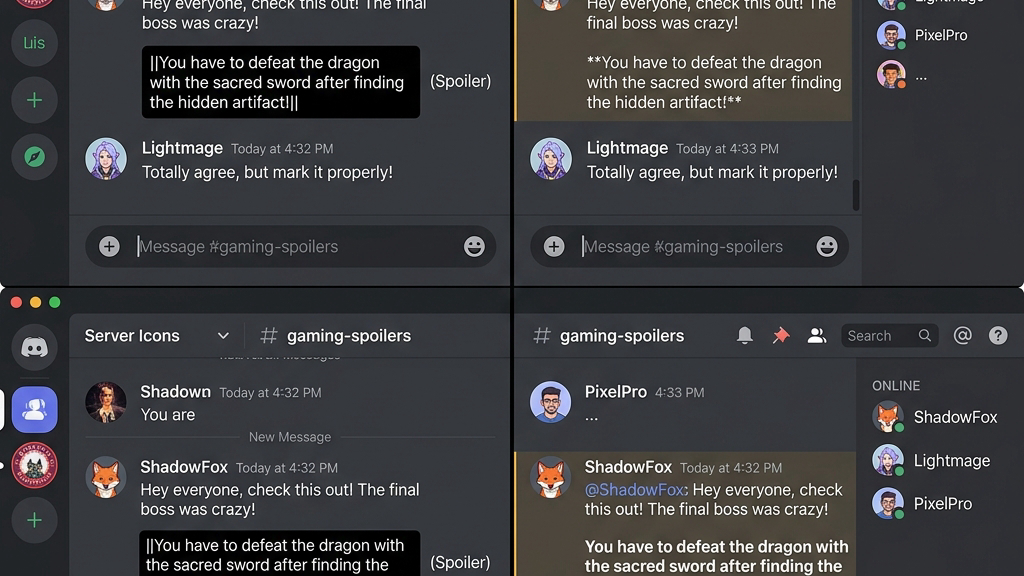
テキストの伏せ字は知っていても、「画像の伏せ字」のやり方を知らないと、Discordでは取り返しのつかない事故を起こします。

結果、数千人がいるコミュニティのタイムラインに巨大なラスボスの姿がモロ出しになり、「ネタバレすんな!」「お前消えろ!」と大炎上。管理人にBAN寸前まで追い込まれ、謝罪文を書きながら震えたトラウマがあります…。
画像の伏せ字は、スマホとPCで操作手順が全く異なります。特にスマホからの投稿が多い人は、後述する最新の画像伏せ字手順を必ず確認してください。
【PC/スマホ共通】テキストの伏せ字(スポイラー)の書き方
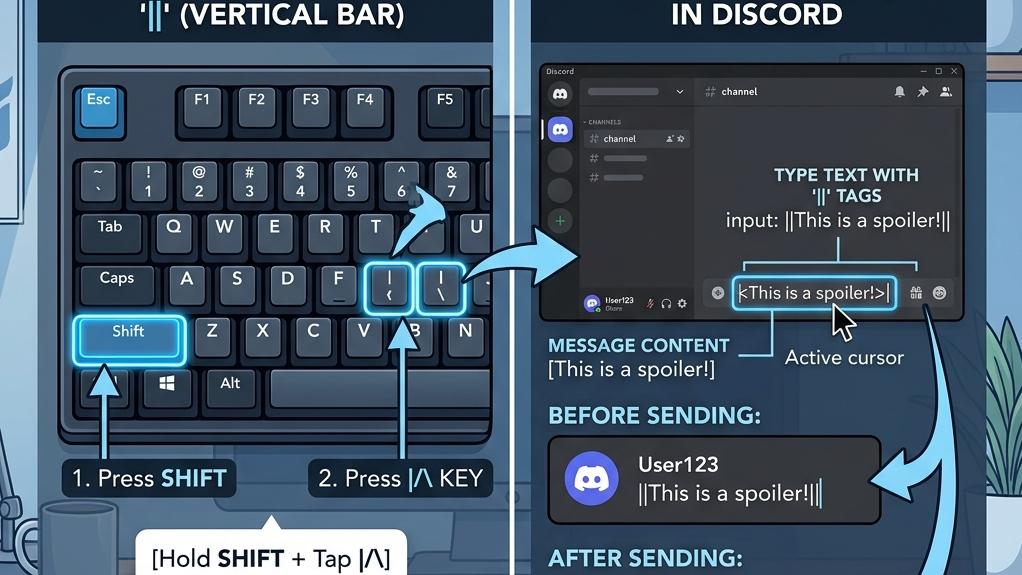
まずは基本となる「文章(テキスト)」を隠す方法です。2つの方法があります。
書き方①:記号「||」(縦棒)で文字を囲む(一番早い)
キーボードから直接記号を入力して伏せ字を作る手順です。スマホでもPCでも共通です。
- チャット入力欄に、隠したいテキストの前後を「
||」(半角の縦棒記号2本ずつ)で囲んで入力します。 - 【入力例】:
犯人は||主人公の親友||でした! - 送信すると、「主人公の親友」の部分だけが黒い帯で隠され、クリック(タップ)するまで見えなくなります。
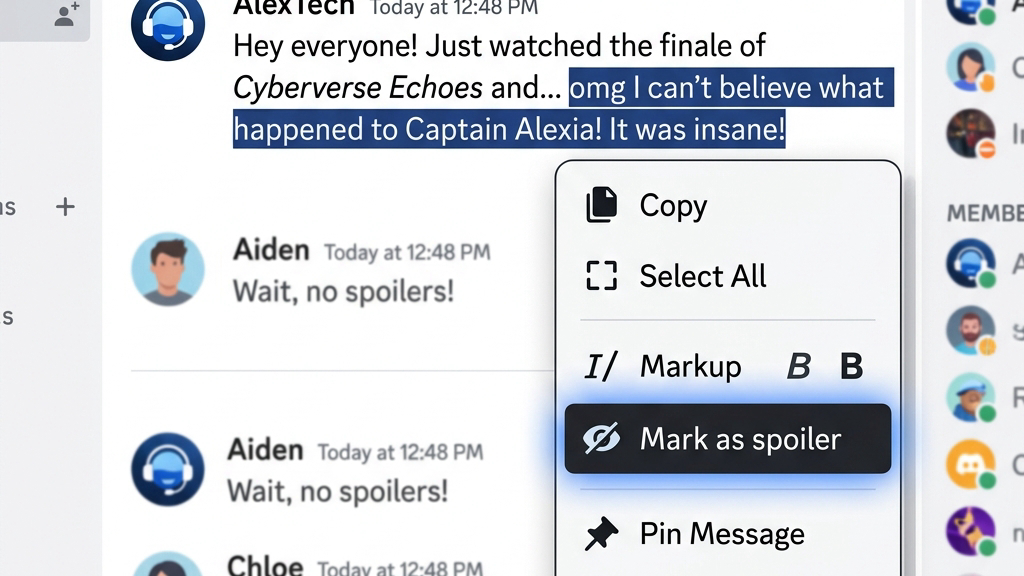
書き方②:テキスト選択メニューから設定する(PC版)
記号の出し方がわからない場合は、マウス操作だけで簡単に設定可能です。
- チャット入力欄に文字を打ち、隠したい部分だけをマウスでドラッグして範囲選択します。
- 文字の上に小さなツールバーが表示されるので、右端の「目のアイコン(斜線入り)」をクリックするだけで自動的に記号が付与されます。
画像やスクリーンショットを伏せ字にして送信する手順
体験談にあったような大惨事を防ぐため、画像をモザイク処理(スポイラー化)して送る正しい手順をデバイス別に解説します。
🚨 【最新】スマホ版(iPhone / Android)の画像伏せ字手順
スマホ版のUIは頻繁に変わるため、古い情報に注意してください。
- チャット欄左側の「+」ボタンをタップし、送信したい画像を選択します(まだ送信しないでください)。
- メッセージ入力欄の上に小さな画像のプレビューが出ます。その画像をタップ(または長押し)します。
- メニューが表示されるので、その中から「スポイラーとしてマーク」にチェックを入れます。
- 画像に目のアイコンが付き、ぼやけた状態になったことを確認してから送信ボタンを押します。
PC版での画像伏せ字手順
PC版で画像をアップロードする際、プレビューの右上に表示される「目のアイコン」をクリックするだけで、画像全体にモザイクがかかりスポイラー化されます。
【裏ワザ】PC限定!ファイル名で自動的に伏せ字にする方法
PCで沢山のネタバレ画像を送信する際、いちいち目のアイコンをクリックするのは面倒ですよね。
実は、PC内の画像ファイル名を SPOILER_ から始まる名前に変更しておく(例:SPOILER_boss.png)と、Discordにドラッグ&ドロップした瞬間に自動的に伏せ字設定がオンになるという公式の隠し仕様があります。実況プレイ中などに非常に便利です。
「入力したのに伏せ字にならない!」トラブル解決FAQ
記号を入力したのにそのまま送信されてしまう場合の主な原因です。
| 原因 | 対策 |
|---|---|
| 全角記号になっている | 日本語入力のまま「||」と全角で打つとシステムが認識しません。必ず半角英数入力で「||」と打ってください。 |
| スペースが空いている | || ネタバレ || のように、記号と文字の間に半角スペースがあると失敗する環境があります。||ネタバレ|| と密着させてください。 |
Q:一度クリックして解除した伏せ字を、もう一度隠すには?
「クリックして中身を見たけれど、画面に表示されたままだと目に付くのでもう一度隠したい」という場合は、別のチャンネルに一度切り替えてから戻る(再読み込みする)と、すべてのスポイラーが再び黒い帯の未クリック状態にリセットされます。
まとめ:伏せ字を使いこなしてコミュニティのマナーを守ろう!
Discordの伏せ字(スポイラー)機能についてのまとめです。
- テキストの伏せ字:半角の「||」で囲むだけで誰でも簡単に隠せる。
- 画像の伏せ字(スマホ):投稿前に画像をタップ(長押し)して「スポイラーとしてマーク」する。
- PCの裏ワザ:ファイル名の先頭を
SPOILER_にすると自動で伏せ字になる。
伏せ字は、コミュニティ内の不要な争いを防ぐための最強の配慮ツールです。テキストと画像、どちらの隠し方もマスターして、思い切り趣味の話題を楽しんでくださいね!
最新の仕様変更等については公式サイトも併せてご確認ください。
