
Slackの使い方とワークスペース設定の総合ガイドイメージイラスト(16:9)

広告 Slack チャット・コラボレーション

Slackの使い方・設定・エラー解決 総合ガイド|業務効率化のための活用法まとめ

Slackは、ビジネスチームのリアルタイムな意思決定を支える便利なチャットツールです。通知設定や共有チャンネルの作成などを覚えておくと、やり取りがよりスムーズになりますよ。

日々の業務のなかで、チャットの操作や設定に迷ってしまうのはもったいないことです。ちょっとしたコツや正しい設定を知るだけで、不要な通知を減らして業務効率を上げられますよ。

今回は、実務で本当によく見かける代表的なトラブルの解決法 and 業務効率を向上させる便利なSlack活用法をまとめて解説します。

接続トラブルや設定のイライラをすっきりと解消し、日々の業務効率をアップさせていきましょう!

  • 実務で多発するエラー(ログインできない、障害など)の原因と、素早い解消手順が分かります
  • リマインダー自動化やカスタム絵文字の登録など、毎日の業務を円滑にする設定を網羅しています
  • ログアウト方法やゲストアカウントの招待制限など、セキュリティ保護対策も紹介します
  • 目的別の個別解説記事へすぐにアクセスでき、Slack業務効率化のロードマップとして活用できます

KYO

KYO

以前、通知設定をデフォルトのままにしていたら、夜中や休日もメンション音が鳴り響き、精神的に疲弊したことがありました。そこから自分の設定を見直し、不要な通知を受け取らないようにした経験から、おすすめの設定や活用テクニックをご紹介します。

【エラー解決】Slackの主なエラーと動作トラブル対処法

Slackの代表的なエラーと解決方法の解説イメージ

Slackで作業をしていると、突然「メッセージの送信に失敗しました」と警告が出たり、アプリがフリーズして動かなくなったりすることがありますよね。

これらの動作トラブルは、適切な設定や簡単なトラブルシュートでその場ですぐに解決できるようになりますよ。代表的な3つのトラブルと解決手順をカードで整理しました。

📁 【障害対策】Slackの通信障害状況をリアルタイムで確認する手順

Slackの公式サーバー側で大規模なシステム障害が起きているかを調べ、不具合発生時にユーザーが取るべき対処手順を解説します。

解説記事を読む ➔

📁 【接続解決】Slackから安全にログアウトする手順

共有PC等でセキュリティのためにアカウントをサインアウトする手順や、ワークスペースからログアウトできない時の解決方法をまとめます。

解説記事を読む ➔

📁 【アカウント】Slackアカウントを完全に削除・退会する方法

不要になったSlackアカウントをワークスペースから削除し、登録されていた個人データや発言履歴を完全に消去する手順を紹介します。

解説記事を読む ➔

※障害やトラブル対策をあらかじめマスターしておくことで、いざ通信エラーが起きた際にも慌てずに業務への影響を最小限に抑えることができますよ。

【業務効率化】実務で頻出する便利機能と時短テクニック
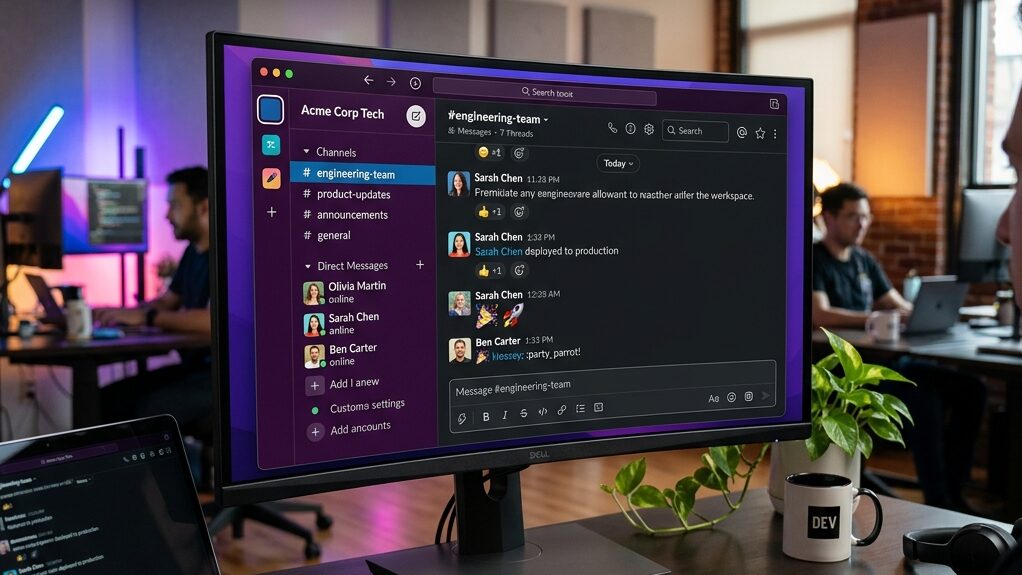
Slackの業務効率化と自動入力の解説イメージ

日々の業務のなかで、「タスクの期日を忘れる」「社外の人との情報共有に時間がかかる」といった不便を感じていませんか?

Slackのリマインダー機能や、社外の共有チャンネル「Slack Connect」を適切に活用するだけで、これらのコミュニケーションの手間を一瞬で自動化できます。

これらの基本操作を一度設定しておくだけで、チーム全体のコミュニケーションの無駄が省け、劇的な時短に繋がりますよ。実務で特に使える3つの設定をカードで確認しましょう。

📁 【リマインダー】Slackリマインダーの登録と自動通知手順

忘れてしまいがちな定期タスクや重要なメッセージを、指定時間に自動で自分宛て(またはチャンネル宛て)に通知させる設定方法を解説します。

解説記事を読む ➔

📁 【外部連携】Slack Connect(コネクト)の使い方と招待方法

ゲストアカウントを毎回作成する手間なく、社外の別ワークスペースのメンバーと安全な共有チャンネルを開設してやり取りする手順です。

解説記事を読む ➔

📁 【絵文字作成】Slackカスタム絵文字の追加と画像作成

自社のロゴ画像やオリジナルのテキスト画像を、チャットで使えるようにスタンプ(カスタム絵文字)として追加登録する手順を紹介します。

解説記事を読む ➔

※その他、メールアドレス変更やロゴの差し替えについては、こちらのSlackメールアドレス変更方法や、Slackロゴ変更のコツをご覧ください。

【設定・機能】共有範囲の制限とゲスト招待・アカウント管理のコツ
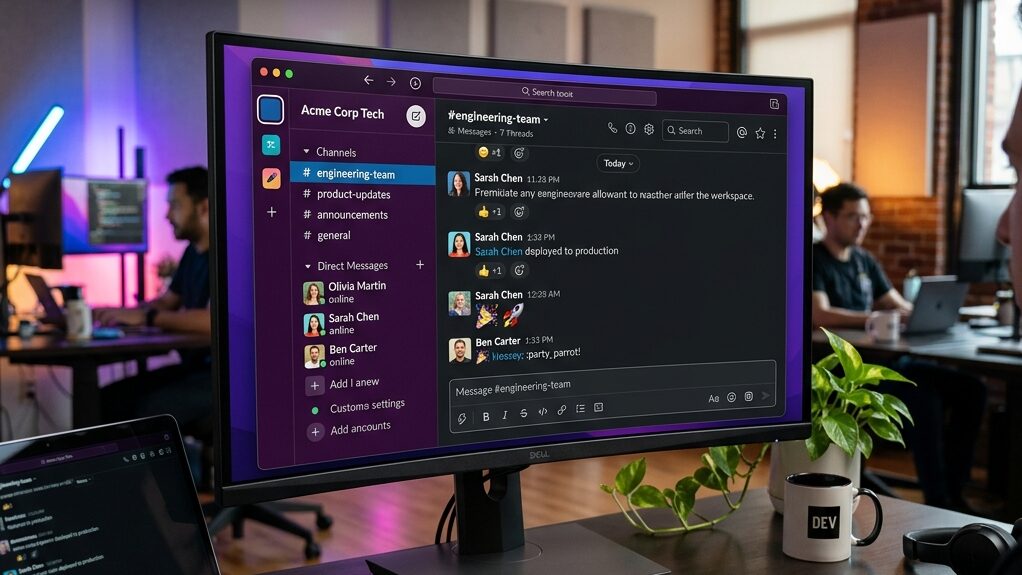
Slackのセキュリティ保護とアカウント管理の解説イメージ

複数人で同じSlackワークスペースを利用する際、「ゲストに他のチャンネルを見られたくない」「社内情報の漏洩を防ぎたい」とセキュリティ面で迷うことがありますよね。

チャンネルの公開範囲や招待制限を正しく理解し、メンバーのアカウント権限を適切に設定しておくことで、データを安全に保ちながら業務を効率化させましょう。代表的な3つの設定をカードで確認しましょう。

📁 【権限管理】シングルチャンネルゲストの招待と制限設定

社外パートナーを特定の1チャンネルにだけ参加させ、他の非公開情報チャンネルを隠すセキュリティ招待の手順を詳しく解説します。

解説記事を読む ➔

※その他、アイコン設定やそもそもツールの言葉の由来については、こちらのSlackアイコン設定手順や、そもそもツール名としてのSlackの意味と目的解説をご覧ください。

Slackの代表的なトラブルと対処方法(比較表)

Slackリマインダー設定を登録して通知 社外の人とやり取りするたびにゲストアカウントがいる 外部のワークスペース同士を直接連携させる設定が未設定 Slack Connectの使い方で共有チャンネルを開設 社外のパートナーに余計な機密情報を見られた ゲストのアカウントが「フルメンバー」として招待されている シングルチャンネルゲスト設定で制限

🤔 あなたはどちらの方法で解決しますか?

  • 自力で体系的に学びたい方:実践的なオンライン動画講座で、設定から自動化マクロまで効率よく学習しましょう。
  • プロに今すぐ解決してほしい方:面倒な数式エラーの修復や、複雑な集計ツールの作成を専門家に格安で丸投げできます。

★ 世界最大級の動画学習プラットフォーム(30日間返金保証付き)

Slackの各種機能や通知の仕組みを自力で体系的に学ぶことは、今後の日常業務全体の処理スピードを飛躍的に高めるために間違いなく最善の方法です。

特に、チャンネル通知の細かな絞り込み設定から、リマインダーを活用したタスク通知の自動化、さらにはカスタム絵文字の一括追加機能まで動画で視覚的に学べます。

さらにSlack Connect等を用いた外部企業とのチャンネル開設手順を身につければ、日々の業務効率を高めるための一生モノの強力な武器になりますよ。

一方で、「明日の午前中までに外部連携の設定を直さなければならない」「自分で設定する時間が取れず、すぐに使えるワークスペース自動管理ツールが欲しい」といった、時間の猶予がない差し迫った場面も実務ではよく起こります。

そのような場合は、ネットに溢れる解説記事を一つずつ試行錯誤する時間をかけるのではなく、Slackの高度なインテグレーション設定やシステム管理を得意とするプロのエンジニアに格安で丸投げしてしまうのが圧倒的にスピーディで賢い選択となります。

自学自習によって自身のスキルを最大化する中長期的な費用対効果と、プロの手を借りて今日の仕事を一瞬で安全に終わらせる即効性を比較し、あなたの状況に合った最適な解決策をスマートに選択してくださいね。

★ 会員登録無料!数千円からExcel数式・プロンプト作成をプロに依頼可能

【要注意】アップデートによる最新仕様の落とし穴とセキュリティ(WAF)検知エラーの回避ワザ

ツールの最新仕様変更とセキュリティエラー回避ワザ

近年、チャットツールやAIサービス、表計算ソフトなど多くのSaaSツールにおいて、高頻度でUI(ユーザーインターフェース)や内部仕様のアップデートが実施されています。

これにより、「昨日まで使えていた設定メニューの位置が変わった」「ショートカットキーの挙動が突然変化した」といったトラブルが非常に多く報告されており、公式ヘルプの更新が追いついていないケースも少なくありません。

特にWebブラウザ版やスマホアプリ版では、キャッシュデータの蓄積が原因で古いバージョンの画面と新しい挙動が混在し、「保存ボタンが押せない」「設定が反映されない」といった不具合(バグ)を引き起こすことがよくあります。

このような原因不明の不具合に遭遇した場合は、アプリの再起動や端末の再起動だけでなく、ブラウザのシークレットウィンドウ(プライベートブラウズ)での動作確認や、キャッシュ(一時データ)の完全削除を行うことで、多くの場合即座に解決可能です。

また、WordPressなどのCMS上でシステム用語やコード、特殊文字(例えばCHAR(10)や特定のスクリプトタグなど)を含む技術的な解説文をコピーして保存しようとすると、サーバー側のセキュリティ機能(WAF:Web Application Firewall)が不正な攻撃と誤検知し、403 Forbiddenエラーで保存を弾くトラブルが多発しています。

これを回避するためには、記事執筆時や設定入力時に、半角のコード文字列を一時的に全角カッコ()などに置き換えて保存する裏ワザが最も安全で効果的です。読者には実際の入力時に半角へ直してもらうよう注記を添えましょう。

Slackの使い方に関するよくある質問(FAQ)

Q1:Slackのアカウントを作成して使い始める登録手順は?無料で使える?

はい、Slackは基本プランを永久に無料で使用可能です。

過去90日間のメッセージ履歴制限などはありますが、日常のチャットコミュニケーションであれば十分役立ちます。手順はSlackアカウント作成を参考にしてください。

Q2:Slackの障害が起きてメッセージが届かない際、リアルタイムで調べるには?

Slackのサーバー状態を公開しているシステムステータスページを確認してください。

また、ツールの意味からトラブル解決までを学ぶため、詳細についてはSlack障害の対策を確認してくださいね。

まとめ:Slackをマスターして、仕事のイライラから解放されよう!

本記事では、Slackの動作不具合・障害解決手順から、リマインダー設定、Slack Connect、ゲストアカウントの共有制限まで総合的に解説しました。

Slackは、少し設定を工夫するだけで、日々の膨大なチャットコミュニケーションの時間を劇的に削減できる素晴らしいツールです。

ぜひ紹介した解決ステップを日々の実務に取り入れ、エラーのイライラから解放されて、効率よく業務を進めてくださいね!


  • この記事を書いた人

KYO

現役のシステムエンジニア。普段は企業向けの開発やツールの自動化を専門にしています。データの仕組みを知り尽くしたプロの視点から、スプレッドシートやExcel、Notion、AIツールの「本当に役立つ時短テクニック」を初心者向けに分かりやすく解説中!

-Slack, チャット・コラボレーション