
Discordのボイスチャットに参加した際、「自分の声が相手に聞こえていない」「急に声が小さく途切れる」といったマイクのトラブルは誰しもが一度は経験する道です。
特に「設定画面のマイクテストではちゃんと緑色のメーターが動いているのに、実際の通話になると相手から『聞こえないよ』と言われる」という不可解な現象は、Discord特有の便利機能(ノイズ抑制や入力感度の自動調整)が裏目に出ているケースがほとんどです。
この記事では、初心者が最も陥りやすい「入力モードの罠」から、おせっかいなノイズ抑制機能の解除、Windows側のアクセス許可まで、マイクの音が出ない時に確認すべき項目を順番にわかりやすく解説します。
💡 この記事で解決するポイント
- 【原因第1位】「プッシュトゥトーク」の罠にハマっていないか
- 入力デバイスを「Default」から手動で変更する重要性
- ノイズ抑制機能が自分の声を消し去ってしまう現象の解決法
- 入力感度の自動調整をオフにして手動で合わせるコツ
- WindowsなどOS側のマイクアクセス許可を確認する
【原因第1位】入力モードが「プッシュトゥトーク」になっていないか
「マイクテストでは反応するのに通話になると聞こえない!」と焦っている方の半数以上は、実はこの「入力モード」の設定ミスが原因です。
Discord画面左下の歯車アイコン(ユーザー設定)から「音声・ビデオ」を開き、画面上部にある「入力モード」を確認してください。
- 音声検出:普通に喋るだけで声がマイクに乗るモード(基本はこちら)
- プッシュトゥトーク:指定したキーボードのボタンを押している間だけマイクがオンになるモード
もしここが「プッシュトゥトーク」になっていた場合、あなたがどれだけ大声で叫んでも、ボタンを押していない限り相手には一切声が届きません。
普通に会話をしたい場合は、必ずここを「音声検出」に変更してください。
基本設定:入力デバイスとマイクテスト
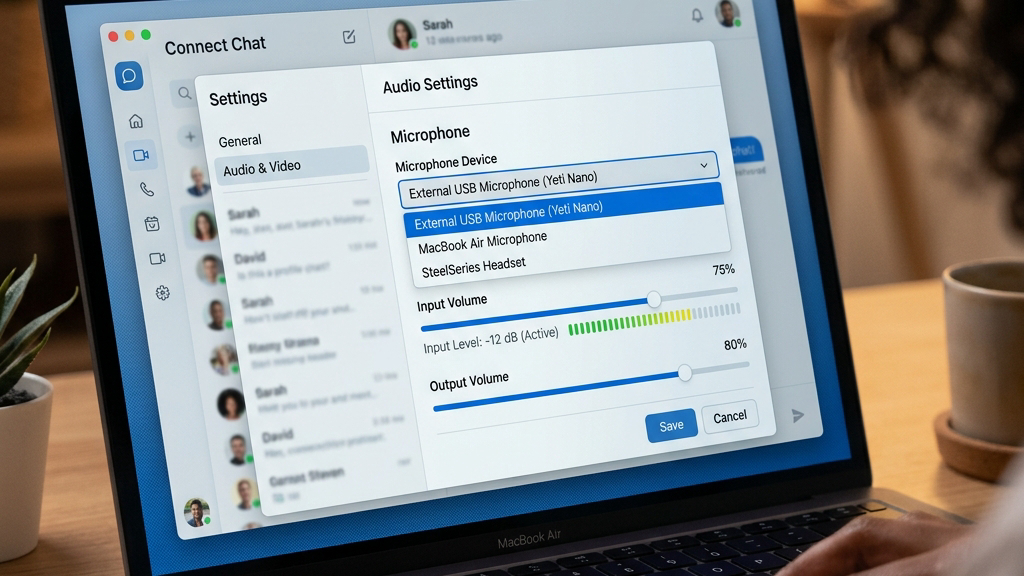
入力モードが正常なのに音が出ない場合は、マイクそのものが正しく選択されているかを確認します。
同じく「音声・ビデオ」設定の一番上にある「入力デバイス」を確認してください。ここが「Default」のままになっていると、PCに繋がっている別のマイク(Webカメラの内蔵マイクなど)を勝手に拾ってしまい、トラブルが起きやすくなります。
必ずドロップダウンリストを開き、現在自分が使っているマイクの機種名(例:Yeti Stereo Microphoneなど)を直接選択してください。
選択したら、すぐ下にある「マイクテスト」のボタンを押し、声を出してメーターが緑色に動くかを確認しましょう。
【要注意】ノイズ抑制が自分の声まで消している悲劇
「声がブツブツ途切れる」「最初は聞こえるのに、だんだん声が小さくなって消える」というケースでは、Discordの強力なおせっかい機能が原因です。

原因は、良かれと思って設定したDiscordの『ノイズ抑制機能』が強すぎて、なんと私の声の帯域まで『雑音(ノイズ)』だと判定され、相手に届く前に全カットされていたからでした。泣きそうになりましたね。
ノイズ抑制を「標準」または「なし」に変更する
Discordには「Krisp」などの強力なノイズ抑制機能が備わっていますが、声質や環境によっては声を消し去ってしまいます。
「音声・ビデオ」設定を下にスクロールし、「ノイズ抑制」の項目を見つけてください。
- もし「Krisp」になっていれば、「Standard(標準)」または「None(なし)」に変更してみてください。
これだけで、声が不自然に途切れる現象が一発で直ることが非常に多いです。
入力感度の自動調整をオフにして手動で合わせる
ノイズ抑制と並んで声が途切れる原因になるのが「入力感度」の設定です。
自動調整に頼らず、手動で自分の声の大きさに合わせることで、声の入り口が安定します。
Discord以外が原因?OS側のアクセス許可を確認
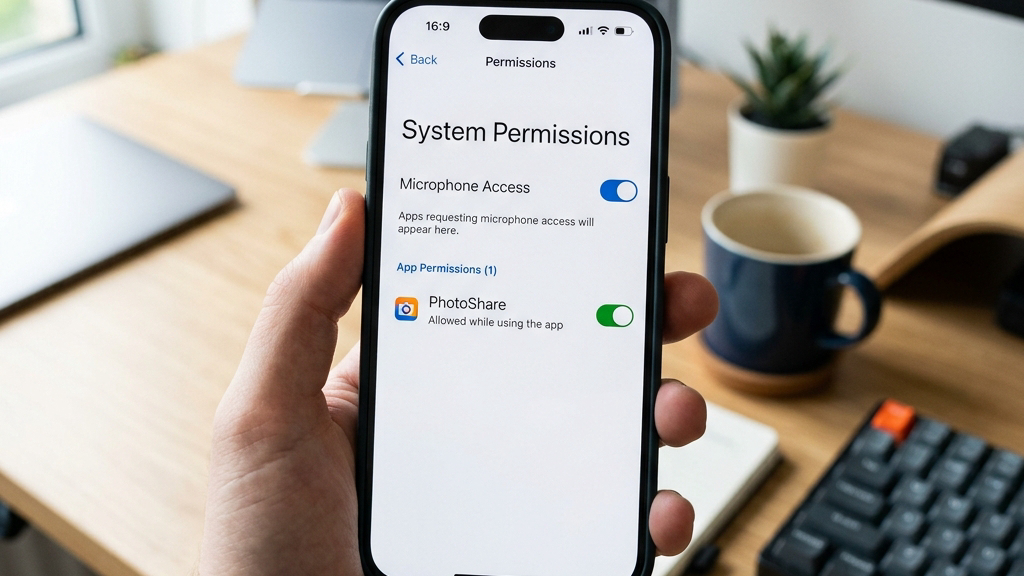
ここまでDiscord内の設定をすべて見直しても、マイクテストのメーターがピクリとも動かない場合、そもそもWindowsやMacなどのOS側が「Discordにマイクを使わせない」ようにブロックしている可能性が高いです。
Windowsでのマイクへのアクセス許可設定
- Windowsの「設定(歯車マーク)」を開きます。
- 「プライバシーとセキュリティ」>「マイク」の順にクリックします。
- 「マイクへのアクセス」および「アプリにマイクへのアクセスを許可する」のスイッチを両方「オン」にします。
- さらにその下のアプリ一覧で、Discordが個別に許可されているか確認してください。
ここがブロックされていると、Discord側で何をしても絶対に声は届きません。
まとめ:マイク設定は順番に潰していけば必ず直る
Discordのマイクが出ない時に確認すべき手順をおさらいします。
- 入力モード:「プッシュトゥトーク」になっていないか確認(音声検出にする)
- 入力デバイス:「Default」ではなく自分のマイクを直接指定する
- 声が途切れる場合:ノイズ抑制を「なし」にし、感度の自動調整をオフにする
- 全く無反応の場合:Windows(OS)側のマイクアクセス許可をオンにする
これらを上から順番に確認していけば、大半のマイク・トラブルは解決します。
もしこれでも直らない場合は、マイク本体の物理的なミュートボタンが押されていないか、USBケーブルが断線していないかといったハードウェア側の問題や、Discordアプリ自体の再起動を試してみてください。
最新のアップデート情報については、Discord公式サイトのサポートページも併せてご確認ください。
