
自分で立ち上げたDiscordサーバーに、「もっと新しいメンバーを増やしたい!」と思ったことはありませんか?
Discordには、自分のサーバーのジャンル(例:「Apex」「作業通話」「初心者歓迎」)を表す「サーバータグ(検索キーワード)」という便利な機能があります。しかし、このタグを設定するために「コミュニティ機能を有効」にした瞬間、既存メンバーの画面から特定のチャンネルが消え失せるという恐ろしい罠があることをご存知でしょうか。
この記事では、新規メンバーを集めるためのサーバータグの正しい設定手順と、サーバー管理者が絶対に知っておくべき「コミュニティ化に伴うフィルター制限の罠」について完全解説します。
💡 この記事で解決するポイント
- サーバータグ(検索キーワード)が持つ役割とメリット
- タグを設定するための「コミュニティ有効化」の手順
- 【要注意】コミュニティ化すると発動する強制フィルターの罠
- 公式検索(ディスカバリー)に載るための条件と代替の宣伝方法
【トラウマ】タグを設定しようとしたら、常連の画像チャンネルが消滅した
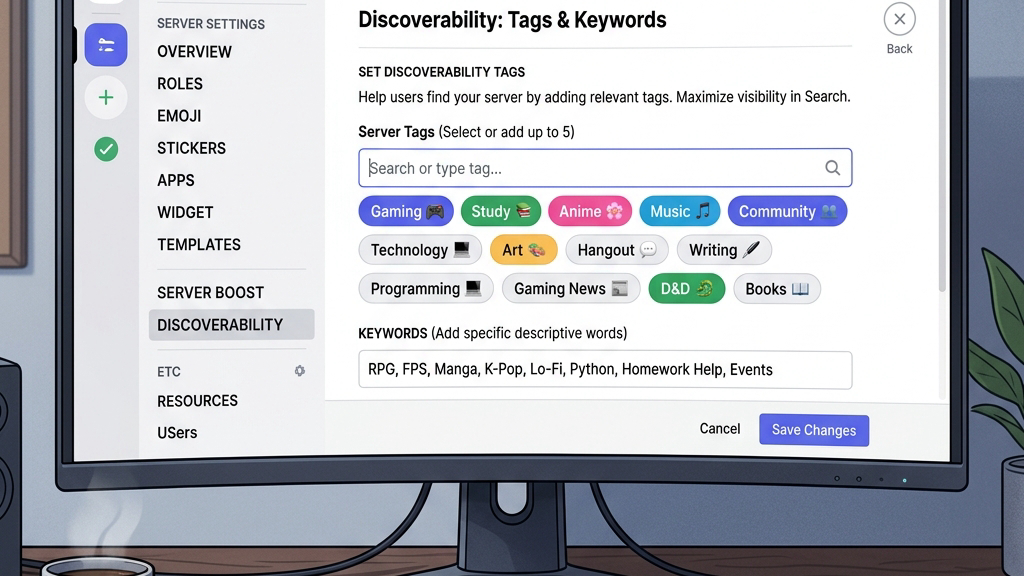
Discordのサーバータグは、設定するだけで公式の検索システム(ディスカバリー)でヒットしやすくなる強力な集客ツールです。しかし、その設定には「コミュニティ機能」の有効化が必須であり、ここに大きな落とし穴があります。

すると数分後、iPhoneを使っている常連メンバー達から『いつも使ってた画像共有チャンネル(NSFW指定)が消えた!』とクレームが殺到。実はコミュニティ化すると、iOS版の仕様で年齢制限チャンネルが完全非表示になるという鬼畜フィルターが強制発動するのです。原因がわからず大パニックになり、半泣きでコミュニティ設定を解除して事なきを得たトラウマがあります…。
このように、サーバータグをつける(コミュニティ化する)ということは、Discordの厳しい安全基準を強制的に受け入れることを意味します。ここから解説する設定手順と注意点を必ず読んでから実行してください。
サーバータグ(キーワード)の追加設定手順
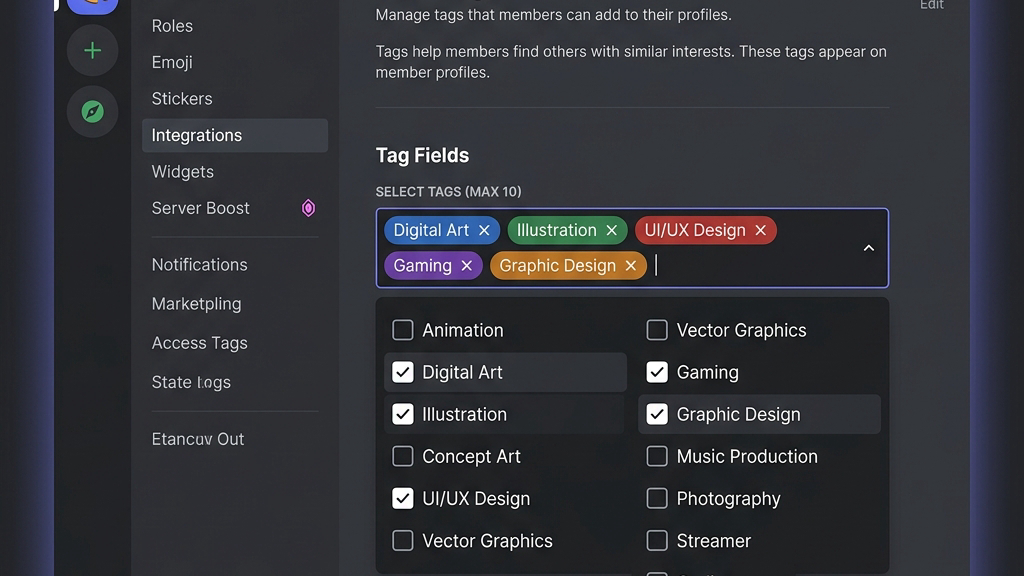
サーバーにタグを追加する具体的なステップです。PC版のアプリまたはブラウザ版から操作します。
ステップ1:サーバーを「コミュニティ」に変更する
タグを設定するには、個人のプライベートサーバーから「コミュニティサーバー」へ設定を移行する必要があります。
- サーバーの左上の名前をクリックし、「サーバー設定」を開きます。
- 左メニューの「コミュニティを有効にする」をクリックします。
- 「始めましょう」を押し、メール認証や「不適切なメディアコンテンツのフィルター(強制)」にチェックを入れてセットアップを完了させます。
ステップ2:「ディスカバリー」設定からタグを追加する
コミュニティ化が完了すると、左メニューに「ディスカバリー」という項目が追加されます。
- 「ディスカバリー」を開き、「検索用キーワード(タグ)」の入力欄を探します。
- 自分のサーバーを表す単語(例:
Valorant雑談初心者歓迎など)を入力してEnterキーを押します。最大5つ登録できます。
【超重要】公式検索(ディスカバリー)に載る条件とNSFWの罠
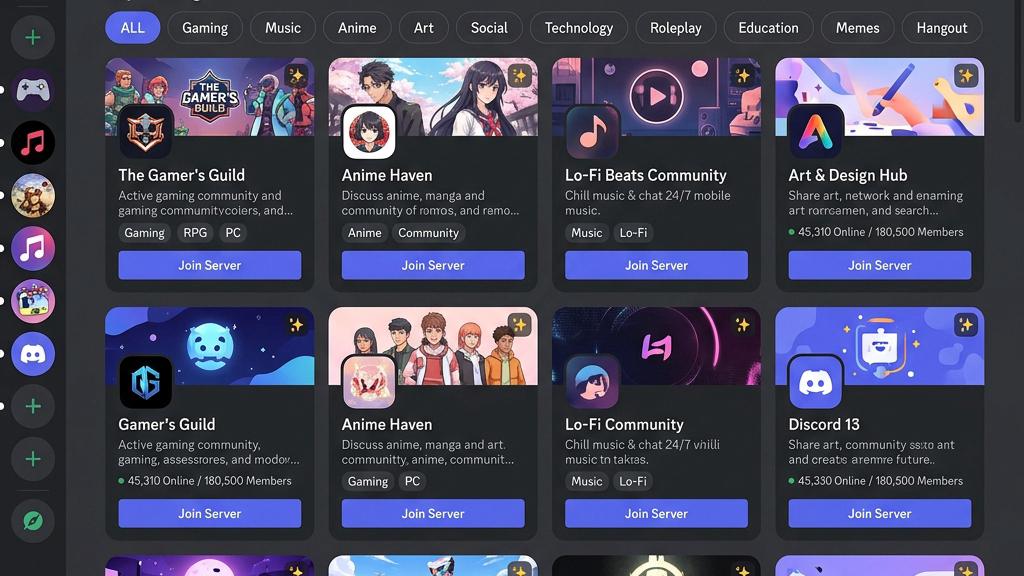
タグを設定したからといって、すぐにDiscord公式の検索画面(ディスカバリー)にあなたのサーバーが表示されるわけではありません。
🚨 公式検索に掲載されるための厳しい2つの条件
- メンバー数が「1,000人」以上いること
実は、ディスカバリー機能に掲載申請をするには、サーバーの人数が最低1,000人を突破している必要があります。(過疎サーバーは公式検索には載りません) - 【罠】NSFW(成人向け)コンテンツをメインにしていないこと
前述の体験談の通り、NSFW(年齢制限)チャンネルが存在するサーバーは、iOSアプリ側で制限がかかったり、ディスカバリーの審査そのものに落とされたりします。ディスカバリーを目指すなら、サーバーを完全に健全化する必要があります。
メンバーが少ない小規模サーバーでの「タグ代替活用法」
「えっ、じゃあ1,000人いないとタグを設定する意味がないの?」と思うかもしれませんが、そんなことはありません。
人数が足りず公式のディスカバリー検索に載らない場合は、「DISBOARD(ディスボード)」などの外部のサーバー掲示板サイトに登録するのが一般的です。その際、この記事で決めた「サーバータグ」を、そのままDISBOARD側の検索用ハッシュタグとして登録してください。
また、X(旧Twitter)などでサーバーの招待リンクを貼る際にも、同じタグ(ハッシュタグ)を添えることで、共通の趣味を持ったユーザーにピンポイントで見つけてもらいやすくなります。
まとめ:コミュニティ化の仕様を理解して宣伝しよう!
Discordのサーバータグ機能についてのまとめです。
- 設定の前提:タグを使うには「コミュニティ機能」の有効化が必須。
- コミュニティ化の罠:有効化すると安全フィルターが強制発動し、NSFWチャンネルなどに強烈な制限がかかる。
- 公式検索の壁:ディスカバリーに載るには1,000人の壁があるため、初期はDISBOARDなどの外部サイトを併用する。
「とりあえずタグをつけてみよう」と安易にコミュニティ化すると、既存メンバーを混乱させることになります。サーバーのコンセプトとメンバー層をしっかり確認した上で、安全に設定を切り替えてくださいね。
最新のコミュニティガイドラインや仕様変更については、Discordの公式サイトも併せてご確認ください。
