業務の効率化やアイデア出しに大活躍するMicrosoftのAIアシスタント「Copilot(旧Bing Chat)」。しかし、いざ使おうと思ってサイトにアクセスしたのに「サインインを要求されるループから抜け出せない」「アカウントが認識されない」といったログインエラーに悩まされていませんか?特に、個人のMicrosoftアカウントと会社支給のアカウントを両方持っている場合、ブラウザの設定やアカウントの競合が原因でエラーが起きやすくなります。そこで今回は、Microsoft Copilotにログインできない時に必ず試すべき3つの解決策を分かりやすく解説します!
記事のポイント
- ブラウザのキャッシュクリアとCookieの削除によるリセット方法
- 「個人アカウント」と「職場・学校アカウント」の切り替えミスを防ぐコツ
- 社内ネットワーク(VPN)の制限によるエラーかどうかの切り分け方

対処法1:ブラウザのキャッシュとCookieをクリアする
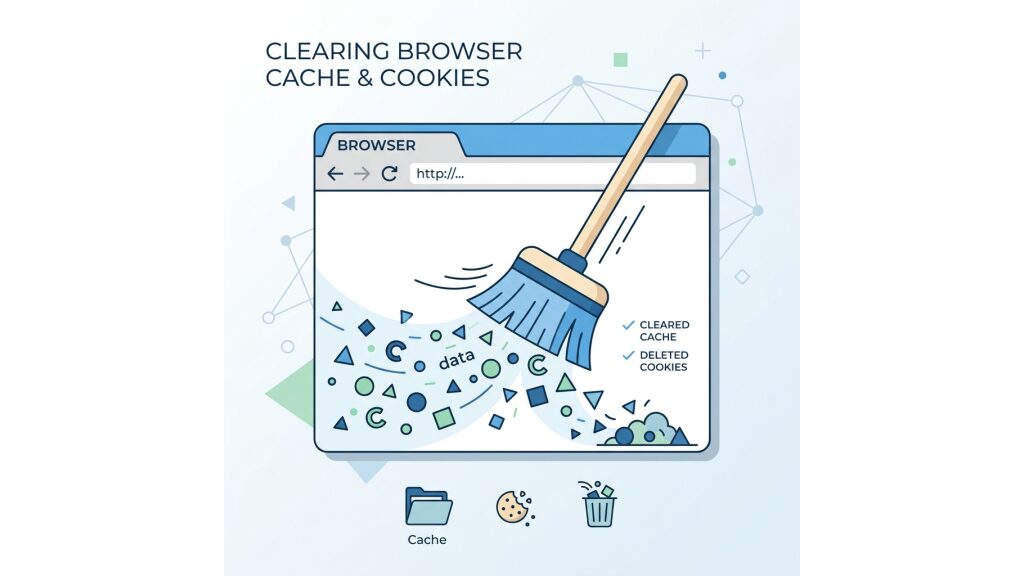
Copilotへのログイン時に最もよくあるトラブルの原因が、ブラウザに蓄積された「古いログイン情報(キャッシュやCookie)」の不整合です。過去のセッションデータが残っていると、正しいパスワードを入力してもシステムが混乱してエラーを吐き出してしまいます。まずはこのゴミデータを掃除して、まっさらな状態でログインをやり直してみましょう。
EdgeやChromeでキャッシュを削除する手順
Microsoft CopilotはEdgeブラウザでの利用が推奨されていますが、どのブラウザでも基本的な手順は同じです。
- 1. ブラウザの右上にある「…(設定メニュー)」をクリックし、「設定」を開きます。
- 2. 「プライバシー、検索、サービス(Chromeの場合はプライバシーとセキュリティ)」を選択します。
- 3. 「閲覧データをクリア」の項目から「クリアするデータの選択」をクリックします。
- 4. 期間を「すべての期間」にし、「Cookieおよびその他のサイトデータ」と「キャッシュされた画像とファイル」にチェックを入れて「今すぐクリア」を実行します。
クリアが完了したらブラウザを一度再起動し、再度Copilotのページ(copilot.microsoft.com)にアクセスしてサインインを試してください。
対処法2:ログインする「アカウントの種類」を確認する
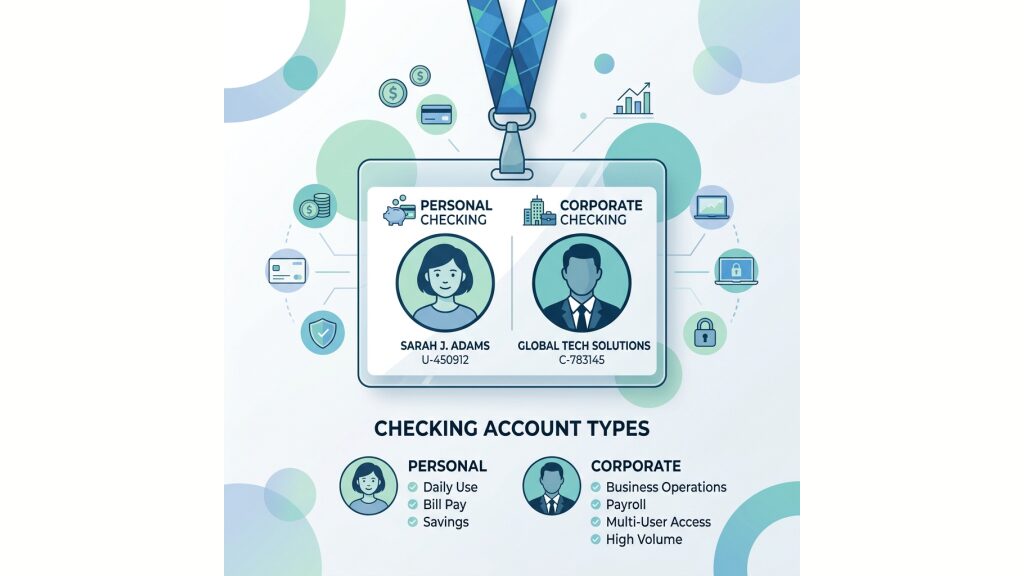
Microsoftアカウントには、大きく分けて「個人用アカウント(Outlook.comなど)」と「職場または学校アカウント(企業向けのMicrosoft 365など)」の2種類が存在します。自分が今どちらのアカウントでログインしようとしているのかがズレていると、認証エラーが発生します。
職場アカウントと個人アカウントの競合を防ぐ
例えば、普段の業務では会社支給の「職場アカウント」を使っているのに、ブラウザのプロファイルが「個人アカウント」でログインされた状態になっていると、Copilot側で「このユーザーはアクセス権がありません」と弾かれてしまうことがあります。
- ・サインイン画面で「職場または学校アカウント」の選択肢が出た場合は、必ずそちらを選んでから会社のメールアドレスを入力してください。
- ・アカウントの競合を防ぐために、EdgeやChromeの「InPrivateウィンドウ(シークレットモード)」を開き、拡張機能や既存のログイン情報が一切ない状態でサインインできるか試すのも非常に有効な切り分け方法です。
対処法3:社内ネットワークやVPNの制限を疑う
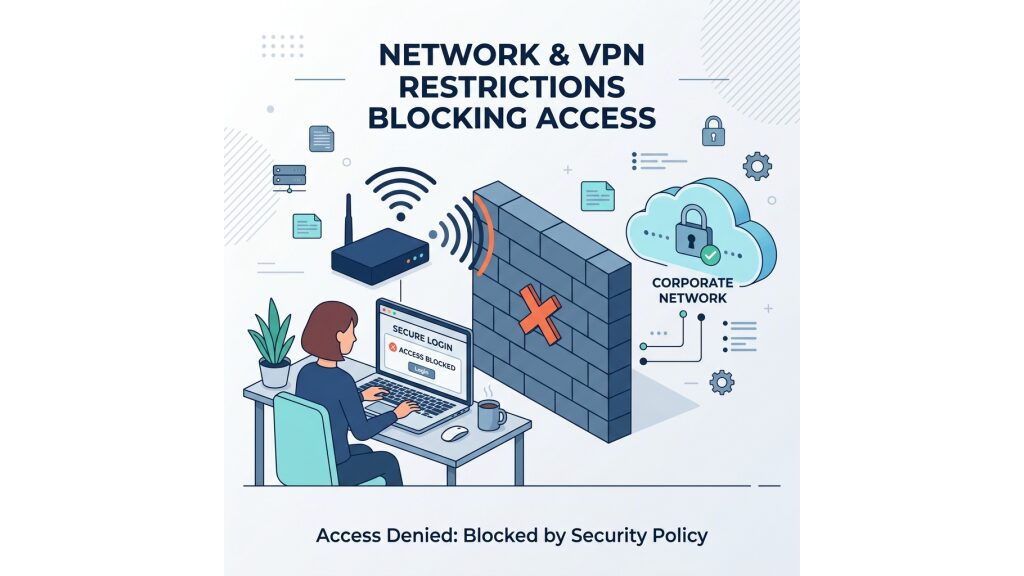
上記2つを試しても全くログイン画面に進めない、あるいは「アクセスがブロックされました」というエラーコードが出る場合は、ご利用のネットワーク環境自体が原因である可能性が高いです。
会社のセキュリティ設定がCopilotを遮断しているケース
多くの企業では、情報漏洩を防ぐために社内ネットワーク(VPNやプロキシ)から特定のAIサービスへのアクセスをファイアウォールで制限しています。もし会社のパソコンや社内Wi-Fiを使っている時にだけログインできないのであれば、セキュリティ設定によってCopilotの通信が遮断されていると考えられます。
この場合は個人の設定でどうにかできる問題ではないため、スマートフォンのモバイル回線(4G/5G)など別のネットワークに繋いでログインできるかを確認し、必要であれば社内のITシステム部門に「Copilotの利用許可」について問い合わせを行ってください。最新の仕様については公式サイトも併せてご確認ください。
まとめ
今回は、Microsoft Copilotにログインできない・サインインエラーが続く時の解決策として、キャッシュのクリア、アカウント種類の確認、ネットワーク制限のチェックの3つを解説しました。
AIツールは非常に便利ですが、Microsoftの複雑なアカウント認証システムと絡むと、時折こうしたトラブルが発生します。まずは「シークレットモードで試す」「キャッシュを消す」という基本の切り分けを行い、焦らずに対処していきましょう!
