
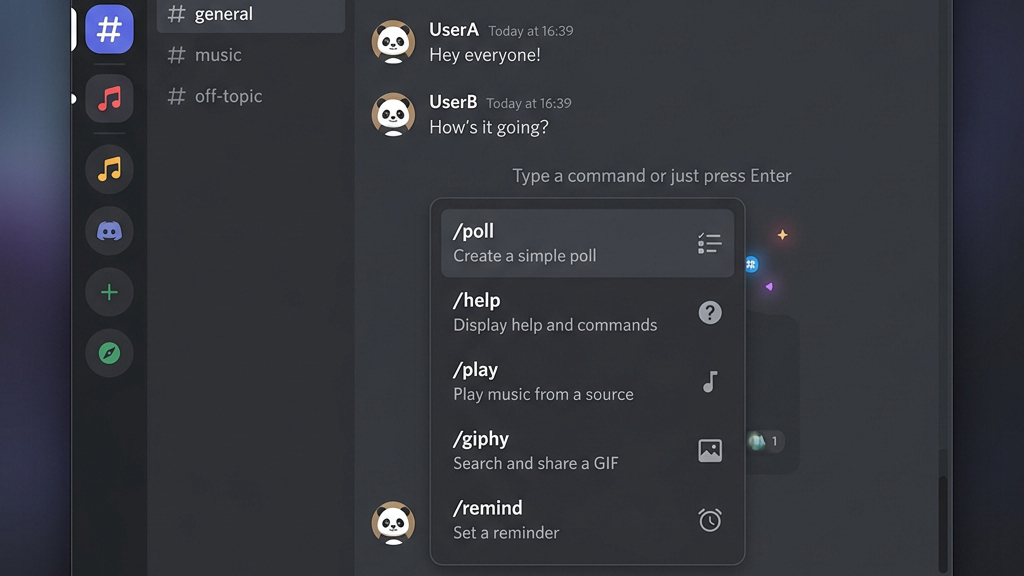
Discordを使っていると、他の人がチャット欄に「/(スラッシュ)」から始まる呪文のようなテキストを入力して、アンケートを作成したり音楽を流したりしているのを見かけますよね。
実はこれ、Discordアプリ本体や外部BOTの機能をテキスト一つで呼び出せる「スラッシュコマンド」という機能です。少し前までは「!help」のようにBOTごとに違う記号を覚える必要がありましたが、現在はセキュリティと利便性の観点から、すべての操作がこの「スラッシュ」から始まる形式に統一されています。
この記事では、スラッシュコマンドが標準化された歴史的背景から、今すぐ使える標準の便利コマンド、そして外部BOTを導入してコマンドを増やす際の「権限エラーの罠」まで完全解説します。
💡 この記事で解決するポイント
- なぜ「!」ではなく「/」を使うようになったのか(仕様の真実)
- 今すぐ使える標準の便利コマンドと使い方
- 外部BOTをサーバーに追加してコマンドを増やす手順
- 【要注意】「/」を打ってもポップアップが出ない時の意外な原因
【トラウマ】コマンドが出ない!権限ミスで荒らしに蹂躙された夜
BOTを導入して新しいスラッシュコマンドを使う際、初心者が必ずと言っていいほど陥る致命的な罠があります。

しかし、なぜかBOTのコマンド候補が全くポップアップされません。焦ってアプリを再起動したり設定を見直したり調べまくった結果、BOTを招待するときの認証画面で『applications.commands(スラッシュコマンドの許可)』のチェックを入れ忘れていたという初歩的ミスだと判明…。それに気づくまでに3時間も溶かし、その間にサーバーがスパムで埋め尽くされて絶望したトラウマがあります。
このように、BOT側がいくら優秀でも「権限」の付与を間違えるとコマンドは一切機能しません。後述するBOT導入時のチェック項目は絶対に覚えておいてください。
「!」から「/」へ。スラッシュコマンドが強制移行された背景
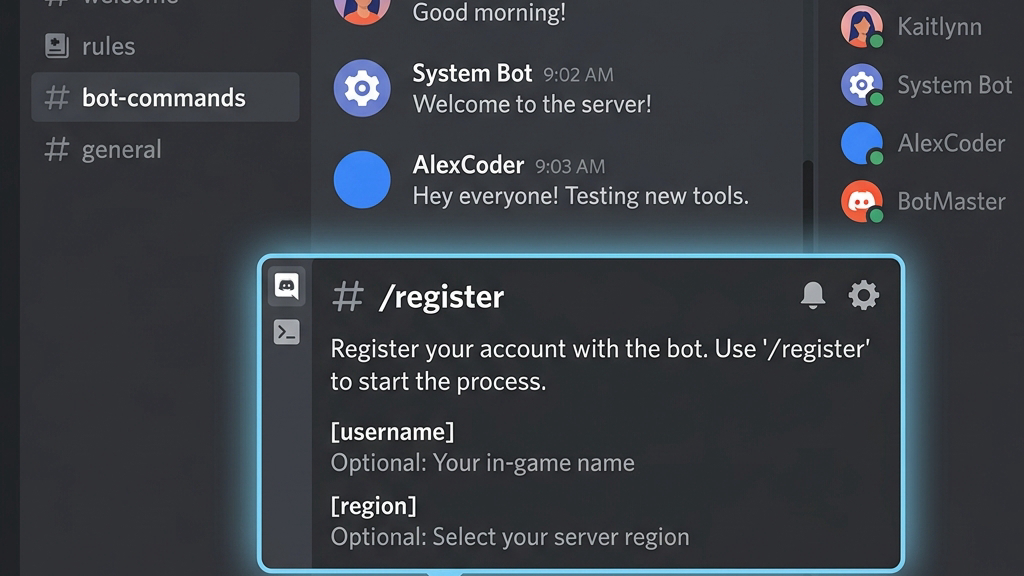
昔からDiscordを使っている人は、「なんで『!help』や『?play』みたいなコマンドが使えなくなったの?」と疑問に思うかもしれません。実はここには、Discordの厳格なセキュリティ強化の歴史があります。
💡 メッセージインテントの制限とプライバシー保護
旧来の「!」から始まるコマンドは、BOTが「サーバー内の全員のすべてのチャット内容を常時監視・読み取る(メッセージインテント)」ことで成立していました。しかし、これはプライバシー保護の観点で危険であるため、Discord運営はBOTが全チャットを読み取る権限を制限しました。その代替として、「ユーザーが / を打った時だけ、そのコマンド内容のみをBOTに送信する」という安全な【スラッシュコマンド】への完全移行が義務付けられたのです。
標準機能で今すぐ使える便利コマンド一覧と使い方
BOTを入れなくても、Discord本体に最初から用意されているコマンドがあります。
- チャット入力欄に半角で「/」を入力します。
- 上にメニューがポップアップするので、使いたいコマンドを選択するか、そのまま文字を打ち続けます。
/nick [新しい名前]
サーバー内での自分の表示名(ニックネーム)を一瞬で変更します。(権限がある場合のみ)/tenor [検索ワード]
入力したワードに関連するGIFアニメを検索して送信できます。(例:/tenor 拍手)/shrug
メッセージの最後に「 ¯_(ツ)_/¯ 」というアスキーアートを自動付与します。
外部BOTを追加してカスタムコマンドを増やす手順
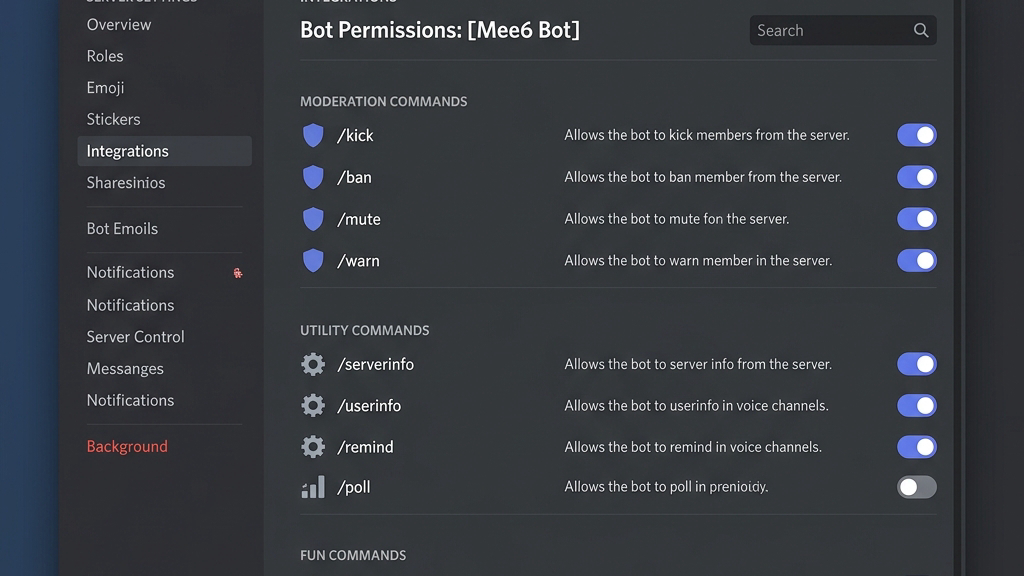
アンケート作成や音楽再生など、新しい機能(コマンド)を持った外部BOTを自分のサーバーに導入する際の手順です。
🚨 【超重要】招待時のスコープ権限の確認
公式サイト等からBOTを「Add to Discord(サーバーに追加)」する際、権限の承認画面が表示されます。
- 必ず「applications.commands」という項目にチェックが入っていることを確認してください。(※これがないと、スラッシュコマンドのメニューにBOTが表示されません)
- サーバーを選択して「認証」をクリックします。
- Discordに戻り、チャット欄で「/」を打つと、新しく追加されたBOTの専用コマンド(例:/poll)が一覧にポップアップするようになります。
「/」を打っても候補がポップアップしない時の解決策(FAQ)
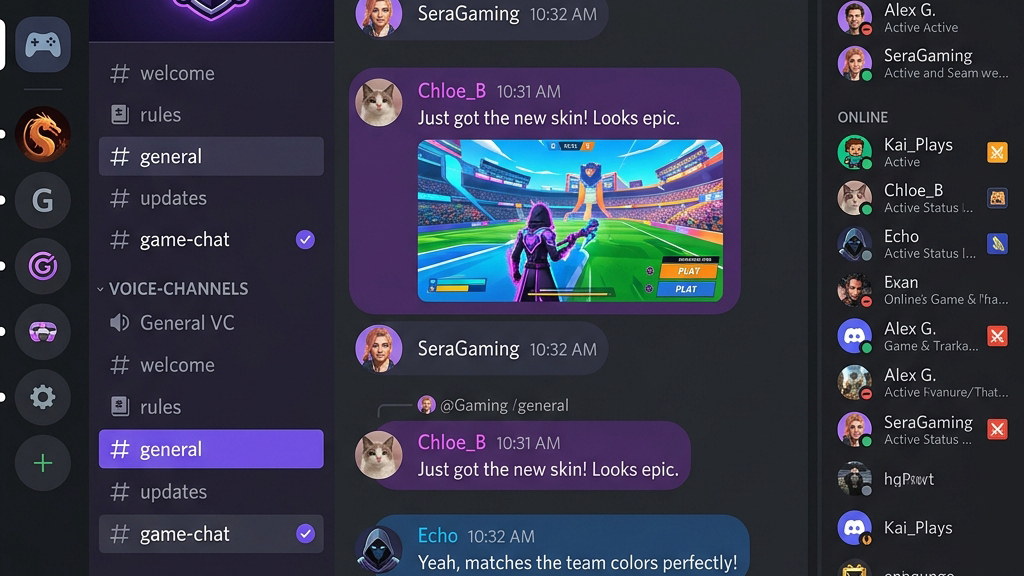
「/」を打っても上にメニューが出ない場合、以下の原因が考えられます。
| 原因 | 対策 |
|---|---|
| ① 全角で入力している | 日本語入力の全角「/」では絶対に反応しません。キーボードを半角英数にして「/」を打ってください。 |
| ② アクセシビリティ設定の罠 | スマホ版などで、ユーザー設定 > アクセシビリティ >「アニメーションの軽減」がオンになっていると、ポップアップUIがバグって表示されない場合があります。オフにしてください。 |
| ③ 同期の遅延 | BOTを入れた直後は一覧に反映されません。PC版なら「Ctrl + R」を押してDiscordを強制リロード(再読み込み)すると即座に直ります。 |
まとめ:スラッシュコマンドはサーバー管理の必須スキル
Discordスラッシュコマンドについてのまとめです。
- 仕様の真実:プライバシー保護のため、BOTは全チャット監視からスラッシュコマンド方式に完全移行した。
- 導入の罠:BOT追加時の「applications.commands」の権限許可を絶対に忘れないこと。
- 出ない時の対策:半角入力の確認、アクセシビリティ設定の見直し、Ctrl+Rでのリロードを実行する。
スラッシュコマンドを使いこなせるようになれば、アンケート作成から荒らし対策まで、すべてキーボードの入力だけで瞬時に完結させることができます。BOTの機能を最大限に引き出して、快適なサーバー運営を実現しましょう。
最新のAPI仕様や開発者向けガイドラインについてはDiscordの公式サイトも併せてご確認ください。
