
Discordでギルドの告知やプロジェクトの重要な連絡をする際、ただ文字をズラッと並べるだけでは誰も読んでくれませんよね。
そんな時に必須となるのが、テキストの見た目を一瞬で変えられる「マークダウン(Markdown)」機能です。Discordは近年アップデートを重ねており、単なる太字だけでなく、大きな「見出し」や「箇条書きリスト」、さらには小さな「サブテキスト」まで、ブログ記事のように美しく文章を装飾できるようになりました。
この記事では、Discordのチャットを見やすく整理するための最新マークダウン記法を完全網羅し、「記号を打ったのに装飾が反映されない!」という、初心者が必ずハマる罠とその解決策まで徹底的に解説します。
💡 この記事で解決するポイント
- 【重要】見出し(#)と箇条書きリストの書き方と最大の罠
- 太字・打ち消し線から最新の「サブテキスト」までの文字装飾
- 引用ブロックとスポイラー(ネタバレ防止)の活用方法
- コードブロックの色分け(シンタックスハイライト)の指定
- 記号が反映されない時のエラー対処法(半角スペースの掟)
【超重要】見出し(Headers)と箇条書きリスト
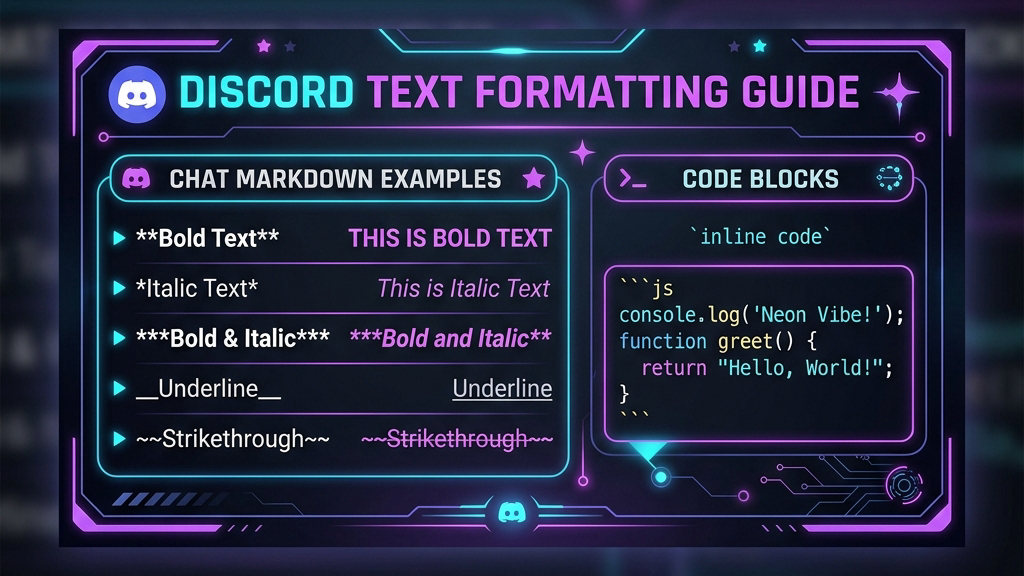
長文を読みやすくするために最も効果的なのが、「見出し」と「箇条書き」を使って情報を整理することです。
見出しの書き方(h1, h2, h3)
行の先頭にハッシュタグ記号(#)を入力することで、文字を大きくして見出しにすることができます。# の数で大きさが3段階に変わります。
- 大見出し:
# 見出しテキスト - 中見出し:
## 見出しテキスト - 小見出し:
### 見出しテキスト

【最大の罠】Discordのマークダウンで最も多い失敗がこれです。見出しを作る際は、必ず # と文字の間に「半角スペース」を入れてください。スペースがないと見出しとして認識されません。
箇条書きリスト(Lists)の書き方
箇条書きを作りたい場合は、行の先頭にハイフン(-)またはアスタリスク(*)を入力し、半角スペースを空けてテキストを打ちます。
- アイテムA- アイテムB
リストを階層化(インデントして一段下げる)したい場合は、記号の前に半角スペースを2つ入れるだけで、自動的に丸ポチのスタイルが変わって綺麗なツリー構造になります。
文字の一部を装飾する基本のマークダウン
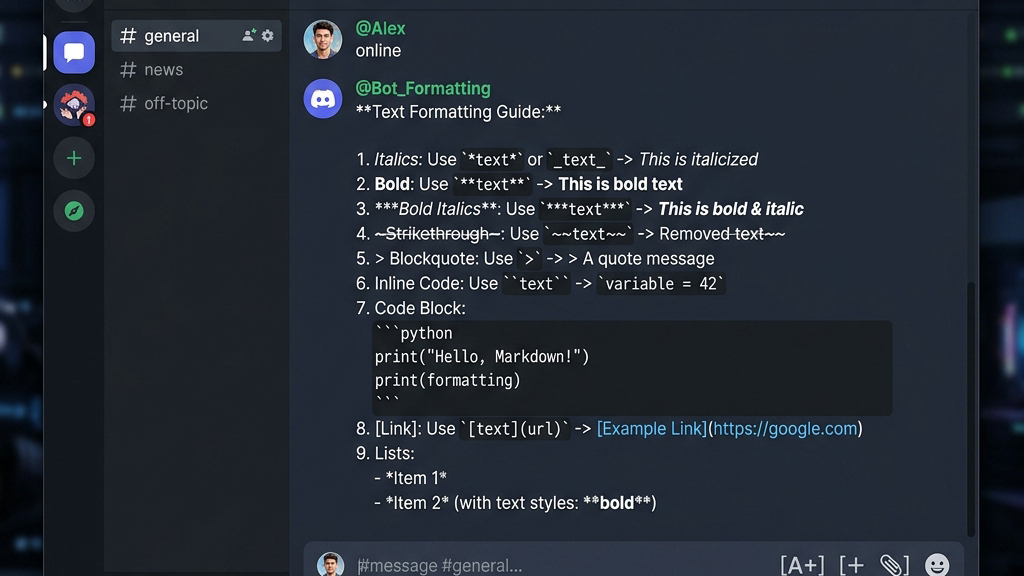
文中の強調したい部分だけ見た目を変える、基本の装飾記号です。こちらは文字を記号で「挟む」ように入力します。
- 太字(ボールド):半角アスタリスク2つ
**太字**で文字を囲む - 斜体(イタリック):半角アスタリスク1つ
*斜体*で囲む - 下線(アンダーライン):半角アンダースコア2つ
__下線__で囲む - 打ち消し線:半角チルダ2つ
~~取り消し~~で囲む
【最新】小さな文字(サブテキスト)の書き方
最近追加された注目の機能が、文字を小さくグレーにして補足情報として表示できる「サブテキスト」です。
行の先頭に -# と入力し、半角スペースを空けてからテキストを打ちます。
例:-# ※このメッセージは自動返信です
これにより、チャット画面を圧迫せずにスマートな補足説明を付け足すことができます。
引用とスポイラー(ネタバレ防止)の活用
特定の情報を目立たせたり、逆に隠したりしたいときに便利な機能です。
引用ブロック(Quotes)
誰かの発言やルールなどを引用する際は、行の先頭に大なり記号(>)と半角スペースを入れます。文章の左側にグレーの縦線が入り、引用文であることが一目で分かります。
複数行にわたって引用枠を囲いたい場合は、>>> のあとに半角スペースを入れて文章を打つと、そのメッセージの最後までがすべて引用ブロックとして扱われます。
スポイラー(ネタバレ防止)機能
ゲームの結末や、見たくない人への配慮が必要な画像などを隠したい場合は、スポイラー機能が活躍します。隠したい文字をパイプ記号2つ(||)で囲むと、送信されたメッセージが黒塗りになり、クリック(またはタップ)した人だけが内容を読めるようになります。
コードブロックと色分け(シンタックスハイライト)
プログラムのコードや、等幅フォントで文字を整列表現したいときにおすすめなのが、コードブロックです。
半角のバッククォート3つ(```)で文章の上下を囲むだけで、背景が暗いグレーに変わり、コード用のフォントが適用されます。
さらに、最初のバッククォートの直後に言語名(例:js, python, html)を指定すると、自動でカラフルに色分け(シンタックスハイライト)されます。
```python
def hello_discord():
    print("マークダウンを極めよう!")
```
プログラミング以外でも、例えば diff を指定して + や - を行頭につけることで、赤と緑の色分けをして「修正前・修正後」を分かりやすく表現するといった裏ワザ的な使い方も人気です。
まとめ:反映されない時のエラー対処法
Discordのマークダウンを使いこなす上で、最後に「記号が反映されない!」というトラブルの主な原因をおさらいしておきましょう。
もし、あえて装飾を機能させず、アスタリスクなどの記号をそのまま表示したい場合は、記号の前に半角のバックスラッシュ()を付けることでエスケープ処理が可能です。
見出しやリストを使いこなせば、あなたの発言は劇的に読みやすくなります。ぜひ今回のチートシートを活用して、ワンランク上のDiscordコミュニケーションを楽しんでください!
最新の仕様についてはDiscordの公式サイトも併せてご確認ください。
