
オンラインゲームで友人と通話する際、誰が話しているのかを画面上に表示してくれる「Discord(ディスコード)のインゲームオーバーレイ」。
FPSなどの激しいゲームで通話メンバーを即座に把握できる神機能ですが、「昨日まで使えていたのに急に消えた」「設定はすべてオンになっているのに、画面に一切表示されない」というトラブルが頻発します。
ネット上の記事では「設定を見直せば直る」と書かれがちですが、実は「いくら設定をいじっても『絶対に表示されないゲーム』が存在する」という残酷な真実が隠されています。
本記事では、設定ミスによる非表示を直す基本手順はもちろん、多くの人が数時間を無駄にしてしまう「アンチチートによる強制ブロック仕様」の真実まで、オーバーレイ設定のすべてを完全網羅して解説します。
💡 この記事で解決するポイント
- 【重要】いくら設定しても絶対に表示されない「アンチチート」の壁
- 全体設定とゲーム個別のオーバーレイ設定を正しく有効化する手順
- フルスクリーン病と管理者権限による権限不足の解消法
- SteamやGeForce Experienceなど他アプリとの競合を回避する設定
【トラウマ】数時間かけて設定をいじり倒したのに「仕様」で絶対に出なかった
オーバーレイが表示されない時、最も恐ろしいのは「自分のPCが悪いと思い込み、無駄な時間を溶かしてしまう」ことです。

その後、海外のフォーラムを調べたら『そのゲームの強力なアンチチート(不正防止)システムが、外部からの描画をハックツールと判定して完全ブロックしている仕様だから絶対に出ない』という事実が判明。自分のPCのせいではなく「ゲーム側の仕様」だと気づくまでに数時間の努力が水の泡になり、激しく絶望したトラウマがあります…。
このように、オーバーレイ問題には「設定ミス」と「ゲームの仕様」の2つの壁が存在します。まずは最も重要な「仕様の壁」について解説します。
【超重要】いくら設定しても直らない最大の原因「アンチチートのブロック」
結論から言うと、一部のゲームタイトルでは、Discordのオーバーレイを出すことは物理的に不可能です。
🚨 ゲームのセキュリティシステムが「チートツール」と誤認する
Discordのオーバーレイは、ゲームの画面に無理やり情報を割り込ませて描画する仕組みです。しかし最近の強力なアンチチート(Easy Anti-CheatやRiot Vanguardなど)を搭載したゲーム(例:Destiny 2など)は、この「外部からの割り込み」をハックツールの動作とみなして規約レベルで完全にシャットアウトします。
これに該当するゲームの場合、Discord側でどんな設定を行っても絶対に表示されません。
✅ 無理な回避はBANの危険あり
もし怪しい外部ツール等を使って無理やりオーバーレイを表示させようとすると、ゲーム側から「不正行為」とみなされ、アカウントが永久停止(BAN)される危険があります。特定のゲームだけでどうしても出ない場合は、諦めてサブモニターやスマホでDiscordを見る運用に切り替えてください。
設定漏れや競合を直すための「3つの基本手順」
アンチチートのブロック対象ではない(他のゲームでも出ない)場合は、設定や権限のミスが原因です。以下の順番で確認してください。
手順①:全体設定と「ゲーム個別設定」を両方ONにする
Discordのオーバーレイは、「全体」と「個別」の2つのスイッチが両方オンになっていないと表示されません。
- 全体設定:左下の歯車マーク(設定)>「ゲームオーバーレイ」>「ゲーム内オーバーレイを有効化する」をONにします。
- 個別設定:同じく設定の「登録済みのゲーム」を開き、プレイ中のゲーム名の横にあるモニターアイコンが赤色(斜線)になっていないか確認し、クリックして緑色(ON)にします。
手順②:Discordとゲームを「管理者として実行」する
ゲームが管理者権限で動いているのに、Discordが一般権限で動いていると、権限不足で画面に割り込めません。
Discordのアイコンを右クリックし「管理者として実行」を選択して起動し直してください。それでもダメなら、ゲーム側のアイコンも「管理者として実行」してみましょう。
手順③:ゲームの画面設定を「ボーダーレスウィンドウ」にする
ゲームのグラフィック設定が「完全フルスクリーン」になっていると、システムが外部描画を強制的に弾くことがあります。
ゲーム内の設定を開き、画面モードを「仮想フルスクリーン(ボーダーレスウィンドウ)」または「ウィンドウモード」に変更してください。これで嘘のようにあっさり表示されるケースが非常に多いです。
他ツールとの競合を解消する「高度な対策」
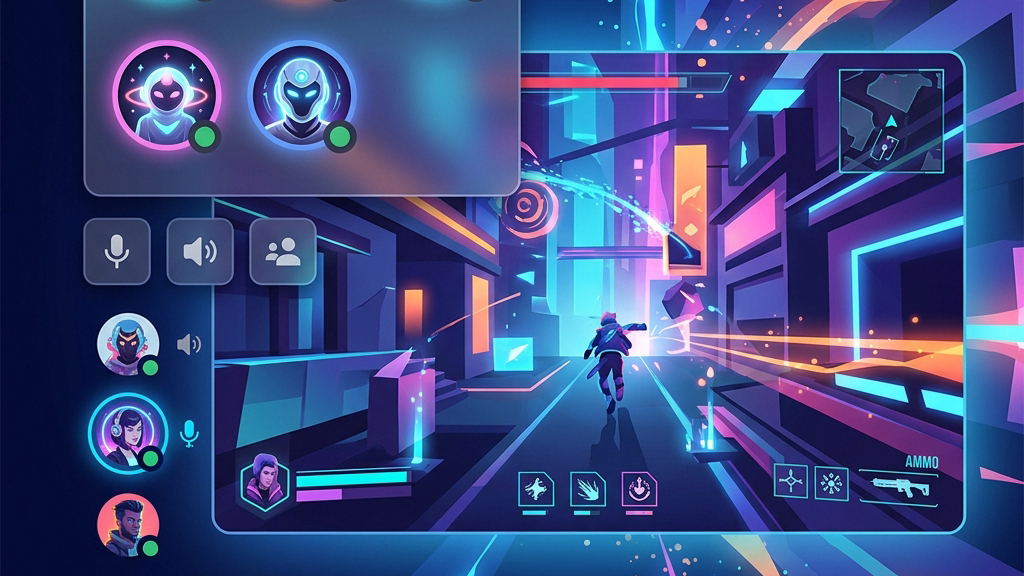
基本設定を直してもダメな場合は、パソコン内で他のソフトが邪魔をしている(競合している)可能性があります。
ハードウェアアクセラレーションをOFFにする
Discord設定の「詳細設定」>「ハードウェアアクセラレーション」のスイッチをOFFにして、Discordを再起動してください。グラフィックボードのリソースの奪い合いが解消され、描画が安定することがあります。
SteamやGeForce Experienceのオーバーレイを無効化する
SteamやNVIDIA GeForce Experienceなど、他のソフトのオーバーレイ機能が同時にオンになっていると、画面上で「割り込みの取り合い」になり、Discordが表示されなくなります。
Steamの設定から「ゲーム中にSteamオーバーレイを有効にする」をOFFにするなど、不要なツールのオーバーレイをすべて切ってからDiscordを起動してください。
まとめ:出ない時は「ゲームの仕様」を疑え
Discordのオーバーレイが表示されない問題のまとめです。
- 最大の壁:アンチチートが強力なゲームでは、外部割り込みとみなされて絶対に出ない(仕様)。
- 設定の基本:Discord側の「全体設定」と「ゲーム個別設定」を両方ONにし、管理者権限で起動する。
- 競合の回避:ゲーム画面を「ボーダーレスウィンドウ」にし、Steam等の他ツールのオーバーレイをOFFにする。
オーバーレイは大変便利ですが、ゲームのセキュリティ仕様によってはどう足掻いても出ないことがあります。「設定を全部やったのに出ない!」という場合は、無駄な時間を溶かす前にそのゲーム特有の仕様(アンチチートブロック)を疑うようにしてください。最新の仕様については公式サイトも併せてご確認ください。
