
ビジネスのコミュニケーションに欠かせないSlackですが、メッセージが送れなくなったり、画面が真っ白になって接続できなくなったりすると困りますよね。
仕事のやり取りが急に止まってしまうと焦りますが、まずは落ち着いて「全体の障害なのか」「自分だけの不具合なのか」を切り分けることが大切ですよ。
今回は、Slackの障害状況をリアルタイムで確認する最も確実な方法と、トラブル発生時のセルフチェック手順を優しく解説します。
- Slackのシステム障害は公式のステータスページでリアルタイムに確認できます
- 公式情報の反映にラグがある場合はXのハッシュタグ「#SlackDown」が最速です
- 障害報告サイト「Downdetector」を併用するとユーザーの発生状況が可視化されます
- 自分だけが接続できない場合はネットワーク確認やアプリ再起動を試してください

Slackに繋がらない?障害発生時のリアルタイム確認方法
Slackに不具合が生じたとき、最初にすべきなのは「公式が障害を発表しているか」をチェックすることです。
Slackは世界中で利用されているため、大規模な通信トラブルが発生した際は、速やかに公式情報がアナウンスされますよ。
公式の情報を確認することで、障害がサーバー側にあるとわかり、無駄な設定変更の手間や時間を省くことができます。
これから、障害時の情報収集に役立つ3つの代表的な確認ステップをご紹介します。
| 確認ツール | 情報の信頼性 | 反映のスピード | 特徴とメリット |
|---|---|---|---|
| Slack Status(公式) | 極めて高い(公式発表) | やや遅い(数分〜数十分のラグ) | 機能ごとの詳細な復旧状況がわかる |
| X(旧Twitter) | 普通(ユーザーの生の声) | 極めて早い(即座にポストされる) | 世界中・日本国内の騒ぎ具合がわかる |
| Downdetector | 高い(不具合報告の集計) | 早い(障害マップが可視化される) | グラフの急上昇で通信障害を察知できる |
日々の業務のなかで、アプリやツールの予期せぬトラブル対応に多くの時間を奪われていませんか?自力で調べて解決するのも勉強にはなりますが、実務で本当に必要なスキルを身につけるなら体系的な講座が非常に効率的です。
特に作業時間を短縮してプライベートを充実させたい人にとって、知識への自己投資は時間を作るための最高の近道となります。一方で、自力での解決が困難なシステム設定などは、プロへ外注することが賢い手段ですよ。
近年はクラウドソーシングが普及したことで、安価かつ迅速に設定代行やエラー解消をしてくれる専門家を簡単に見つけられます。すべての作業を自分で抱え込まず、プロの知恵を借りることで作業効率は向上します。
自分の時間価値(時給換算)を意識して、自力学習で対応すべき部分と、外部へ委託して効率化すべき部分を上手く使い分けていきましょう。限られた時間を有意義に使うためにも、最適な解決策を主体的に選択してください。
【手順】Slackの稼働状況を確認する3つの方法
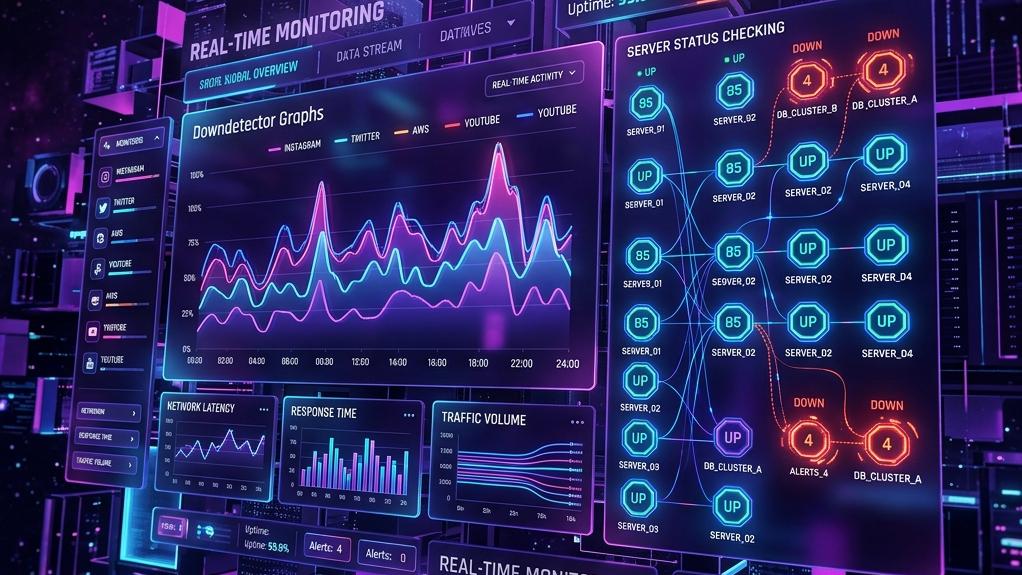
Slackの調子がおかしいと感じたときは、次の手順に沿って状況を確認してみてくださいね。
公式のステータス確認から順を追って進めることで、何が起きているかを正確に把握できます。
step
1手順1:公式の「Slack Status」ページを確認する手順
まずは、最も信頼できる情報源である公式のステータスページを確認しましょう。
ブラウザで https://status.slack.com/
ページが開いたら、画面上部に「すべてのシステムが正常に稼働しています」と表示されているか確認します。
まずは、最も信頼できる情報源である公式のステータスページを確認しましょう。
ブラウザで https://status.slack.com/ にアクセスしてください。
ページが開いたら、画面上部に「すべてのシステムが正常に稼働しています」と表示されているか確認します。
エラーがある場合は、接続、メッセージ送信、ハドル機能などの項目ごとに現在のステータスが色別で表示されます。
ここが正常であるにもかかわらず接続できない場合は、手順2以降の確認へ進んでください。
step
2手順2:X(旧Twitter)のリアルタイム検索を活用する手順
公式ページに情報が掲載されるまでには、どうしてもタイムラグが発生することがあります。
より早く周囲の発生状況を知りたい場合は、Xの検索機能を使うのがおすすめです。
検索ボックスに「Slack 障害」や「#SlackDown」と入力して、最新の検索タブ(リアルタイム)を開きます。
「自分だけじゃなかった」「スラックが落ちてる」といった投稿が数分以内に多数あれば、全体障害の可能性が極めて高いです。
公式の発表を待つ間は他の業務に切り替えるなど、時間を有効に使って作業を進めましょう。
step
3手順3:通信障害情報サイト「Downdetector」でグラフを確認する手順
多くのユーザーからのエラー報告を集計して可視化してくれる「Downdetector」も非常に有効なサービスです。
ブラウザで「Downdetector Slack」と検索し、Slackの専用ページを開きます。
過去24時間の「接続障害の報告件数」が、折れ線グラフ表示で提供されています。
グラフの数値が急激に跳ね上がっている場合は、大規模な通信トラブルが現在進行形で起きている証拠です。
グラフが落ち着いて平坦な線に戻るまでは、サーバー側の復旧作業が終わるのを静かに待ちましょう。
Slackの障害に関するよくある質問
トラブルが発生した際、ユーザーが抱きやすい不安や疑問をQ&A形式で整理しました。
Q1:ステータスページが「正常」なのにSlackに繋がらないのはなぜですか?
公式ステータスは情報の確定に時間がかかるため、約5分〜15分程度の反映ラグが発生します。
一時的に繋がらない場合は、Xなどのリアルタイム情報を確認して、他ユーザーの報告があるか確認してください。
全員にエラーが起きていなければ、端末のWi-Fi接続のオンオフやVPN設定の切断を試してみてくださいね。
Q2:アプリ版だけがエラーで開かない場合はどうすれば良いですか?
デスクトップアプリやスマホアプリだけが動作しない場合は、アプリ本体の再起動を試してください。
また、ブラウザ版(Web版)のSlackからログインできるか試すことも原因の切り分けに非常に有効ですよ。
ブラウザ版で正常に動作するなら、アプリのキャッシュクリアや再インストールを実行してみましょう。
まとめ:Slackの障害状況を素早く見極めて時間を賢く使おう
今回は、Slackが動かなくなった際のリアルタイム障害確認方法について解説しました。
公式ページ、Xの検索、Downdetectorの3つを組み合わせることで、状況を瞬時に正しく判断できます。
サーバー障害のときは自力でジタバタしても解決しないため、復旧を待つ間に別の仕事を進めてしまいましょう。
トラブルに冷静に対処し、余計な残業を避けて業務を進めてくださいね。
※最新の仕様については公式サイトもご確認ください。
あわせて読みたい記事:
Slackロゴマークのダウンロードと正しい使い方|規約とガイドラインの遵守手順
Discordが起動しない・開かない原因と解決策|PC・スマホ別の対処手順
