「社外のパートナーとプロジェクトを進めるのに、毎回メールや別のチャットツールを切り替えるのが面倒…」
「Slackコネクトの招待リンクを送ったのに、相手から『エラーで入れない』と言われてしまった」
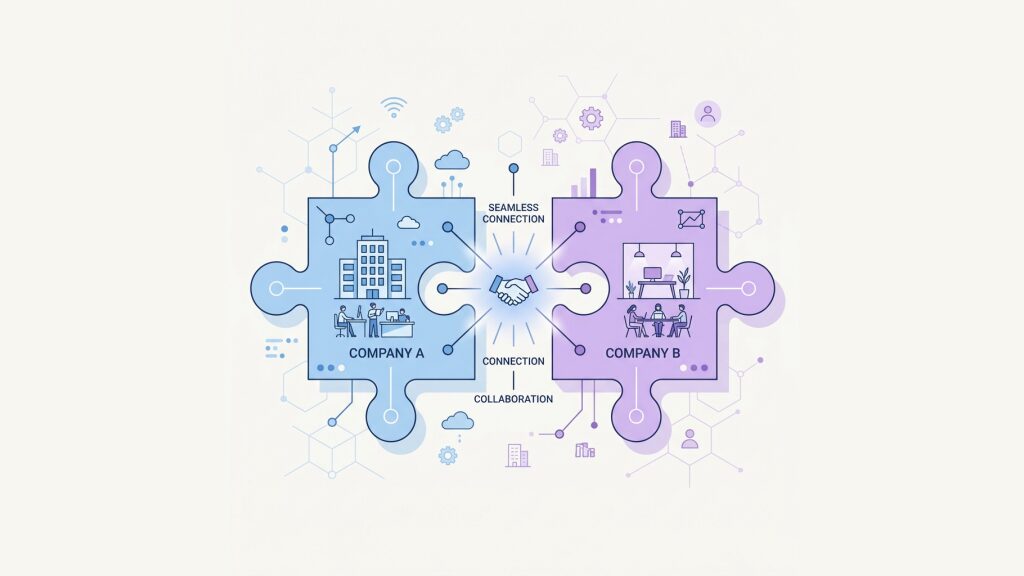
自社と他社のワークスペースを安全に繋ぐ「Slackコネクト」は、外部とのコミュニケーションを劇的に効率化する最強の機能です。
しかし、「相手のプラン(無料/有料)」や「管理者の承認設定」の仕様を理解せずに招待を送ると、全く繋がらずに相手先の情シス部門を巻き込むトラブルになる危険性があります。
この記事では、Slackコネクトの正しい招待手順から、相手が無料プランだった場合の対処法、そして接続エラーが起きた時の解決策を徹底解説します。
💡 この記事でわかること
- Slackコネクトと通常の「ゲスト招待」の決定的な違い
- 外部メンバーを招待・共有するための正しい手順
- 【要注意】相手が「無料プラン」だった場合の最新仕様とエラー解決策
【失敗談】仕様を知らずに招待を送り、キックオフ初日から大ひんしゅく
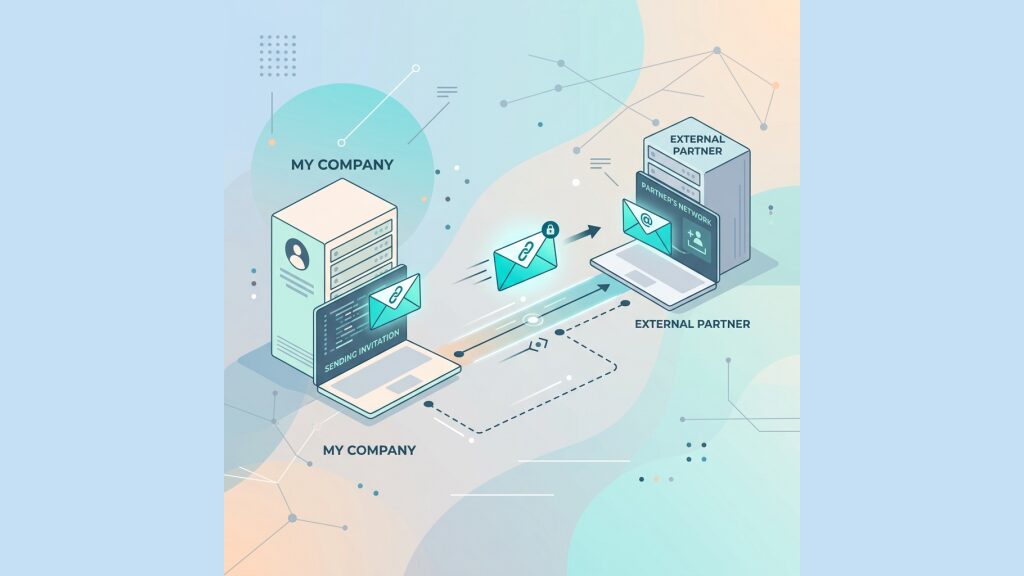
Slackコネクトは便利ですが、相手の環境を確認せずに使うと大事故に繋がります。私の冷や汗ものの失敗談を聞いてください。

しかし、相手企業はSlackの『無料プラン』を使っており、さらにセキュリティ規約で外部接続が固く禁じられていました。結果、相手側でリンクを開いてもエラー画面しか出ず、先方の情シス部門まで巻き込む大騒動に発展。
『仕様も確認せずに勝手に招待を送ってくるなんて、セキュリティ意識が低すぎる』とお叱りを受け、プロジェクト初日から最悪の空気になりました。
相手のプランや承認プロセスを事前に確認しないと、私のように大火傷をします。
Slackコネクトと「ゲストアカウント招待」の違い
外部の人とSlackでやり取りを始める前に、「Slackコネクト」と「ゲスト招待」の根本的な設計の違いを把握しておきましょう。
Slackコネクトは「ワークスペース同士」を繋ぐ
Slackコネクトとは、自社のワークスペースと、外部企業が普段使っているワークスペースを「特定のチャンネル」を通じて直接接続する機能です。
社外のパートナーは、自分の会社のSlack画面から離れることなく(ワークスペースを切り替えることなく)、自社のメンバーと同じような感覚でチャットが可能です。
ゲストアカウント招待は「自社の中に入れる」
一方の「ゲスト招待(シングルチャンネルゲストなど)」は、自社のワークスペースの中に外部メンバー専用のアカウントを新規に作成し、特定のチャンネルだけにアクセス権を付与する機能です。
招待された人は、毎回あなたの会社のワークスペースに切り替えてログインしなければならず、日常的に多数の他社とやり取りするユーザーにとっては通知を見落とすなどの大きな負担となります。
相手がすでにSlackを本格導入している企業であれば、相互の利便性から「Slackコネクト」を利用する方が圧倒的におすすめです。
Slackコネクトで外部メンバーを招待・共有する手順
実際にSlackコネクトを利用して、共有チャンネルを作成し、招待を送るまでの基本ステップです。
【重要】招待が届かない・承認されない時の3大原因と解決策

「招待リンクを踏んでもエラーになる」「いつまで経っても開通しない」というトラブルが起きた場合、以下の3つの原因のどれかに該当しています。
原因1:相手の企業が「無料プラン」を利用している
Slackコネクトは原則として「有料プラン同士」を繋ぐ機能です。
自社がEnterprise Gridプランではない一般的な有料プランの場合、招待された相手が無料プランだと、そのままではコネクト接続を完了させることができません。
【解決策】
現在、招待された無料プランのチームは「90日間の無料トライアル」を開始することでSlackコネクトを利用できる仕様になっています。相手にトライアルを開始してもらうか、難しい場合は「シングルチャンネルゲスト」としての招待に切り替えましょう。
原因2:セキュリティ設定で外部共有がブロックされている
大企業やセキュリティ基準の厳しい組織では、ワークスペースの管理者設定によって「外部組織とのSlackコネクト接続」自体が最初から無効化(ブロック)されていることがあります。
【解決策】
この制限がかかっていると、どれだけ招待リンクを送っても相手はエラーになります。相手側の担当者に依頼して、先方の情シス(IT部門)に「特定のドメインとの接続を許可してほしい」と申請を上げてもらう必要があります。
原因3:双方の「管理者の承認」プロセスで止まっている
相手がリンクをクリックして承諾手続きを行っても、即座にチャンネルが開通するわけではありません。
Slackコネクトは情報漏洩を防ぐため、デフォルトで「自社・相手先双方のワークスペース管理者の承認」を必須としています。
【解決策】
「承認待ち」のステータスで止まっている場合は、自社の管理者に「コネクトの承認依頼が届いていないか」を確認し、同時に相手の担当者にも「そちらの管理者様の承認待ちになっていないか確認をお願いします」と連絡を取ってください。
まとめ:事前に「プラン」と「承認フロー」の確認を!
Slackコネクトで外部と共有する手順のまとめです。
- Slackコネクトは、ワークスペースの切り替えなしに他社とチャットができる最強機能。
- 相手が無料プランの場合、そのままでは接続できずトライアル等の手続きが必要になる。
- 接続には双方の管理者の承認が必要であり、セキュリティ設定でブロックされることもある。
いきなり招待リンクを送りつけるのではなく、「Slackコネクトでの連携は可能でしょうか?貴社のプランや承認フローに問題はありませんか?」と事前に一言確認を入れるのが、デキるビジネスパーソンのマナーです。
