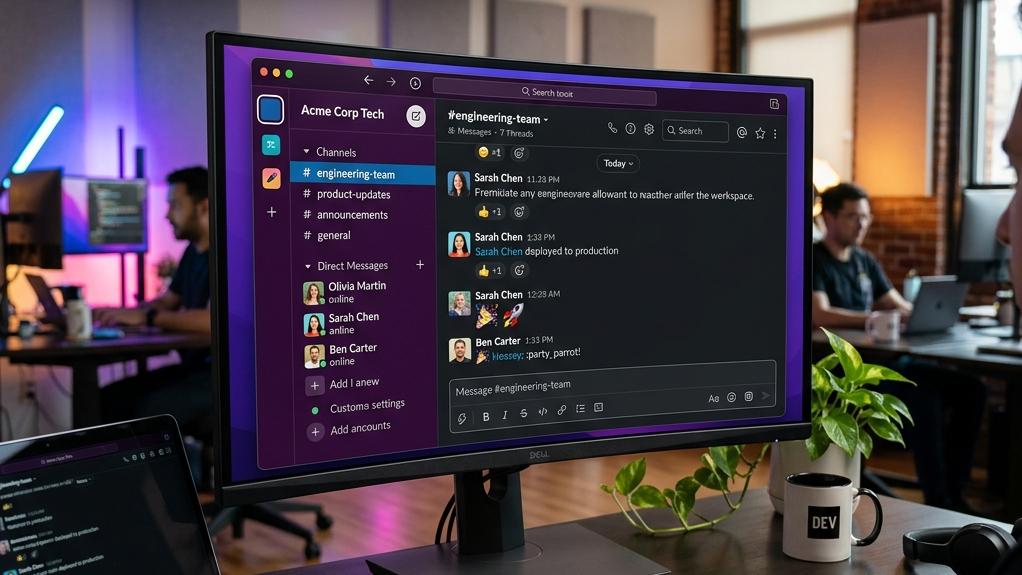
Slack(スラック)を使って仕事をしていると、メッセージが次々と流れてしまい「あ、あの件に返信するのを忘れてた!」と後から気づいて冷や汗をかくことはありませんか?
重要なタスクや依頼を見落としてしまうと、チーム全体の業務が遅延し、大きなトラブルに発展しかねません。
そんな時に絶対に活用すべきなのが、Slackに標準搭載されている「リマインダー機能」です。
この記事では、受け取ったメッセージを数クリックで後回し(再通知)にする基本の手順から、コマンドを使って「毎週月曜日にチーム全員へ通知する」といった高度な自動化設定まで、図解入りで詳しく解説します。
💡 この記事で解決するポイント
- 返信忘れを防ぐ「後でリマインドする」メニューの基本的な使い方
- 自分・他人・チャンネル宛に通知を送る「/remind」コマンドの書き方
- 設定したリマインダーの一覧を確認し、不要なものを削除する管理手順
- 定期的なタスク(日報提出など)を自動で通知させるスケジュール設定
【大失敗】適当にリマインドしまくってパニックになった話

Slackのリマインダーは非常に便利ですが、使い方を間違えると逆に仕事の邪魔になります。私の恥ずかしい失敗談を聞いてください。

それを反省し、届いたメッセージを片っ端から『後でリマインドする(20分後)』に設定しまくったところ、今度は自分の作業中に20分おきにSlackbotから大量の再通知が飛んできて、通知音が鳴り止まなくなりパニックに……。
画面が通知だらけでタスクに集中できず、結局何も終わらないという本末転倒な事態になりました。この失敗から、私は手軽なUIからのリマインドではなく、必ず『/remind』コマンドを使って『今日の17時』や『明日の朝9時』など、自分が確実にタスクを処理できる時間を狙ってSlackbotに秘書を任せるようにしています。
私のように通知の嵐に溺れないためにも、正しいリマインダーの設定方法をマスターしましょう。
【基本】メッセージの「後でリマインドする」を使う
「今すぐは返信できないけど、絶対に忘れたくない」というメッセージに対して、一番手軽に使える機能です。
- メニューを開く: 対象のメッセージにマウスカーソルを合わせ、右端に表示される
その他(3点リーダーマーク)をクリックします。 - 時間を設定する: メニューから
後でリマインドするにマウスを合わせ、20分後1時間後明日など、希望の再通知タイミングをクリックします。 - 通知を受け取る: 指定した時間になると、Slackbotから「これをリマインドするように設定していましたね」というメッセージと共に、元の発言へのリンクが送られてきます。
【応用】「/remind」コマンドで自由自在に設定する
Slackのメッセージ入力欄に直接コマンドを打ち込むことで、宛先(自分以外にも可)や日時、メッセージ内容を自由に設定できます。
基本の書式は以下の通りです。
1. 対象(誰に送るか)の指定
me:自分自身に送る(例:/remind me)@ユーザー名:特定のメンバーに送る(例:/remind @山田太郎)#チャンネル名:指定したチャンネル全員に送る(例:/remind #営業チーム)
2. 時間の指定と具体例
日時は英語で指定するのが基本ですが、非常にシンプルです。
- 数時間後:
/remind me "資料作成" in 3 hours(3時間後に自分へ) - 指定日時:
/remind me "打ち合わせ準備" at 14:00(今日の14時に自分へ) - 毎週(定期):
/remind #general "日報を提出してください" every weekday at 17:00(平日の毎日17時にチャンネルへ)
💡 メッセージは「引用符」で囲むのがコツ
リマインドする内容(タスク名など)は " " (ダブルクォーテーション)で囲んでおくと、Slackが「どこまでがメッセージで、どこからが時間指定か」を正確に認識してくれるため、設定エラーを防ぐことができます。
よくある質問(FAQ)
Q1: 自分が設定したリマインダーの一覧を確認・削除するには?
A: メッセージ入力欄に /remind list と入力して送信してください。現在設定されている自分宛て、および自分が設定したチャンネル宛てのリマインダーが一覧表示されます。各項目の横にある「削除」または「完了」ボタンをクリックすれば、不要なリマインダーを消去できます。
Q2: 他の人が設定したチャンネル宛のリマインダーを止めることはできますか?
A: チャンネル宛て(#generalなど)に設定されたリマインダーは、そのチャンネルに参加しているメンバーであれば誰でも /remind list から確認・削除することが可能です。担当者が不在になった場合などは、他のメンバーが削除して再設定することができます。
まとめ:コマンドを覚えてタスク管理を自動化しよう
Slackのリマインダー設定のまとめは以下の通りです。
- クイック設定: メッセージ右上の「後でリマインドする」から直感的に数時間後に再通知できる。
- コマンド入力:
/remindを使えば、「自分・他人・チャンネル」のどこにでも自由にタスクを飛ばせる。 - 定期通知が強力:
everyを使ったスケジュール設定で、日報や定例会議の案内を完全自動化できる。 - 一覧と削除: わからなくなったら
/remind listで確認・整理する。
人間の記憶力には限界があります。忘れてはいけないことは自分の頭の中に留めず、すべてSlackbotに「/remind」しておくことで、目の前の仕事に100%集中できる環境を作り上げましょう!
