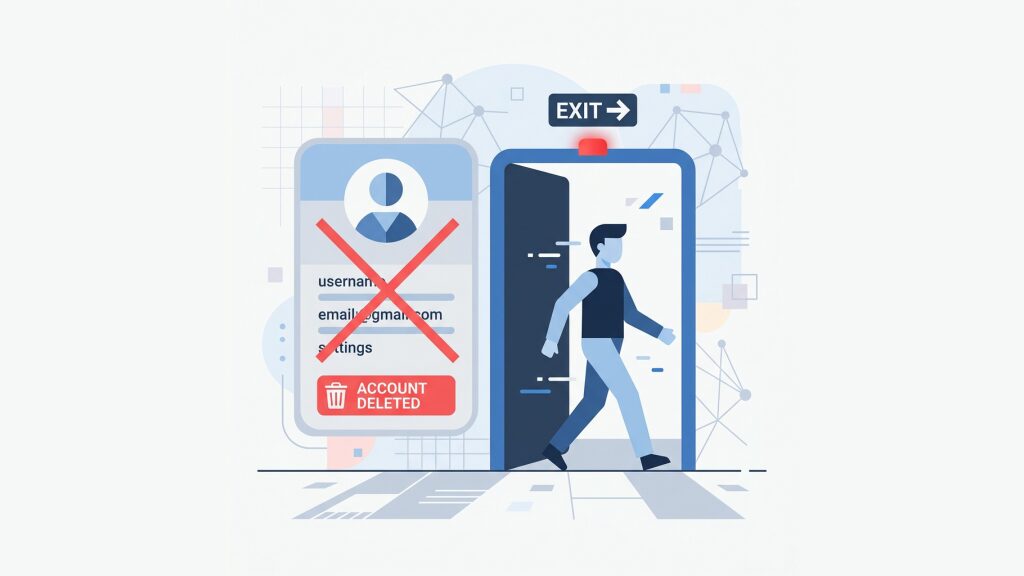
会社を退職する時や、参加していたプロジェクトが終了した時など、利用していたSlackのワークスペースから「退会」したい場面は多くあります。
しかし、いざ設定画面を開いて退会しようとすると、他のSNSやWebサービスのように「アカウント削除」というボタンが見当たらず、「どうやって辞めればいいの?」と迷子になってしまう人が後を絶ちません。
実はSlackは、一般的な個人向けサービスとはデータの取り扱いに関する設計思想が根本的に異なり、ユーザー自身の意志だけで完全にデータを「削除」することはできない仕組みになっています。
この記事では、ネット上の古い情報(スマホからは退会できない等のデマ)を訂正しつつ、最新のUIに基づいた正しい退会(アカウント解除)の手順と、絶対に知っておくべき「過去のメッセージの行方」について詳しく解説します。
💡 この記事で解決するポイント
- なぜ「削除」ボタンがないのか?Slack特有の仕様
- 退会(解除)後、過去のメッセージやファイルはどうなるか
- 【最新UI対応】PC・スマホからアカウントを解除する手順
- 管理者が特定のメンバーを強制的に退会させる方法
Slackに「アカウント削除」は存在しない?
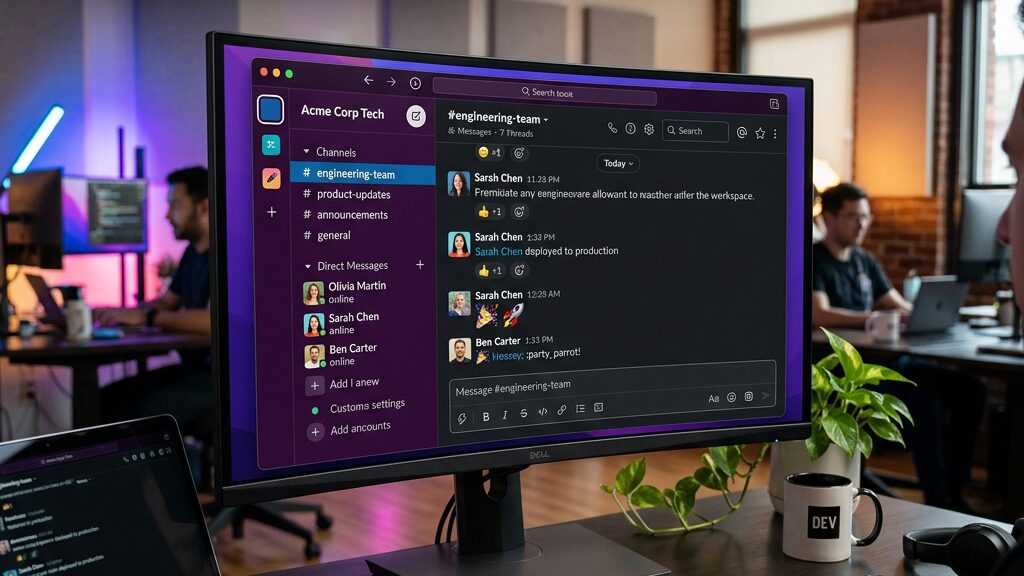
Slackから退会する手続きを進める前に、まずはSlackにおける「退会」の仕組みを正しく理解しておく必要があります。
「削除」ではなく「解除(Deactivate)」
Slackは、組織(会社やチーム)単位で作られる「ワークスペース」にユーザーが所属する形をとっています。そのため、ワークスペース内で行われた会話やアップロードされたファイルは、「個人のもの」ではなく「組織の重要な資産」として扱われます。
ユーザーが自由にデータを消去できてしまうと、業務の引き継ぎや過去のトラブル検証ができなくなってしまいます。そのため、一般ユーザーができるのはアカウントの「削除」ではなく、単にそのワークスペースへのログイン権限を失う「アカウントの解除」のみとなっています。

過去のメッセージやファイルは残り続ける
アカウントを解除(退会)したからといって、過去の投稿が消えることはありません。
あなたが残したチャンネル内のメッセージ、アップロードした資料、さらには1対1のダイレクトメッセージ(DM)の履歴まで、すべて相手の画面や組織のデータベースにそのまま残り続けます。
アカウントを解除(退会)する最新手順

それでは、実際にワークスペースから退会(アカウント解除)する手順を解説します。
古い記事では「スマホからは退会できない」と書かれていることがありますが、現在はスマホアプリからでもWebブラウザを経由して退会可能です。
自分が自ら退会する場合
- 画面左下(または左上)にある自分のプロフィールアイコンをクリック(タップ)します。
- メニューから「プロフィール」を選択します。
- プロフィール画面にある「その他(…)」または「アカウント設定」を選択します。
- Webブラウザが開き、アカウント設定ページが表示されます。
- 画面を一番下までスクロールし、「アカウントを解除する」ボタンをクリックします。
- パスワードの入力を求められるので入力し、「はい、アカウントを解除します」を選択すれば完了です。
※あなたがワークスペースの「プライマリーオーナー」である場合は、先に別のメンバーへオーナー権限を譲渡しなければ退会できません。
管理者がメンバーを退会(解除)させる場合
退職した社員のアカウントを無効化するなど、管理者が操作する場合は以下の手順で行います。
- 画面左上のワークスペース名をクリックし、「ツールと設定」>「メンバー管理」を選択します。
- 対象のメンバーを検索して見つけます。
- 対象者の右端にある「その他(…)」アイコンをクリックし、「アカウントを解除する」を選択します。
- 確認画面で「解除する」を押せば完了です。
💡 もし間違えて退会してしまったら?
「解除」は「完全削除」ではないため、ワークスペースの管理者に連絡すれば、いつでもアカウントを「有効化(復活)」してもらうことが可能です。過去のメッセージ履歴もそのままの状態で戻れます。
まとめ:Slackの退会は「立つ鳥跡を濁さず」で
Slackのアカウント削除(退会)の仕組みと手順について解説しました。
「アカウントを解除しても過去の書き込みは消えない」というSlack最大の仕様を理解しておくことが、トラブルを防ぐ鍵になります。見られたくないプライベートな内容は事前に消去し、スッキリとした状態で次のステップへ進みましょう!
