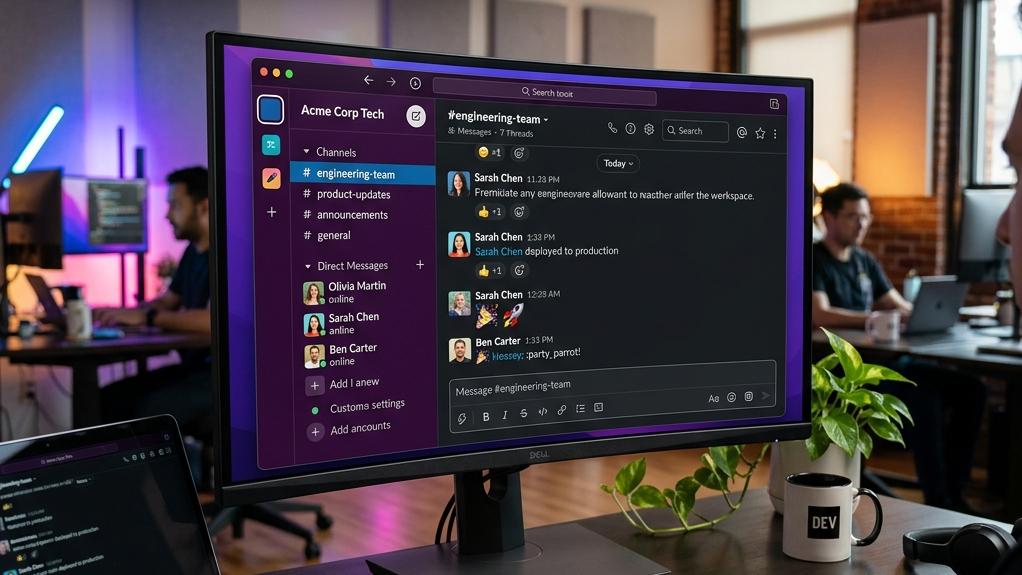
社外の業務委託メンバーやクライアントとSlackでやり取りをする際、「とりあえずいつもの手順で通常メンバーとして招待しよう」と思っていませんか?
それをやってしまうと、社内の他のチャンネルでの会話や機密ファイルが外部に丸見えになるばかりか、無駄なライセンス費用(月額数千円〜)が1人ずつ発生してしまいます。
外部の人と安全かつコストゼロでやり取りするには「シングルチャンネルゲスト」という権限で招待するのが鉄則です。
この記事では、絶対に間違えてはいけない「シングル」と「マルチ」の違い、無料枠の制限ルール、そして相手を正しく特定のチャンネルだけに招待する手順を図解で分かりやすく解説します。
💡 この記事で解決するポイント
- 無料の「シングル」と課金対象の「マルチ」の決定的な違い
- シングルチャンネルゲストは何人まで無料で招待できる?(上限比率)
- 社内情報を見せずに1つのチャンネルだけに招待する正確な手順
- 「招待メールが届かない」「権限エラーになる」時の原因
【大火傷】「マルチ」で招待してしまい会社から大目玉を食らった話

Slackの招待画面のプルダウンは、意味を理解せずに選ぶと会社の経費に大打撃を与えます。私が実際にやらかした恐怖のエピソードを聞いてください。

翌月、会社の経理担当から「Slackの請求額がいきなり数万円も跳ね上がっているぞ!何をしたんだ!」と怒鳴り込まれました。
実は、「シングルチャンネルゲスト(1部屋のみ)」は無料ですが、「マルチチャンネルゲスト(複数部屋)」は正規社員と全く同じライセンス費用が毎月発生する課金対象だったのです。無料枠と課金対象の違いを理解せずにプルダウンを選んだせいで、会社の経費を無駄に溶かしてしまったあの血の気が引く感覚は二度と忘れません。
このように、「シングル」と「マルチ」は名前が似ているだけで、コスト面では天と地ほどの差があります。絶対に間違えないように仕様を確認しましょう。
シングルチャンネルゲストの料金と「無料枠」のルール
Slackのゲスト機能は、有料プラン(プロプラン以上)のワークスペースでのみ利用できます。無料プランではゲスト機能自体が存在しません。
有料プランにおいて、外部パートナーを招待する際の権限による料金の違いは以下の通りです。
| 権限の種類 | 入れる部屋数 | 追加料金 | 最適な対象者 |
|---|---|---|---|
| 通常メンバー | 無制限 | 発生する(月額正規料金) | 社内の正社員 |
| マルチチャンネルゲスト | 2つ以上 | 発生する(月額正規料金) | 複数PJを兼任する外部委託 |
| シングルチャンネルゲスト | 1つのみ | 無料(※上限あり) | 特定のPJだけの外部委託・顧客 |
【重要】シングルチャンネルゲストの招待上限(1対5の法則)
シングルチャンネルゲストは「無料」ですが、無限に招待できるわけではありません。Slackには厳格な比率ルールが存在します。
有料の正規メンバー1人につき、最大5人までシングルチャンネルゲストを無料で招待できます。
- 例:正規メンバーが10人の会社 ⇒ 最大50人まで無料でゲストを招待可能。
- 例:正規メンバーが2人の会社 ⇒ 最大10人まで無料でゲストを招待可能。
もしこの枠を超えてシングルゲストを招待しようとすると、エラーになるか、枠を広げるために新たな正規メンバー分のライセンス料金が自動で請求される仕組みになっています。
【手順】シングルチャンネルゲストを安全に招待する方法
「マルチ」を選んで高額請求されないよう、正しい手順でゲストを1つのチャンネルに招待しましょう。(※この操作はワークスペースの管理者権限が必要です)
- 画面左上のワークスペース名をクリックし、メニューから「メンバーを招待」を選択します。
- 招待相手の「メールアドレス」を入力します。
- 「招待する権限」のプルダウンメニューを開き、必ず「シングルチャンネルゲスト」を選択します。(※絶対に『マルチチャンネルゲスト』や『メンバー』を選ばないでください)
- 「チャンネルを追加する」の欄に、相手を入れたい特定のチャンネル名(1つだけ)を入力して選択します。
- 最後に「招待を送信」をクリックすれば完了です。
これで、相手には招待メールが届きます。相手がSlackに参加しても、指定したチャンネル以外の社内の会話は一切見えませんので安心してください。
【応用】不要になったゲストのアクセス権を解除する(枠の節約)
プロジェクトが終了してやり取りが終わったゲストは、そのまま放置せずに「アクセス権を解除(無効化)」しましょう。解除することで、「1対5の無料枠」が空き、別の新しいゲストを招待できるようになります。
- 左上のワークスペース名 > 「ツールと設定」 > 「メンバーを管理する」を開きます。
- ブラウザで管理画面が開くので、解除したいゲストの名前の右側にある「︙」アイコンをクリックします。
- 「アカウントを解除する」を選択します。
※一時的なプロジェクトの場合は、招待時の設定で「アクセス有効期限(1ヶ月後など)」をあらかじめ設定しておくことで、解除のし忘れを防ぐことができます。
まとめ:無料の「シングル」と有料の「マルチ」を絶対に間違えない!
Slackで外部の人を招待する際の鉄則は以下の通りです。
- シングルチャンネルゲスト: 1つの部屋だけ。有料メンバー1人につき5人まで無料。外部連携の基本。
- マルチチャンネルゲスト: 2つ以上の部屋。正規メンバーと同額の課金が発生。極力使わない。
- 定期的な整理: プロジェクトが終わったらアカウントを解除し、無料枠を空ける。
招待画面のプルダウンを1つ間違えるだけで、会社の経費に大きな影響を与えてしまいます。
「この人はいくつの部屋を見る必要があるのか?」を事前にしっかり確認し、最もコストがかからず、情報漏洩リスクも低い「シングルチャンネルゲスト」を最大限に活用して、安全に外部とコラボレーションしましょう!
