「Slackのプロフィールアイコンを変更したいけれど、どこから設定すればいいの?」
「新しい画像に変更したのに、画面上でアイコンが切り替わらないトラブルを解決したい」
Slack(スラック)でアイコンを変更することは、チーム内で誰からの発言かをひと目で識別し、コミュニケーションの誤誤爆を防ぐために非常に重要です。
結論から言うと、自分のアイコンは「画面右上のプロフィール画像 > プロフィールを編集 > 写真を変更」から数秒で設定できます。変更が反映されない場合は「Ctrl + R(MacはCmd + R)でリロード」するか、キャッシュクリアで一発解消します。
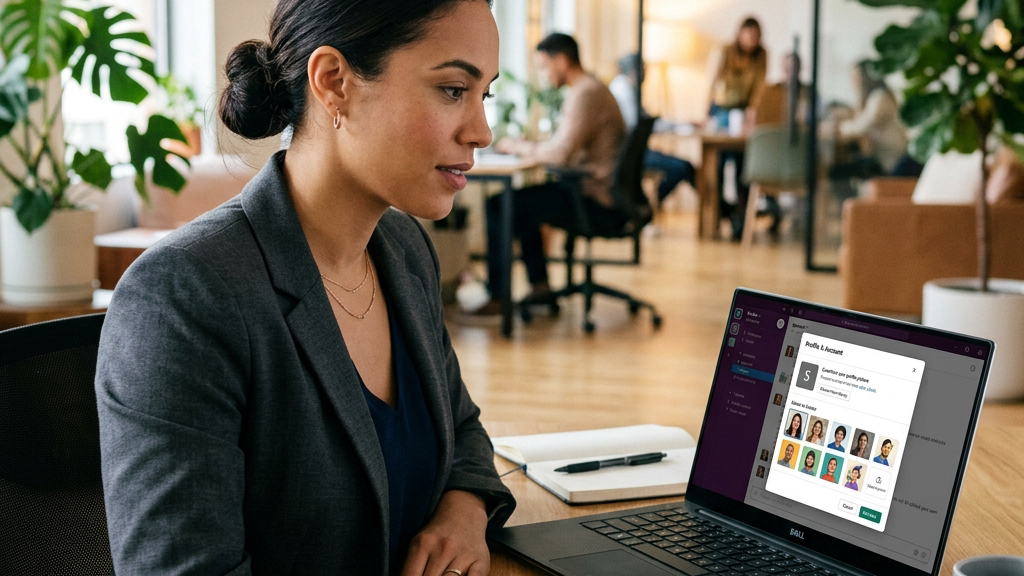
この記事では、PC・スマホアプリでのプロフィールアイコン変更手順から、ワークスペースアイコンの管理者変更方法、反映されない時のトラブル対処法まで分かりやすく解説します。
この記事でわかること
- PC版・スマホアプリ版でのプロフィールアイコン変更ステップ
- ワークスペース全体アイコンの変更権限と設定手順(管理者向け)
- アイコン画像が切り替わらない時の「Ctrl+Rリロード・キャッシュ削除」
- 推奨画像サイズ(512×512px)と対応フォーマット(PNG/JPG/GIF)
【失敗談】デフォルトアイコンのせいで同僚と間違われメンション誤爆で炎上した話
アイコンの設定を怠っていると、社内での連絡ミスや業務トラブルを引き起こす原因になります。

入社当初、Slackのプロフィールアイコンを初期のアルファベットのまま放置していた時のことです。
同じ苗字の同僚とデフォルトアイコンの識別がつかず、重要プロジェクトの緊急メンションやタスク依頼が私に誤送信され、気付かずに半日放置してしまいチームが炎上寸前になりました…。
自分の顔写真や分かりやすい個人アイコンに変更した瞬間、メンション誤爆が一切なくなり社内コミュニケーションが激変。変更後に自分の画面で即反映されない時は『Ctrl+R(アプリリロード)』で解決できる裏ワザも覚え、社内連絡のストレスが解消されました。
プロフィールアイコンとワークスペースアイコンの違い
Slackには「個人アイコン」と「ワークスペース全体アイコン」の2種類が存在します。
| 項目 | プロフィールアイコン(個人) | ワークスペースアイコン(組織) |
|---|---|---|
| 設定対象 | 個人の発言・アバター表示画像 | ワークスペース(チーム)のロゴマーク |
| 変更権限 | 各ユーザー自身で自由に変更可能 | ワークスペースのオーナー・管理者のみ |
| 推奨サイズ | 512px × 512px 以上(正方形) | 512px × 512px 以上(正方形) |
| 対応形式 | PNG / JPG / GIF(動くGIF対応) | PNG / JPG / GIF(静止画推奨) |
自分のプロフィールアイコンを変更する手順
PC版(デスクトップアプリ・Web版)とスマホアプリでの変更方法です。
PC版での手順
- Slack画面の右上にある「自分のプロフィール画像」をクリックします。
- メニューから
プロフィール>プロフィールを編集をクリックします。 - プロフィール画像の下にある
写真を変更をクリックし、画像ファイルをアップロードして変更を保存を選択します。
スマホアプリ版での手順
- 画面右下の
あなたタブをタップします。 - 自分の名前・プロフィール画像をタップし、
プロフィールを編集を選択します。 - 画像をタップしてカメラロールから新しい写真を選び、保存します。
ワークスペースのアイコンを変更する手順(管理者向け)
ワークスペース全体のロゴマークを変更する手順です。
- 画面左上の「ワークスペース名」をクリックします。
設定と管理>ワークスペースの設定を開きます。- 「ワークスペースアイコン」の項目から画像をアップロードして保存します。
【トラブル解決】アイコンが変更できない・反映されない時の対処法
画像を変更したのに画面が古いまま変わらない場合の解決策です。
よくある質問(FAQ)
Q1. 自分以外のメンバーのプロフィールアイコンを管理者が変更することはできますか?
A1. はい、管理権限を持つユーザーであれば「メンバー管理」画面から他のメンバーのプロフィール画像を差し替えることができます。
Q2. アニメーションGIF画像をアイコンに設定することはできますか?
A2. 個人のプロフィールアイコンであればGIFアニメーション画像の登録が可能です。(※最新の仕様についてはSlack公式ヘルプセンターも併せてご確認ください)
まとめ:分かりやすいアイコンを設定して誤爆を防ごう
Slackアイコン設定についてのまとめです。
- プロフィールアイコンは右上のプロフィールメニューから数秒で設定完了できる。
- 変更後に画像が更新されない時は
Ctrl+Rでアプリをリロードする。 - 正方形の512×512px画像を用意すると歪みなく綺麗に表示される。
見やすいアイコンを設定するだけで、チャットでの視認性が上がり、チーム全体の連絡効率が向上します。ぜひ試してみてください!
