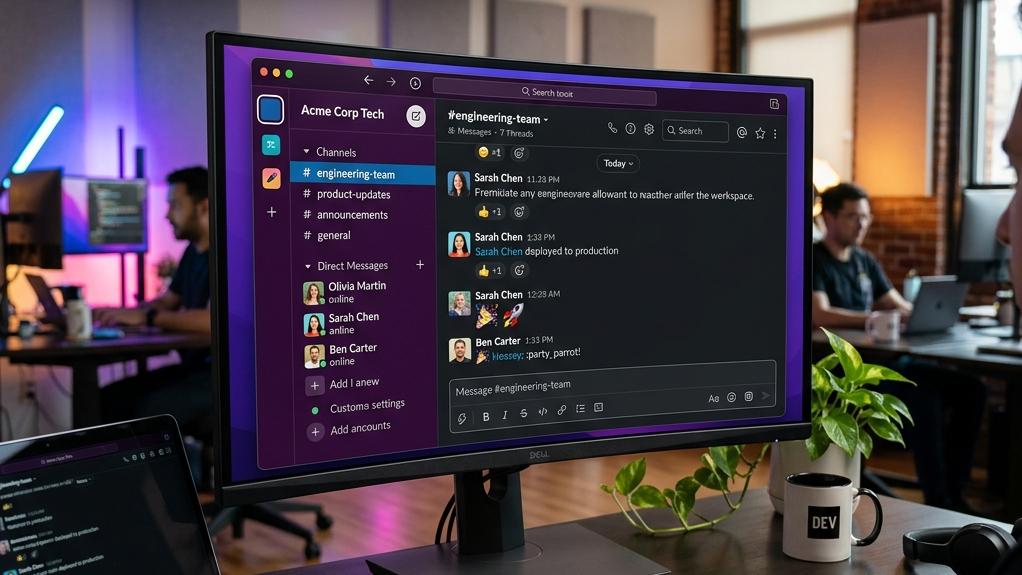
「Slackの登録メールアドレスを変更したいのに、設定画面にパスワードを求められて進めない!」
「会社のメールアドレスが変わったからSlackも変更したいけど、どうすればいいの?」
Slack(スラック)を利用していて、メールアドレスを変更したい場面はよくあります。
しかし、会社のワークスペース(SSO連携)を使っている場合や、Googleアカウントでサインアップした場合は、自分自身の操作だけではメールアドレスを変更できないという非常に厄介な制限が存在します。
この記事では、Slackでメールアドレスを変更する「通常の手順」から、エラーで変更できない(SSO制限やパスワード未設定)場合の具体的な解決策、そして別アカウントへのデータ移行の注意点まで徹底解説します。
💡 この記事でわかること
- Slackの「アカウント設定」からメールアドレスを変更する基本手順
- 会社や組織のSlackで「自分で変更できない」原因と情報システム部門への対処法
- Googleログイン等で作ったアカウントで変更時にパスワードを求められる罠
- 【要注意】別のアカウントへ過去のチャット履歴を結合・移行することは不可能
【失敗談】アドレス変更ができず、朝礼に遅刻して大パニックになった日

会社などの組織でSlackを利用している場合、メールアドレスの変更には思わぬ罠が潜んでいます。私の大失敗の体験談を聞いてください。

しかし『SSOで管理されているため変更できません』というエラーで弾かれてしまいました。「まあ、明日情シスに言えばいいか」と放置した結果、翌朝から自部署のSlackワークスペースに一切ログインできなくなってしまったのです。
リモートワーク中だったため朝礼に遅刻し、上司への連絡もできずパニックに…。会社(組織)でSlackを使っている場合、アドレスの変更は自分では絶対にできないと思って、すぐにIT管理部門へ申請してください。
【基本】Slackのメールアドレスを変更する手順
個人で作成したワークスペースなど、特に制限がかかっていない「通常のアカウント」であれば、以下の手順で簡単にメールアドレスを変更できます。
| ステップ | 詳細な操作方法 |
|---|---|
| 1. アカウント設定を開く | Slack画面の左下(または左上)にある自分のプロフィールアイコンをクリックし、「プロフィール」を選択します。その後、プロフィールの下にある「その他の項目」アイコン(三点リーダー)から「アカウント設定」をクリックします。 |
| 2. 新しいアドレスを入力 | ブラウザで設定画面が開きます。「メールアドレス」のセクションの横にある「展開する」をクリックします。現在のパスワードと、新しく登録したいメールアドレスを入力し、「メールアドレスを更新」をクリックします。 |
| 3. 確認メールをクリック | 新しいメールアドレス宛に、Slackから「新しいメールアドレスを確認してください」という認証メールが届きます。そのメール内の「メールアドレスの確認」リンクをクリックすれば変更完了です。 |
メールアドレスが変更できない!エラーの原因と対処法
上記の手順を試そうとしても、「パスワードが違うと言われる」「そもそも変更する項目自体が存在しない」といったエラーで変更できないケースが多発しています。主な原因と解決策は以下の2つです。
🚨 罠①:「Googleで続行」などでサインアップした場合(パスワード未設定)
- アカウント作成時に「Google / Apple アカウントで続行する」を選んだ場合、Slack用の独自のパスワードは設定されていません。
- そのため、アドレス変更画面でパスワード入力を求められても進めません。
- 【対処法】
一度Slackからログアウトし、ログイン画面の「パスワードを忘れた場合」からパスワードリセットのメールを送信します。これで新しくパスワードを設定してから、改めてアドレス変更の手順を踏んでください。
🚨 罠②:会社の「SSO(シングルサインオン)」で管理されている場合
- 会社のワークスペースで、OktaやGoogle Workspaceなどの「SSO」が導入されている場合、セキュリティ上の理由からメンバー自身でのメールアドレス変更は完全にブロックされています。
- 【対処法】
ユーザー自身では絶対に解決できません。直ちに会社のIT管理者(情報システム部門)へ連絡し、「社内システム側のアドレス変更と、Slackへの同期対応」を依頼してください。
【要注意】別のアカウントへ「履歴の結合・移行」は不可能
「会社のメールアドレスが変わったから、新しいメールアドレスで新しくSlackアカウントを作り直して、過去のチャット履歴をそっちに移行しよう」
これは絶対にやってはいけません。
Slackの公式仕様として、「2つの別々のアカウントを結合(マージ)する機能」や「古いアカウントのチャット履歴を別のアカウントに引き継ぐ機能」は存在しません。
新しくアカウントを作り直してしまうと、それまでのダイレクトメッセージ(DM)の履歴や、あなたが投稿した過去の重要なファイルへのアクセス権限などがすべて切り離されてしまい、業務に多大な支障をきたします。
メールアドレスが変わった場合は、絶対に新規アカウントを作らずに、現在の既存アカウントの「メールアドレスの変更手続き(または管理者への変更依頼)」を行ってください。
よくある質問(FAQ)
Q1. アドレスを変更したら、他のメンバーに通知されますか?
A1. いいえ。あなたがメールアドレスを変更したこと自体が、チャンネルなどに自動通知されることはありません。
ただし、相手があなたのプロフィール画面を開けば新しいメールアドレスが表示されます。
Q2. 変更用の確認メールが届きません。
A2. 迷惑メールフォルダを確認してください。それでも届いていない場合は、入力した新しいメールアドレスにタイポ(綴り間違い)がないか確認し、設定画面からもう一度「メールアドレスを更新」を実行して認証メールを再送してください。
まとめ:会社管理のSlackは「自分でいじらず管理者に依頼」!
Slackのメールアドレス変更に関するまとめです。
- 個人のワークスペースであれば「アカウント設定」から簡単にアドレス変更が可能。
- Google連携等で作ったアカウントは、一度パスワードをリセット(新規設定)しないと変更画面が進まない罠がある。
- 会社のSSO導入環境では自分で変更できない。必ず情シス(IT管理者)へ依頼する。
- チャット履歴の引き継ぎ・結合は不可能なため、絶対に新アカウントを作り直してはいけない。
Slackはコミュニケーションの生命線です。メールアドレスが変わる際に下手に自分でアカウントを作り直したりすると、過去の貴重な情報資産を失うことになります。
正しい手順と制限の仕様を理解して、安全にメールアドレスの移行を行いましょう!
