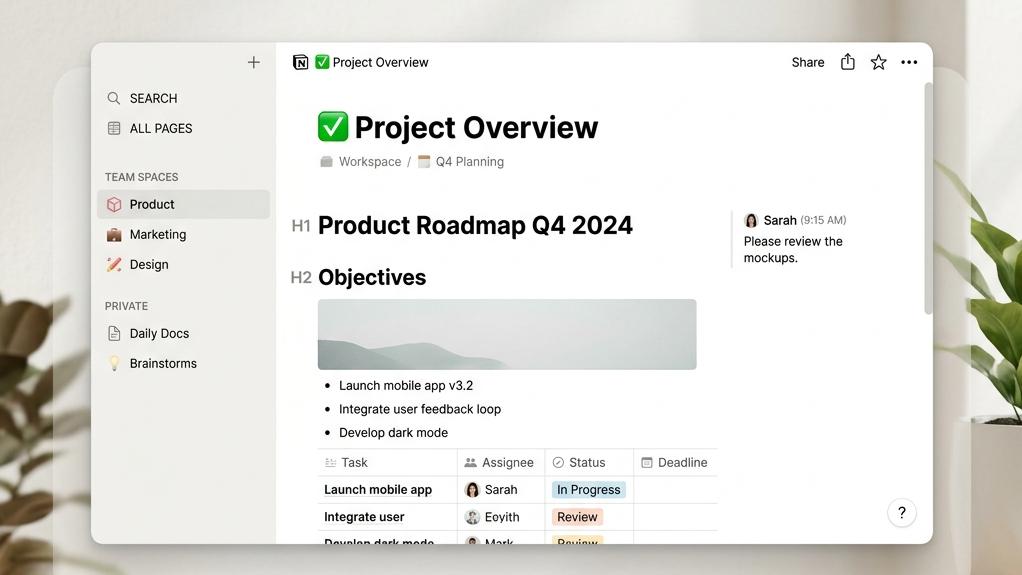
プロジェクト管理や日々の業務の中で、「タスクが多すぎて何から手をつければいいのかわからない」「どこまで進んでいるのか見当もつかない」と頭を抱えた経験はありませんか?タスクの全容が曖昧なままだと、
頭の中の負担が増えてしまい、ついつい作業を後回しにして結果的に残業してしまう……なんてことになりがちです。
そんな悩みをスッキリ解決してくれるのが、Notionの「サブタスク(サブアイテム)」機能です。
この機能を活用すれば、巨大で漠然としたプロジェクトを一口サイズの実行可能なタスクへスマートに分解し、親タスクと進捗状況を完全に連動させることができます。
今回は、私たちが定時で気持ちよく退勤するための強力な武器となる、Notionの親タスク・サブタスク連携の仕組みと基本構造を詳しく紐解いていきましょう!
記事のポイント
- 大きすぎるタスクを分解しないことが業務の遅延と先延ばしを引き起こす最大の原因
- Notionのサブアイテム機能は同一データベース内での自己参照リレーションという仕組みで動作する
- 親タスクとサブタスクを連携させることでタスク一覧の整理と進捗の自動集約が可能
- 標準的なフラットタスク管理と親子関係を持たせた階層型タスク管理には管理上の大きな違いがある
Notionにおける親タスクとサブタスクの関係と基本機能の仕組み

実は私も以前、Notionのサブタスク機能が嬉しくて、「リサーチ」「構成」「下書き」「推敲」とタスクを極限まで細分化したことがあります。でも結局、タスクのステータスを更新するだけの作業に毎日追われるようになり、管理疲れでタスク管理シートごと放置してしまった苦い経験があります……。何でも分解すればいいわけではなく、1〜2時間で終わる単位でざっくり切るのが運用を長続きさせる秘訣ですね。
Notionでタスク管理を行う際、最も強力な機能の一つが「サブアイテム(サブタスク)」です。この機能は、複雑なプロジェクトや大雑把になりがちな日々のToDoを視覚的かつ構造的に整理するための土台となります。
まずは、なぜタスクを細分化する必要があるのかという本質的な理由と、Notionがそれをどのようにシステムとして実現しているのか、基本の仕組みを解説します。
タスクを階層化しないことによる管理崩壊と業務の非効率化
日々の仕事において、私たちは無意識のうちに「大きすぎるタスク」をそのままタスクリストに登録してしまいがちです。
例えば、ボードにぽつんと書かれた「新規事業の提案書作成」や「Webサイトのリニューアル」といった大雑把なタスク。
これらは一見すると一つの作業に見えますが、実際には調査、構成案の作成、デザインの選定、関係部署との調整など、数多くのステップが複雑に絡み合っています。
このようにタスクを階層化せず、大きくて曖昧な状態のまま管理しようとすると、真っ先に発生するのが「認知負荷の増大による先延ばし(プロクラスティネーション)」です。
人間は、次に取るべき具体的なアクションが明確になっていないと、脳がエネルギーの消費を避けようとして、その作業を後回しにする傾向があります。
朝一番に「提案書作成」という大きなタスクを見て、「よし、やろう」と思っても、どこから手をつけたらよいのか一瞬迷ってしまい、気づけばメールチェックや簡単な雑務に時間を費やしてしまう……というのは、
決してあなたの意志が弱いからではなく、タスクの切り分け方に問題があるからなのです。
また、タスクを分解せずに管理していると、プロジェクト全体のリアルな進捗状況が見えなくなるという深刻な問題も発生します。
ステータスが「進行中」のまま数週間が経過しているタスクを見て、マネージャーやチームメンバーは「本当に進んでいるのか?」「どの部分で引っかかっているのか?」を正確に把握することができません。
進捗の不透明さはチーム内の不信感を生み、確認のための余計なミーティングやチャットのやり取りを増やし、結果として全員の労働時間を引き延ばす要因になってしまいます。
「なんとなく進行中」が引き起こす隠れ残業の罠
タスクが細分化されていないと、「あと少しで終わるはず」という根拠のない予測に頼ってしまいがちです。
その結果、締切直前になってから「実はまだ3割しか終わっていなかった」と発覚し、急な休日出勤や深夜残業でカバーする羽目になります。
定時退勤を当たり前にするためには、タスクを「1時間〜2時間以内で完了できる最小単位」にまであらかじめ分解し、進捗を可視化しておくことが不可欠です。
タスクを親タスク(目標や大きなマイルストーン)とサブタスク(具体的なアクション)に階層化することは、単なる整理整頓ではありません。
自分の脳にかかるストレスを最小限に抑え、迷いなくスムーズに手を動かせるようにするための「仕事のセーフティネット」なのです。Notionはこの階層化を、極めてシンプルかつ美しく実現してくれます。
Notionの「サブアイテム(サブタスク)」機能の基本的な構造
Notionで提供されている「サブアイテム」機能は、データベース内のページ同士に「親子関係」を持たせる仕組みです。
この仕組みを理解する上で重要なポイントは、親タスクとサブタスクが「同じ一つのデータベース内に共存している」という点です。
かつてのNotionでは、親タスク用のデータベースと、サブタスク用のデータベースを別々に作成し、それぞれを「リレーション」機能で連携させるという複雑な構築方法が一般的でした。
しかし、この方法ではプロパティ(担当者や期限など)を両方のデータベースに同じように設定しなければならず、管理の手間が2倍になり、動作が重くなる原因にもなっていました。
現在提供されている公式の「サブアイテム」機能は、同一のデータベース内で完結します。
Notionのデータベース設定からサブアイテムを有効化すると、データベース内部に「親アイテム(Parent item)」と「サブアイテム(Sub-item)」という2つのリレーションプロパティが自動的に生成されます。
これはデータベース設計の用語で「自己参照リレーション(Self-referencing Relation)」と呼ばれるもので、自分自身のテーブル(データベース)内のレコード同士をリンクさせる仕組みです。
この同一データベース設計のおかげで、以下のような多大な恩恵を受けることができます。
- プロパティの完全な共通化:親タスクで設定した「担当者」「優先度」「タグ」「期限」などのプロパティが、サブタスクでも全く同じように利用可能です。新しくプロパティを作り直す必要はありません。
- 無限の階層化:Notionのサブアイテムは、親タスク > サブタスク > サブサブタスク……というように、理論上は制限なく何階層でも深くしていくことができます(実用上は2〜3階層にとどめるのがスマートです)。
- 柔軟なビューの切り替え:テーブルビューやタイムラインビューでは、トグルボタン(三角マーク)をクリックするだけで、サブタスクを親タスクの下に折りたたんで非表示にしたり、展開して一覧表示したりがワンクリックで行えます。
このように、Notionのサブアイテム機能は、高度なリレーション技術を裏側で動かしつつ、ユーザーには直感的な操作感を提供するという素晴らしい設計になっています。
だからこそ、ツール操作に迷う時間を最小限に抑え、本来の業務に集中してさくっと定時で帰るための強力なパートナーになり得るのです。
単一タスク管理と親子タスク管理の比較
ここで、タスクを階層化せずに並べる一般的な「単一タスク管理(フラット管理)」と、Notionのサブアイテム機能を活用した「親子タスク管理」の違いを比較してみましょう。
どちらが自分の働き方をラクにしてくれるか、一目瞭然のはずです。
| 比較項目 | 単一フラットタスク管理 | 親子タスク管理(Notionサブタスク) |
|---|---|---|
| 階層の深さ | 1段階のみ(すべてのタスクが同列に並ぶ) | 制限なし(親 > 子 > 孫のように柔軟に設定可能) |
| 視覚的な整理 | タスクが増えるとリストが肥大化し、重要なタスクが埋もれる | トグルで開閉可能なため、普段は親タスクのみを表示し画面をスッキリ保てる |
| 進捗の集約(ロールアップ) | 各タスクが独立しているため、全体的な進捗は目視で判断するしかない | サブタスクの完了率や状況を、親タスク側で自動計算して数値やバーで集約できる |
| 関係性の見え方 | どのタスクが何の目的・プロジェクトに紐づいているか分かりにくい | タスク間の依存関係や「何のための作業か」という目的が直感的に理解できる |
| 担当者の割り当て | 大きなタスクに複数人がアサインされ、誰がどこをやっているか曖昧になる | 親タスクにリーダーを置き、個々のサブタスクに実作業者をおいて責任範囲を明確にできる |
このように比較すると、親子タスク管理がいかに業務の効率化に適しているかがわかります。単一のフラットな管理では、タスクが増えれば増やすほど画面がカオスになり、脳のメモリを消費してしまいます。
一方、Notionのサブアイテムを使った階層管理なら、情報を整理された状態に保ちながら、個々の具体的なアクションに分解できるため、迷わずスピーディーに仕事を進めることができるのです。
次のステップからは、この優れた親子タスクの連携機能を実際にNotionで構築し、現場でバリバリ使いこなすための具体的な設定手順について解説していきます。
基本構造を抑えたら、あとは手を動かして設定するだけ!明日からの働き方をガラリと変えていきましょう。
【図解】Notionでサブタスク(サブアイテム)を有効化する設定手順
タスク管理をしていると、「プロジェクト全体の大きな進捗を見ながら、
日々の細かなタスクも漏れなく整理したい」と思うことはありませんか?Notionのデータベース機能には、そんな悩みを一発で解決する「サブアイテム」という機能が備わっています。
これを使うことで、1つの親タスク(例:Webサイトのリニューアル)に対して、複数のサブタスク(例:ワイヤーフレーム作成、デザイン調整、コーディング)を親子関係で紐づけ、すっきりと階層構造で管理できるようになります。
「設定が難しそう…」と思うかもしれませんが、実は数クリックで有効化できる簡単な機能なんです!今回は、
図解を交えながら、データベースでサブアイテム機能を有効化し、親子関係をスムーズに整理する基本の手順を分かりやすく解説します。
この設定をマスターすれば、チーム全体のタスクの依存関係がクリアになり、作業の重複や漏れがなくなりますよ。さっそく私と一緒に設定していきましょう!
データベースで「サブアイテム」表示をオンにする基本手順
まずは、すでに作成してあるデータベース(もしくは新規作成したデータベース)でサブアイテム機能をオンにする手順から解説します。最も設定の確認がしやすい「テーブルビュー」を使って説明していきますね。
具体的な手順は以下の通りです。
- データベースのメニューを開く
テーブルビューの右上にある「…」(三点リーダー)をクリックします。これはデータベース全体の表示設定やプロパティを管理するメニューです。 - 「サブアイテム」を選択する
メニューリストの中から「サブアイテム」という項目を探してクリックします。初期設定では「オフ」になっていることが多い項目です。 - 機能を有効化する
「サブアイテム」の設定画面が開いたら、「サブアイテムを使用」(または「有効化」や「作成」)というボタンをクリックします。
この簡単な3ステップだけで、データベース内に親子関係を管理するための土台が完成します。画面が少し切り替わり、タスク名の左側に小さな矢印(トグル)が表示されるようになったはずです。
これで準備は完了です。自動的に作成されたプロパティ名は、必要に応じて「親タスク」「サブタスク」のように日本語で分かりやすい名前に変更することも可能です。
使いやすいようにカスタマイズして、チーム全員が直感的に理解できるようにしておきましょう。
親タスクとサブタスクの紐付けとタスクの追加方法
設定が完了したら、実際に親タスクの下にサブタスクを追加してみましょう。Notionでは、直感的かつスピーディーにサブタスクを登録・紐付けする方法が用意されています。
最も簡単な方法は、テーブルビュー上で直接追加する方法です。
- 親タスクの行のトグルを開く
親タスクとして設定したい行のタスク名の左側に、小さな右向きの矢印(▶)が表示されています。このトグルをクリックして下向き(▼)にします。 - サブタスクを追加する
トグルを開くと、そのすぐ下に一段下がったインデントで「+ サブアイテムを追加」というグレーのテキストリンクが表示されます。ここをクリックして、サブタスクのタイトル(例:構成案の作成)を入力します。 - 必要な分だけ繰り返す
エンターキーを押すと次の行に進むので、必要なサブタスクをどんどん追加していきましょう。
また、既存のタスク同士を後から親子関係に紐付けたい場合は、ページを開いて「親アイテム」リレーションフィールドをクリックし、親にしたいタスクを選択するだけで簡単に設定が可能です。
このように親子関係が整理されると、「今自分がやっている作業が、全体のどのフェーズに位置しているのか」が可視化されます。メンバーの迷いが減り、タスクの進行スピードも格段にアップしますよ!
ボードビューやタイムラインビューで親子タスクを階層表示するコツ
テーブルビューで設定した親子タスクは、もちろん「ボードビュー(カンバン方式)」や「タイムラインビュー(ガントチャート形式)」でも階層表示することができます。
ただし、ビューを切り替えただけではフラット(親子関係が無視された状態)で表示されてしまうことがあるため、ビューごとの表示設定をオンにする必要があります。
ここでは、それぞれのビューで階層表示を綺麗に行うための設定のコツをご紹介します。
1. ボードビューでの設定と見せ方のコツ
ステータス(未着手・進行中・完了)ごとにカードを並べるボードビューでは、サブタスクを親タスクのカード内にグループ化して表示するか、あるいは独立したカードとして並べるかを切り替えることができます。
- ボードビューの右上にある「…」(三点リーダー)から「レイアウト」をクリックします。
- メニューの中の「サブアイテム」を選択します。
- 表示方法で「親アイテムごとにグループ化」を選択すると、親タスクのカードの下にサブタスクがリスト形式でぶら下がって表示されます。これにより、ボードがカードだらけになって散らかるのを防ぐことができます。
2. タイムラインビューでの設定と見せ方のコツ
スケジュールの全体像を把握するタイムラインビューでは、親子関係の階層表示が真価を発揮します。親タスクの期間バーの中にサブタスクの期間を綺麗に収めて可視化してみましょう。
- タイムラインビューの右上にある「…」(三点リーダー)から「レイアウト」をクリックします。
- メニューの中の「サブアイテム」を選択します。
- トグルスイッチをオンにして、データベース内の「サブアイテム」プロパティを割り当てます。
- 設定が反映されると、タイムラインのリスト部分にテーブルビューと同様の開閉トグル(▶)が表示されます。
タイムライン上でトグルを展開すると、親タスクのバーの下にそれぞれのサブタスクのスケジュールが階段状に表示され、どのタスクがいつ始まっていつ終わるのか、工程の重なりが一目で把握できるようになります。
【注意】ビューごとに「サブアイテム」表示を有効化する必要がある
Notionの仕様上、データベースでサブアイテム機能を有効化しても、新しく作成したビューや別のレイアウト(ボードやタイムライン)ではデフォルトで非表示になっている場合があります。
「テーブルで設定したのにボードで見えない!」と慌てず、必ずビューごとの「レイアウト」設定からサブアイテム表示が有効になっているかを確認してくださいね。
プロジェクトの状況や個人の好みに合わせてビューを最適化することで、情報のノイズを減らし、最も集中すべき作業にリソースを割くことができるようになります。スマートにタスクを管理して、ぜひ定時退勤を目指しましょう!
親タスクとサブタスクのステータス・進捗を完全連携させる応用ワザ
親子関係を使ってタスクを細分化するのは良い方法ですが、「サブタスクは終わったのに親タスクが未着手のままだった」「全体の進捗状況がパッと見でわからない」といった問題は起こりがちです。
手動での進捗更新は手間がかかるだけでなく、チーム内での不要な確認作業を増やし、定時退勤の妨げになります。
Notionの「ロールアップ」「数式(Formula)」「ボタン・オートメーション」を使いこなせれば、親タスクとサブタスクの進捗を完全に自動連携できます。
管理の手間を徹底的に省き、スマートに定時退勤するための設定手順を解説します。
| 連携方法 | 設定の難易度 | 主な用途とメリット | こんな人におすすめ |
|---|---|---|---|
| ロールアップ機能 | ★☆☆(簡単) | サブタスクの完了割合を%で自動集計 | 手軽に進捗状況を可視化したい人 |
| 数式(Formula)機能 | ★★☆(中級) | カスタムプログレスバーによる美しい進捗表示 | 視覚的なデザインにこだわりたい人 |
| ボタン・オートメーション | ★★★(上級) | 親子ステータスの双方向・自動連動アクション | ステータス更新を完全自動化したい人 |
ロールアップ機能を使ってサブタスクの完了状況を親タスクに集計する手順
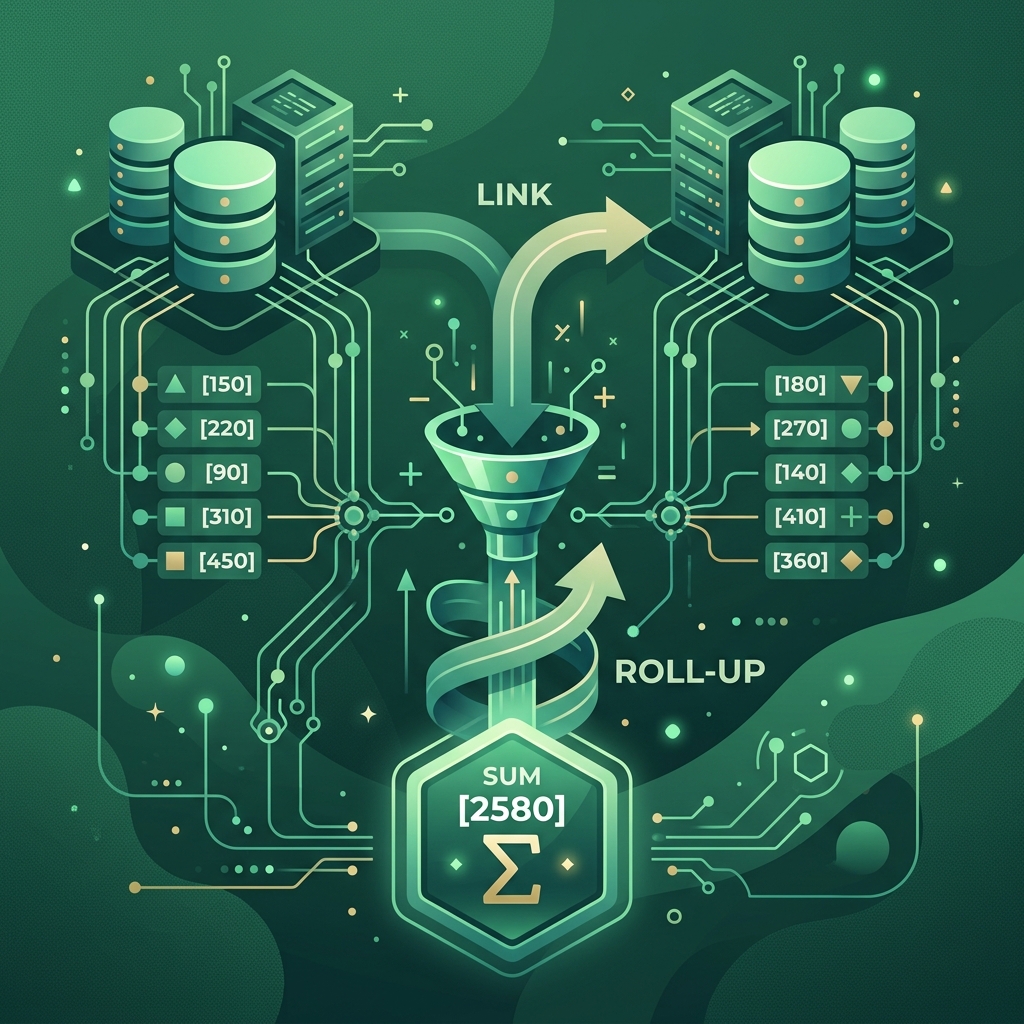
最も手軽にサブタスクの進捗状況を親タスクへ集計できるのが「ロールアップ機能」です。リレーション先の情報を取得し、合計や平均、割合などを自動計算します。
これを使えば、「サブタスク全体の何割が完了しているか」を親タスクに自動算出させることができます。
事前にデータベースの「サブタスク」関係(リレーション)とステータス(Status)プロパティを有効にしておき、以下の手順で設定します。
ステップ1:ロールアッププロパティを追加
データベースの新規プロパティ追加メニュー(「+」アイコン)から「ロールアップ」を選択します。名前は「サブタスク進捗率」とします。
ステップ2:対象リレーションを選択
プロパティの設定画面を開き、「リレーション」の項目で親子関係の紐付け先である「サブタスク」を選択します。
ステップ3:集計プロパティを指定
その下の「プロパティ」項目をクリックし、サブタスク側の参照したいデータである「ステータス」(Status)を選択します。
ステップ4:計算方法でパーセンテージを指定
最後に「計算」の項目で、一覧から「完了の割合」(Percent completed)、
またはステータスグループに応じて集計する「グループごとの割合:完了」(Percent per group: Done)を選択します。
これで、親タスクの「サブタスク進捗率」にサブタスクの完了率が自動で表示されます。
このプロパティをビューに表示しておけば、親タスクをパッと見るだけで「プロジェクトの何割が完了しているか」がわかります。いちいちページを開いて中のサブタスクを数える手間がなくなり、業務効率が上がります。
Formula(数式)機能を使って進捗率を美しくプログレスバー表示する方法
ロールアップでの数値算出に加え、視覚的にわかりやすく楽しいデザインにカスタマイズしたい場合は、「Formula(数式)機能」を使ってプログレスバーを自作しましょう。
現在の「Notion Formula 2.0」を使えば、リレーション先のデータを数式内で直接計算できるため、ロールアッププロパティを別途作成することなく、数式一つで進捗率の算出からゲージ表示まで完結できます。
設定手順は以下の通りです。
ステップ1:数式プロパティを追加
データベースに新しいプロパティを追加し、種類から「数式」(Formula)を選択します。名前は「進捗バー」とします。
ステップ2:数式コードの入力
プロパティの編集画面で以下の数式を入力します。
if(サブタスク.empty(), "サブタスクなし",
  let(
    total, サブタスク.length(),
    done, サブタスク.filter(current.ステータス == "完了").length(),
    rate, if(total & gt; 0, done / total, 0),
    bar, slice("▓▓▓▓▓▓▓▓▓▓", 0, round(rate * 10)) + slice("░░░░░░░░░░", 0, 10 - round(rate * 10)),
    bar + " " + round(rate * 100) + "%"
  )
)※注意:「サブタスク」や「ステータス」の部分は、実際のデータベースのプロパティ名に書き換えてください。Formula 2.0では全角・半角の指定を正確に行う必要があります。
この数式は、まず「サブタスクがあるか」を判定し、なければ「サブタスクなし」と出力します。
サブタスクがある場合は、総数(total)と完了数(done)から完了率(rate)を求め、10マスの記号で「▓▓▓▓▓░░░░░ 50%」のようなビジュアル表示を自動生成しています。
好みに合わせて、記号を「■」「□」や絵文字に変更することも可能です。
プログレスバーを導入すると、進捗が視覚的に伝わるため、残りの作業量が直感的に把握できます。チーム共有時も遅延の早期発見に役立ちます。
データベースのボタン機能やオートメーションを使ったステータス自動更新の仕組み
進捗の見える化ができたら、最後は「ステータスの自動更新」を導入しましょう。Notionの「ボタン機能」や「データベースのオートメーション機能」を使えば、親子タスク間の連携を完全自動化できます。
応用ワザ1:テンプレート内に「すべてのサブタスクを完了」にするボタンを設置する
親タスク詳細ページから、紐づくサブタスクを一括で「完了」にするボタンを設置すると作業がスムーズになります。データベースのテンプレート(雛形)機能を利用します。
- 親タスクのデータベーステンプレートの編集画面を開きます。
- ページ本文内で「/button」と入力し、「ボタン」ブロックを挿入します。
- ボタン名を「すべてのサブタスクを完了にする」とし、アクションで「ページを編集」を選択します。
- 編集対象としてリレーション先の「サブタスク」を指定します。
- プロパティ「ステータス」の変更値を「完了」に設定して保存します。
これで、テンプレートから作られた親タスクを開き、ボタンを1クリックするだけで配下のサブタスクがすべて瞬時に完了になります。
応用ワザ2:オートメーション機能による親子ステータスの双方向連動
データベース右上にある「稲妻アイコン」から設定する自動化機能を使うと、以下のルールでステータスを自動連動させることができます。
- 親タスク完了時にサブタスクも一括完了:
「親のステータスが完了になった時」をトリガーにし、「サブタスクのステータスを完了に変更する」というアクションを設定します。 - サブタスク全完了時に親タスクも自動完了:
「サブタスク進捗率(ロールアップ)が100%になった時」をトリガーにし、「親のステータスを完了に変更する」というアクションを設定します。
無限ループに注意!オートメーション設定の落とし穴
オートメーション設定時、「親の更新が子を動かし、子の更新が再び親を動かす」といった無限ループにならないよう注意が必要です。
不具合を防ぐためにも、まずは「親の完了時にサブタスクを一括完了にする」といったシンプルな一方向の連携から導入することをおすすめします。
Notionの機能を組み合わせて自動化を組み込めば、更新漏れがなくなり、管理コストを大幅に減らせます。自動化できる部分はNotionに任せ、自分は本来の業務をサッと終わらせて定時で退勤しましょう!
💡 あなたはどっちのタイプ?解決方法の選び方
自分好みのデータベース構築やチームでのNotion共有スキルを体系的に学びたい方にはUdemyのオンライン講座が非常におすすめです。
一方で、
「複雑なデータベースやタスク管理のテンプレート設計を代わりに作ってほしい」「自力で作る時間がない」という場合は、ココナラで得意なプロに数千円で作成代行をお願いするのも賢い選択ですよ。
★ Notion・生産性向上スキルを自宅で学ぶ(30日間返金保証付き)
このような各種機能やショートカットキーを使いこなせるようになれば、日々のルーティンワークをスムーズに進められるようになります。
操作手順を一度覚えてしまえば、マウスとキーボードの往復にかかる無駄な時間を減らすことができ、仕事のペースがつかみやすくなりますね。
基本スキルを磨いて自力でどんどん作業を効率化させたい方は、実践的な操作方法を映像で体系的に学べるUdemy of 仕事効率化講座をのぞいてみるのがおすすめです。
一方で、「複雑なマクロや関数が組み合わさった社内ツールを丸ごと綺麗に構築し直してほしい」「自分では手が出せない高度な自動化システムを作ってほしい」という場面もあるでしょう。
そのように自力で解決するには時間がかかりすぎる専門的なカスタマイズは、ココナラでエクセルやAIプロンプト開発のプロに設定や構築を代行してもらうのが一つの選択肢です。
自分で学ぶべき基本スキルは動画で効率よく習得しつつ、専門性の高い開発は外部の頼れるプロにアウトソーシングして、日々の業務負担を軽減させましょう。
★ 会員登録無料!数千円からNotionデータベース・テンプレート設計をプロに依頼可能
【要注意】アップデートによる最新仕様の落とし穴

近年、チャットツールやAIサービス、表計算ソフトなど多くのSaaSツールにおいて、高頻度でUI(ユーザーインターフェース)や内部仕様のアップデートが実施されています。
これにより、「昨日まで使えていた設定メニューの位置が変わった」「ショートカットキーの挙動が突然変化した」といったトラブルが非常に多く報告されており、公式ヘルプの更新が追いついていないケースも少なくありません。
特にWebブラウザ版やスマホアプリ版では、キャッシュデータの蓄積が原因で古いバージョンの画面と新しい挙動が混在し、「保存ボタンが押せない」「設定が反映されない」といった不具合(バグ)を引き起こすことがよくあります。
このような原因不明の不具合に遭遇した場合は、アプリの再起動や端末の再起動だけでなく、ブラウザのシークレットウィンドウ(プライベートブラウズ)での動作確認や、キャッシュ(一時データ)の完全削除を行うことで、多くの場合即座に解決可能です。
Notionのサブタスク・親タスク連携に関するよくある質問(FAQ)
Notionで親子タスクの関係を設定し始めると、「こんな時はどうすればいいんだろう?」「意図しない動きになって困った」という疑問や壁にぶつかることがあります。
特に、実務で毎日タスク管理ツールを使っていると、ちょっとした動作の仕様が業務効率や日々の作業時間に大きく影響しますよね。
ここでは、Notionのサブタスク・親タスク連携に関して、特にユーザーの皆さんから多く寄せられる質問と、それに対する具体的な解決策や設定のコツを詳しく解説します。
つまずきやすいポイントをあらかじめ理解しておくことで、設定トラブルを未然に防ぎ、よりスムーズなタスク管理を実現しましょう!
Q1:サブタスクのさらに下に孫タスク(3階層以上)を作ることはできますか?
Notionのデータベース機能は非常に柔軟で、標準機能の「サブアイテム」を利用することで親子関係を簡単に構築できます。そこで、「親・子だけでなく、さらに下の階層を作れるのか?」という疑問を多くの方が抱きます。
結論からお伝えすると、Notionではサブタスク(子タスク)の下にさらに「孫タスク(3階層目)」、その下に「ひ孫タスク(4階層目)」といった形で、理論上は無限に階層を深く設定することが可能です。
例えば、「オウンドメディア立ち上げ」という親タスクの下に「トップページ制作」という子タスク(サブタスク)を作成し、さらにその下に「デザイン作成」「コーディング」を孫タスクとしてぶら下げることができます。
設定も簡単で、データベース設定から「サブアイテム」をオンにすると自動生成される「サブアイテム」プロパティに、子タスクのページ内で新たなタスク名を入力してエンターキーを押すだけで孫タスクが作成されます。
しかし、無計画に階層を深くしすぎると、管理の手間が爆発的に増えてしまいます。
階層の深すぎに注意!実務では最大3階層までがおすすめ
Notionはどれだけ階層を深くしてもエラーにはなりませんが、4階層や5階層といった極端に深い階層を作ると、データベースのテーブルビューやタイムラインビューで一覧表示した際にインデントが深くなりすぎて、
画面を横スクロールしなければ全体像が見えなくなります。
また、ロールアップによる進捗集計やフィルタリングの設定も極めて複雑になります。
業務の可視性を保ち、スムーズに運用するためには、最大でも「親タスク(プロジェクト) > 子タスク(マイルストーン) > 孫タスク(具体的な作業)」の3階層までに留めておくことを強く推奨します。
このように、構造をシンプルに保つことが、管理のための管理作業を減らし、チーム全員が効率よく仕事を進めるための秘訣です。
Q2:親タスクを削除した場合、紐付いているサブタスクはどうなりますか?
不要になった親タスクを削除する際、「紐付いていたサブタスクも一緒に削除されるのか」と心配になるかもしれません。
結論から言うと、親タスクを削除しても、サブタスク自体がデータベースから消去されることはありません。サブタスクはデータベース内にそのまま存在し続けます。
Notionのデータベースは、すべてのアイテムが対等な「1行のデータ」として保存されているためです。
親子関係はリレーションで結ばれているだけなので、親が削除されると、サブタスク側の「親アイテム」プロパティが自動的に「空(未設定)」に変わります。
この仕様により、注意しないとデータベース内が「迷子になったタスク(孤児タスク)」で溢れかえる原因になります。完了したプロジェクトの親を消した後に、残されたサブタスクが未完了のまま放置され、混乱を招くことがあります。
データベースの整理整頓を心がけることは、システムの動作を軽く保ち、日々のタスク漏れを防ぐためにも非常に重要です。
Q3:タイムラインビューで親タスクの期間を動かした時、サブタスクの期間も連動させられますか?
スケジュールを視覚的に管理できるタイムラインビューでは、「親タスクの期間が後ろ倒しになったから、サブタスクも自動的にずらしたい」という場面がよくあります。
Notionでは、標準機能である「依存関係(Dependencies)」を設定することで、タスク同士の期間を連動させることが可能です。
依存関係とは、「タスクAが終わらなければタスクBを始められない」といった前後関係を定義する機能です。
タイムラインビューの設定から「依存関係」を有効化すると、データベース内に「先行タスク」と「後続タスク」プロパティが自動で追加されます。
タイムライン上で、先行タスクの端から別のタスクへとドラッグ&ドロップで矢印を繋ぐだけで依存関係が設定できます。この状態で先行タスクのスケジュールを動かすと、後続タスクの期間も重ならないように自動的にスライドします。
ただし、親子関係と依存関係はNotionでは異なる概念です。単に親子関係を設定しただけでは親を動かしても子は連動しません。
連動させたい場合は、タイムラインビュー上で親タスクとサブタスク、またはサブタスク同士の間に「依存関係の矢印」を引く必要があります。
スケジュール変更のたびに、1点ずつ手動で日付プロパティを開いてカレンダーから選択し直す作業は、非常に時間がかかりストレスになりますよね。
依存関係を正しく設定しておくことで、クリック1つで全体のスケジュールが適正化され、管理の手間を大幅に削減できます。
まとめ:Notionの親子タスク連携でタスク管理を自動化し、今日も早く帰りましょう!
今回は、Notionの「サブタスク・親タスク連携」をテーマに、基本的な設定から、ロールアップや数式(Formula)を用いた進捗率の自動集計、そしてよくある疑問への解決策まで徹底的に解説してきました。
Notionは自由度が高く便利ですが、親子関係を正しく設計し、自動化の仕組みを一度作ってしまえば、日々のタスク管理の手間を劇的に削減できます。
「メンバー全員に進捗を手入力してもらう」「スケジュール変更のたびに日付を手動でちまちま修正する」といった非効率な作業は今日で終わりにしましょう!
私自身、以前はタスクの管理や整理だけで毎日30分以上を費やし、それだけでヘトヘトになって残業することがありました。
しかし、Notionで親子タスクを整理し、自動で進捗が集計される環境を作ってからは、プロジェクトのボトルネックが一目で把握できるようになり、無駄な作業を排除することに成功しました。
その結果、心に余裕が生まれ、毎日「お疲れ様でした!」と笑顔で定時退勤できるようになりました。
タスク管理は、仕事を効率化し、人生を豊かにするための手段に過ぎません。ツールを使いこなすことが目的になってしまっては本末転倒です。
ぜひ、今回学んだテクニックをご自身のNotionワークスペースに取り入れて、よりシンプルで強力なタスク管理体制を築いてみてください。
そして、無駄な事務作業を最小限に抑え、本来の仕事に集中して、今日も笑顔で定時に退勤しましょう!
正確な情報は公式サイトをご確認ください。最新の仕様については公式サイトもご確認ください。
データベースの高度な集計方法や応用的な数式については、こちらの記事(Notionデータベース集計方法)でも詳しく解説していますので、併せて参考にしてくださいね。
また、公式の使い方は以下のリンクからもご確認いただけます。
KYOからのメッセージ:
「タスク管理をしていると、親タスクと細分化したサブタスクの進捗がバラバラになってしまい、
全体の状況が把握しづらくなることってありませんか?Notionの『親サブ連携機能』を使えば、サブタスクの消化に合わせて親タスクの進捗バーが自動で伸びていくため、管理の手間が一気に省けますよ。
進捗管理の無駄な更新作業(残業)を完全にシャットアウトして、スマートにプロジェクトを完了させていきましょうね!」。
