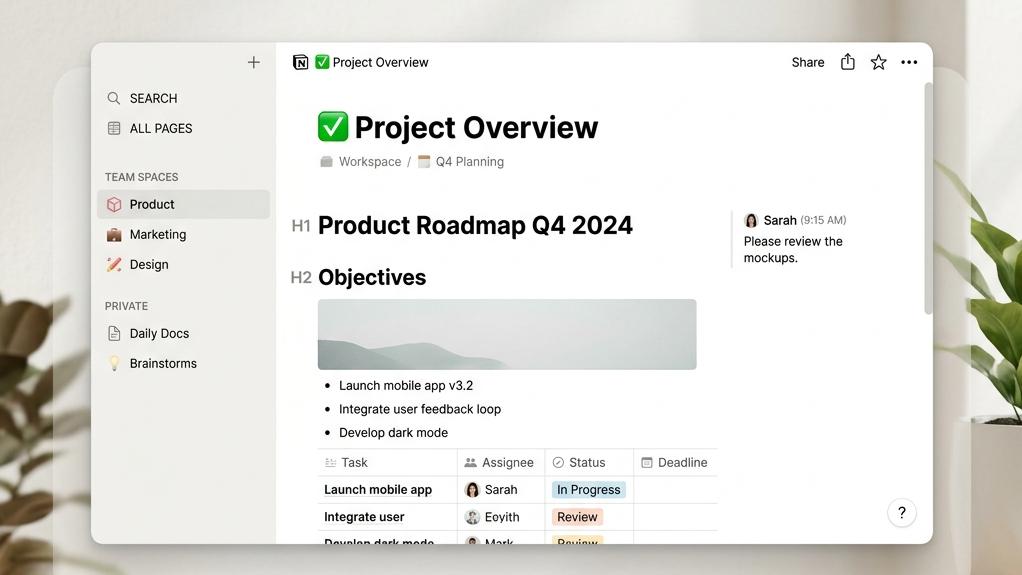
Notion(ノーション)を使って自分専用の家計簿やタスク管理表、勉強プランナーなどを自作していると、
「作ったページを職場のメンバーにも配りたい」「SNSやブログを通じて多くの人にダウンロードしてもらいたい」と考えたことはありませんか?Notionは自由度が高い反面、ゼロから思い通りの表を作るのには時間がかかるため、
誰かが作った便利な構成ページ(テンプレート)はネット上でも非常に高い需要があります。
Notionには、自分が作成したページを「テンプレート」として全世界に一般公開・配布するための機能が標準で搭載されています。
難しいWebサイトの構築知識やサーバーの準備などは一切不要で、ページの公開設定をワンクリックでオンにするだけで、瞬時に誰でも複製可能なダウンロードリンクを作成できます。
今回は、自作テンプレートをWeb公開する基本の手順から、ブログやSNSでの配布方法、個人情報や不要なデータリンクの漏洩を防ぐセキュリティ対策まで図解します。
スマートにナレッジを共有して業務改善を支援し、定時退勤の文化を広めていきましょう!
記事のポイント
- 共有メニューの「Webに公開」タブから、一瞬でテンプレートの配布リンクを生成できること
- 「テンプレートとして複製を許可」をONにしておくことで、相手のワークスペースへコピーされること
- 配布前には必ず、個人メモや機密情報などの「ゴミデータ」を placeholder(サンプル)に置き換えること
- 外部のデータベースを参照している場合、それらの親データベースも同じページ内に格納して共有する必要があること
Notionテンプレートを自作して配布・公開するメリット
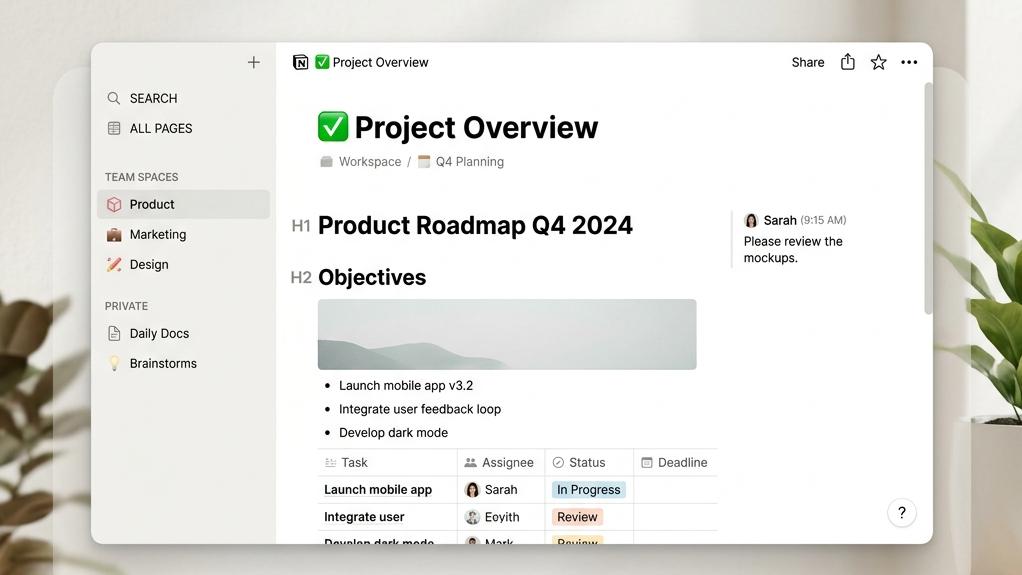

実は私も以前、自信満々で自作のタスク管理表をSNSに公開したのですが、複製したユーザーから「エラーで何も表示されない」とコメントが殺到し、冷や汗をかいたことがあります。原因は、表示用のデータベースだけを公開して、元データが入っているマスタデータベースを自分のプライベート領域に置いたままにしていたことでした。配布リンクを作る前の動作検証は、本当に冷や汗ものの教訓ですね……。
自分がNotionで作り上げた愛着のあるページを「自作テンプレート」として公開することには、単なる親切心だけではない、実務やキャリア形成における大きなメリットがあります。
ナレッジの共有と自己発信のメリット
第1のメリットは、「チーム内や社内での業務プロセスの標準化」です。
自分が工夫して作成したプロジェクト進捗管理表やミーティング用議事録ページをチームメンバーにテンプレートとして配付することで、全員の作業フォーマットが統一され、業務のスピードアップやミス防止に繋がります。
第2のメリットは、「個人のポートフォリオ・ブランディング化」です。
SNSや自身のブログ等で「〇〇に役立つNotionテンプレート」を無料公開することで、Notion活用スキルをアピールでき、個人の発信力を高めることができます。
近年では、自作テンプレートを販売して副収入を得るクリエイターも世界中で増えています。
第3のメリットは、「他人の時間の節約(生産性向上)」です。Notionの操作に不慣れな人にとって、データベースやフィルターを細かく設定した表を作るのは数日かかる大仕事です。
完成したテンプレートを提供するだけで、相手の作業時間を丸ごとショートカットして喜ばれる価値を生み出せます。
以下に、Notionのページ共有機能における「3つの公開・共有モード」の挙動の違いを比較表に整理しました。
| 共有モード | アクセスの範囲 | ページの複製(コピー) | 実務での主な活用シーン |
|---|---|---|---|
| 特定ユーザーとのプライベート共有 | メールで招待された特定のアカウントのみ | 設定で許可した場合のみ可能 | 社内の機密プロジェクトや、特定の同僚との共同作業用 |
| Webに公開(複製許可オフ) | リンクを知っている全世界のユーザー(閲覧のみ) | 不可(見ることはできるが自分のNotionにコピーできない) | ポートフォリオや個人の自己紹介サイト、読み取り専用ブログ用 |
| Webに公開(複製許可オン) | リンクを知っている全世界のユーザー(複製可能) | 可能(右上の「複製」ボタンから自分の環境にコピーできる) | 自作テンプレートの無料配布、販売目的での一般公開用 |
外部にテンプレートとして配布したい場合は、最後の「Webに公開 + 複製許可オン」の設定を行う必要があります。次の章から、具体的な設定手順を解説します!
【基本編】自作ページをテンプレートとして公開・共有する手順
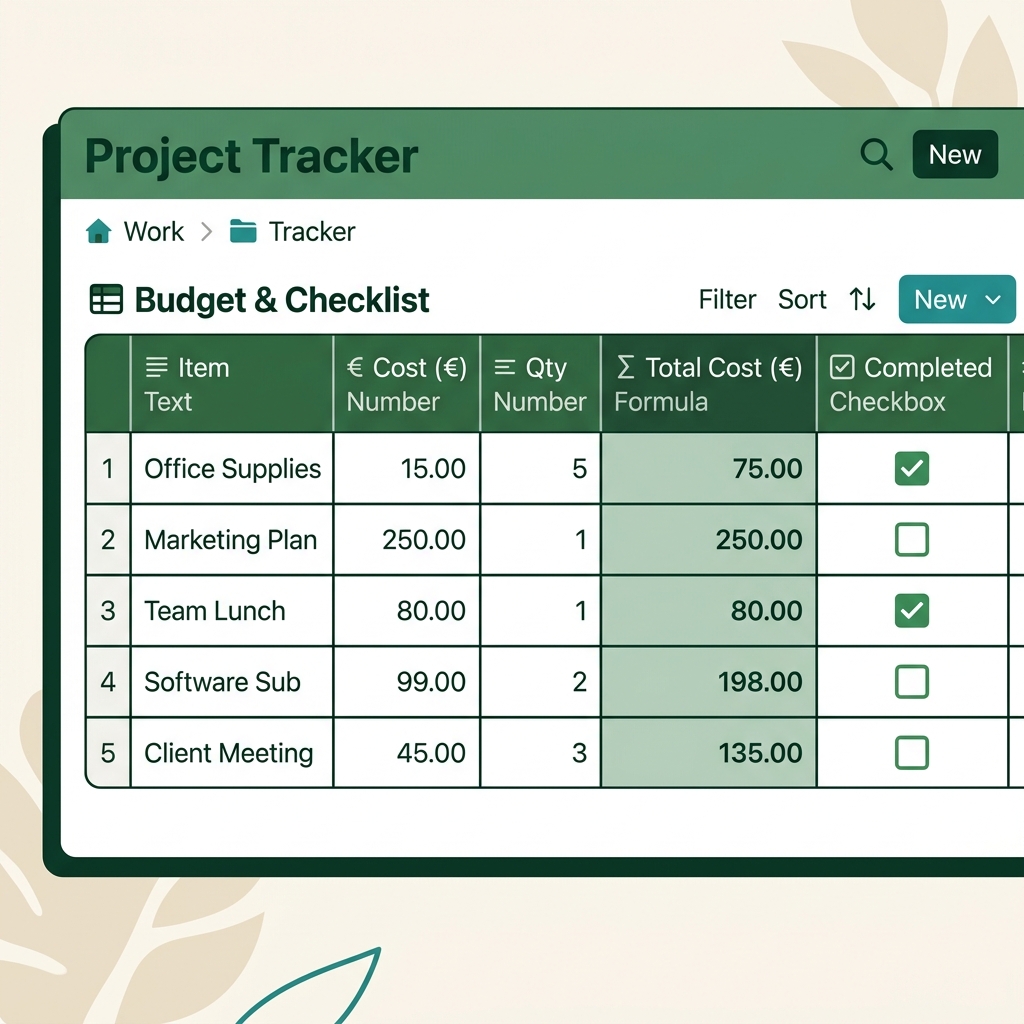
自分が作成したNotionの任意のページを、他の人が自分のNotionへワンクリックでコピー(ダウンロード)できるようにするための基本設定手順をステップ順に解説します。
ステップ1:公開したい親ページを開く
まず、テンプレートとして配布したいNotionの親ページ(一番上の階層のページ)を開きます。この親ページの中に含まれるすべてのサブページやデータベースも一緒に配布対象になります。
ステップ2:「共有」ボタンから「公開」タブを開く
画面右上(検索アイコンの隣)にある「共有(Share)」ボタンをクリックします。
共有設定ウィンドウが表示されるので、上部にある「公開(Publish)」タブをクリックして選択します(デフォルトでは「共有」タブが表示されています)。
ステップ3:「Webに公開」をクリックする
「このページをWeb上で閲覧・複製可能にします」という説明の下にある「Webに公開(Publish to web)」という青色のボタンをクリックします。これでページが一時的にインターネット上に公開されます。
ステップ4:複製設定をONにする
公開ボタンを押すと、詳細な公開設定オプションが表示されます。ここが最も重要な部分です。
- テンプレートとして複製を許可:このトグルスイッチを必ず「ON(青色または有効状態)」にします。これがオフになっていると、相手は閲覧はできても自分の環境に複製することができません。
- 編集を許可 / コメントを許可:これらは必ず「OFF」にしてください。ONにしてしまうと、配布された元の親ページそのものを他人に書き換えられてしまう重大なリスクがあります。
- 検索エンジンのインデックス登録を許可:ブログなどで一般公開し検索流入を狙いたい場合はON、身内や特定の読者だけにURLで配りたい場合はOFFにします(有料プランのみ対応)。
ステップ5:公開リンクをコピーして共有する
設定が整ったら、ウィンドウに表示されている「Web公開リンクをコピー(Copy web link)」ボタンをクリックします。
これでクリップボードに配布用のURL(例: https://xxxxx.notion.site/...)がコピーされました。このURLをブログ、SNS、社内チャット(SlackやTeams)等に貼り付けて配布します。
相手がこのURLを開くと、画面右上に「複製(Duplicate)」ボタンが表示され、自身のNotionワークスペースへ一瞬で丸ごとコピーできるようになります。
配布前の表示チェックは「別ブラウザ」で!
テンプレートのリンクを生成したら、配布する前に「本当に他の人から見えているか、複製ボタンは出るか」を必ずテストしてください。
自分自身のアカウントでログインしているブラウザでそのURLを開くと、編集画面が表示されてしまい、テストになりません。
必ずChromeの「シークレットウィンドウ」を開くか、他のブラウザ(EdgeやSafariなど)でログインしていない状態、
または別のアカウントを使ってテストURLを開き、意図した通りの見た目で「複製」ボタンが出現することを確認しましょう。
【応用編】個人情報漏洩を防ぐクレンジングとデータベース連携の注意点
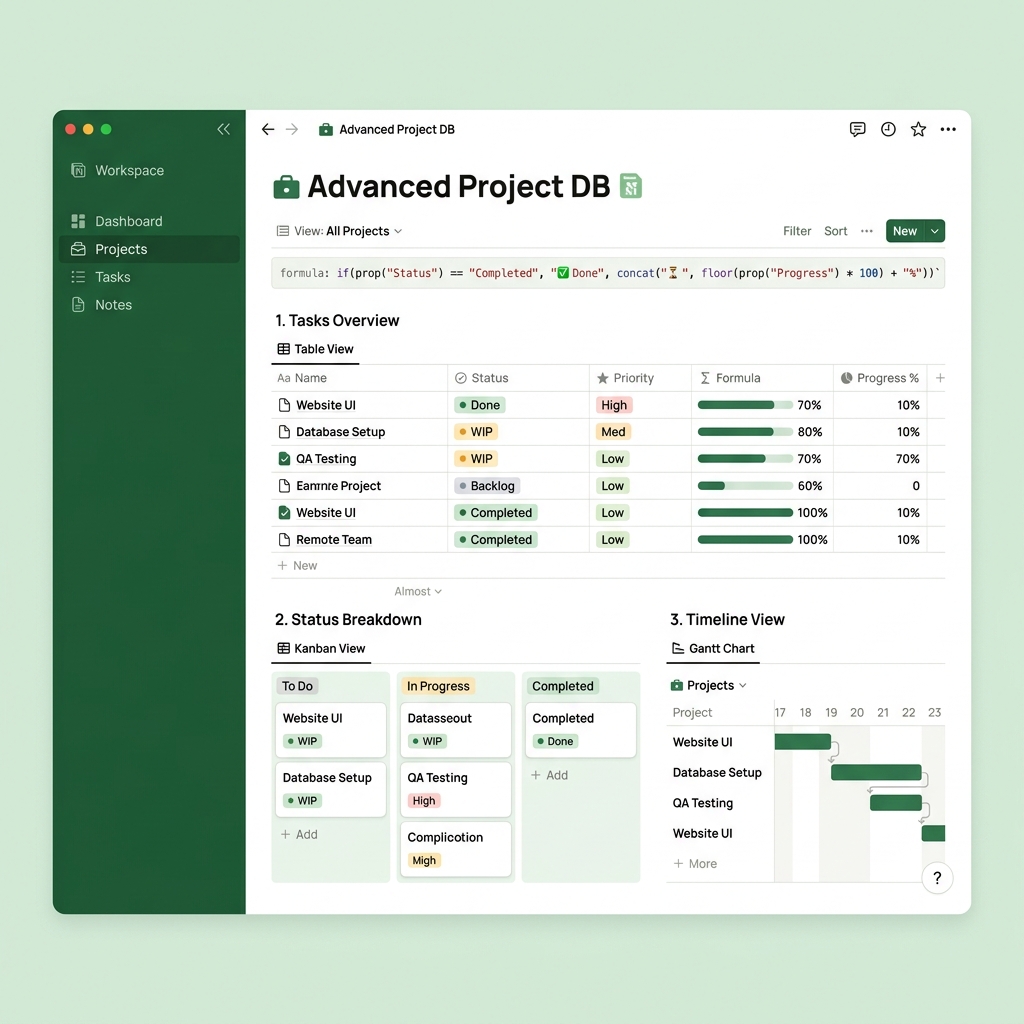
自作テンプレートを他人に配布する際、最も気をつけなければいけないのが「個人情報や社外秘データの漏洩防止」と、コピー先での「データベース接続切れのエラー対策」です。
配布前に必ずチェックすべき2大対策とスマートなデザイン調整法を解説します。
① 個人情報・不要ログをクレンジング(消去)する手順
自分が普段使っていたページを複製してテンプレートにする場合、データを消したつもりでも裏側に過去のログやコメントが残ってしまうトラブルがあります。以下のクレンジング項目をチェックしてください。
- 実データの消去とサンプルの入力:日記やタスクリストのなかに、個人の実名や取引先の情報、「牛乳を買う」といった生活感のある実データのメモが残っていないか確認します。これらはすべて削除し、代わりに
【サンプル】企画書の作成や未登録といった「プレースホルダー(ダミー文字)」に書き換えます。 - ページコメント・ディスカッションの削除:ページ上部にある「コメントを追加」エリアに古いスレッドが残っていると、複製時にそのまま他人に読まれてしまいます。コメントの右上にある「…」からスレッドをすべて削除してください。
- ごみ箱のクリア:念のため、ページ内のサイドバーから「ごみ箱」を開き、該当ページ内で削除した古いデータが完全に消去されているか確認します(親ページごと複製した際、内部のごみ箱フォルダの情報が引き継がれるのを防ぎます)。
② データベースのリンク・リレーション破損を防ぐ配置ルール
Notionで最も発生しやすい配布バグが、複製先で「アクセス権限がありません」「読み込めないビューです」と表示されて、データベースが壊れてしまう現象です。
このエラーは、公開ページ内に配置した「リンクされたデータベース」の元となる「親データベース(マスター)」が、公開するページの外側(自分の非公開ワークスペース内)にある場合に100%発生します。
■ 解決するためのルール:
データベースを紐づけたページを配布する場合は、必ず「元となる親データベース自体を、公開するページの中にサブページとしてドラッグ&ドロップして格納しておく」必要があります。
- 公開したい親ページの中に、「マスターデータベース」という名前のサブページを作成します。
- そこへ、使用しているすべての元データベースを移動(格納)します。
- 配布したい公開ページの本文内には、そのマスターデータベースを「/linked(リンクされたデータベースビュー)」で呼び出して配置します。
この構造にしておけば、相手が親ページを複製した際、中に含まれるマスターデータベースも一緒に丸ごとコピーされるため、リレーション(紐づけ)関係を維持したまま、エラーを起こさずに正常動作します。
💡 あなたはどっちのタイプ?解決方法の選び方
自分好みのデータベース構築やチームでのNotion共有スキルを体系的に学びたい方にはUdemyのオンライン講座が非常におすすめです。
一方で、
「複雑なデータベースやタスク管理のテンプレート設計を代わりに作ってほしい」「自力で作る時間がない」という場合は、ココナラで得意なプロに数千円で作成代行をお願いするのも賢い選択ですよ。
★ Notion・生産性向上スキルを自宅で学ぶ(30日間返金保証付き)
このような各種機能やショートカットキーを使いこなせるようになれば、日々のルーティンワークをスムーズに進められるようになります。
操作手順を一度覚えてしまえば、マウスとキーボードの往復にかかる無駄な時間を減らすことができ、仕事のペースがつかみやすくなりますね。
基本スキルを磨いて自力でどんどん作業を効率化させたい方は、実践的な操作方法を映像で体系的に学べるUdemyの仕事効率化講座をのぞいてみるのがおすすめです。
一方で、「複雑なマクロや関数が組み合わさった社内ツールを丸ごと綺麗に構築し直してほしい」「自分では手が出せない高度な自動化システムを作ってほしい」という場面もあるでしょう。
そのように自力で解決するには時間がかかりすぎる専門的なカスタマイズは、ココナラでエクセルやAIプロンプト開発のプロに設定や構築を代行してもらうのが一つの選択肢です。
自分で学ぶべき基本スキルは動画で効率よく習得しつつ、専門性の高い開発は外部の頼れるプロにアウトソーシングして、日々の業務負担を軽減させましょう。
★ 会員登録無料!数千円からNotionデータベース・テンプレート設計をプロに依頼可能
【要注意】アップデートによる最新仕様の落とし穴
近年、チャットツールやAIサービス、表計算ソフトなど多くのSaaSツールにおいて、高頻度でUI(ユーザーインターフェース)や内部仕様のアップデートが実施されています。
これにより、「昨日まで使えていた設定メニューの位置が変わった」「ショートカットキーの挙動が突然変化した」といったトラブルが非常に多く報告されており、公式ヘルプの更新が追いついていないケースも少なくありません。
特にWebブラウザ版やスマホアプリ版では、キャッシュデータの蓄積が原因で古いバージョンの画面と新しい挙動が混在し、「保存ボタンが押せない」「設定が反映されない」といった不具合(バグ)を引き起こすことがよくあります。
このような原因不明の不具合に遭遇した場合は、アプリの再起動や端末の再起動だけでなく、ブラウザのシークレットウィンドウ(プライベートブラウズ)での動作確認や、キャッシュ(一時データ)の完全削除を行うことで、多くの場合即座に解決可能です。
Notionの自作テンプレート配布に関するFAQ
自作したページをテンプレートとして一般公開・共有するにあたって、セキュリティ面や技術仕様に関してよくある疑問にQ&A形式で回答します。
Q1:公開したテンプレートを誰かが複製して編集した場合、私の元のページも書き換えられてしまいますか?
いいえ、配布元のオリジナルページが書き換えられることは絶対にありません。
テンプレートの「複製(コピー)」とは、相手のワークスペースへページの「クローン」を作成する操作です。
そのため、コピーされた先で相手がデータをどれだけ追加・変更・削除しても、あなたの手元にある元データには1文字も影響を及ぼしません。
また、基本編で解説した通り、「Webに公開」設定の際に「編集を許可」を必ずオフにしておくことで、元の公開ページを直接荒らされることも防げます。
Q2:私のテンプレートを複製(ダウンロード)した人の情報やNotionの中身を、私が確認することはできますか?
いいえ、複製したユーザーの個人情報や、その後の利用状況は一切確認できません。
Notionの複製処理は、完全に匿名かつバックグラウンドで安全に処理されます。誰がダウンロードしたか、どのワークスペースにコピーされたかといった情報は作成者側には公開されません。
お互いのセキュリティが完全に守られる仕組みになっています。
Q3:配布後にテンプレートを修正・アップデートした場合、すでに複製したユーザーのページも自動更新されますか?
いいえ、すでに複製されたページには自動更新(連動)は反映されません。
複製を実行した時点で、相手のページとあなたの親ページは完全に独立した別のデータとなります。
そのため、あなたが元ページをどれだけアップデートしたりバグ修正を行ったりしても、すでにコピー済みのユーザーの画面には反映されません。
大幅なバグ修正を行った場合は、「最新版テンプレートを公開しました」と案内して、再度URLから複製し直してもらう必要があります。公開する前に、しっかりと動作検証を行っておくことが大切です。
まとめ:自作テンプレートの共有設定をマスターしてNotionをフル活用!
今回は、Notionで自作したオリジナルページを「テンプレート」としてWeb公開・共有し、他のユーザーに安全に配布・複製してもらうための基本操作と、セキュリティ対策について解説しました。
ポイントをおさらいしておきましょう。
自分が工夫して作ったページやダッシュボードを共有すれば、チーム全体の作業効率をアップさせたり、SNSなどで多くのユーザーの課題を解決するサポートができます。
正しい公開ルールとデータ処理を身につけて、安全かつスマートにテンプレート配信をスタートしましょう。
便利な仕組みを共有して周囲の効率化を進め、無駄な残業を防いで今日もスマートに定時退勤を実現しましょう!
KYOからのメッセージ:
「自分で作った便利なNotionのワークスペースを誰かに配布したり共有できると、チーム全体の生産性が上がりますし、
個人の発信としてもすごくワクワクしますよね!テンプレートの作成と配布は、Notionの共有ボタンからワンクリックで設定可能です。
あなたが作った素晴らしい仕組みが誰かの役に立ち、お互いに効率化を進めることで、みんなで自由な時間を増やしてハッピーになっていきましょうね!」。
