
Googleスプレッドシートを複数メンバーで同時編集している際、データを絞り込むために通常のフィルターを適用すると、同じシートを開いている他の人の画面まで勝手に切り替わって作業を中断させてしまうことがあります。同時編集はスプレッドシートの強みですが、通常のフィルターは共有相手の表示画面にも影響を与えてしまうため、取り扱いには注意が必要です。
この表示同期による影響を回避できるのが、「フィルター表示(フィルタービュー)」機能です。フィルター表示を使えば、他のメンバーの画面に影響を与えることなく、自分自身の画面のみでデータを絞り込むことができます。この記事では、通常のフィルターによる影響と、フィルター表示の基本設定、絞り込み条件を保存・共有する実用的なテクニックを分かりやすく解説します。
記事のポイント
- 通常のフィルターを使うとシートを開いている全員の画面が強制的に絞り込まれてしまうこと
- 誰の画面も邪魔せずに自分だけで絞り込みたいときは「フィルター表示」を使うこと
- フィルター表示を使えば絞り込んだ状態を保存できること
- 固有のURLを使って他のメンバーに特定の絞り込み結果を共有できること
- 閲覧権限のみのシートでも一時的なフィルター表示で絞り込みができること
スプレッドシートの通常フィルターが共有画面に与える影響とトラブル
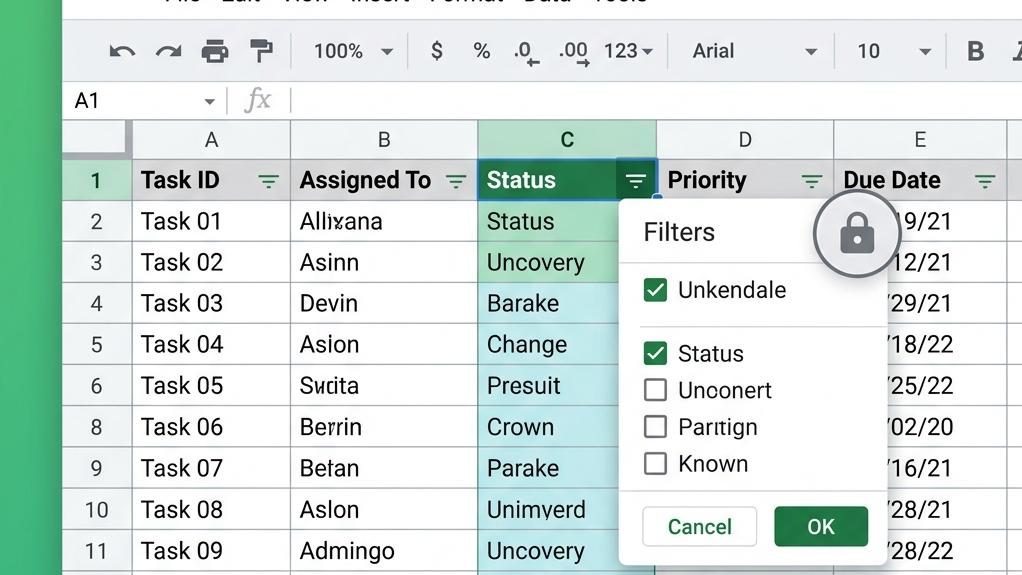
Googleスプレッドシートは、URLひとつで簡単にファイルを共有し、何人ものメンバーと同時にデータを更新できる本当に便利なツールです。私も日々の業務で毎日のように使っていますが、複数人で同時に使うからこそ、フィルターの操作には少しだけ気を配る必要があります。
なぜ自分がかけたフィルターで他の人の画面まで絞り込まれてしまうのか?
通常のフィルターは非常に強力で使いやすい反面、複数人での同時編集においては「他の人の作業を中断させてしまう」「入力ミスやデータの不整合を誘発する」といった重大なトラブルに繋がりやすいという側面を持っています。

スプレッドシートはクラウド上にある「ひとつの共有キャンバス」を全員で覗き込んでいる状態です。そのため、あなたがフィルターを適用した瞬間、スプレッドシートのサーバーは「このシートの表示状態を〇〇で絞り込んだ状態に変更します」と全体のマスターデータを書き換え、そのシートを開いているすべてのユーザーのブラウザに対して、同じ見た目になるように同期データを送るのですね。
通常フィルターと「フィルター表示(フィルタービュー)」の決定的な違い
通常のフィルターがシート全体の見た目そのものを変えてしまうのに対し、フィルター表示は「自分だけの画面の上に透明なフィルターのシートを重ねて置く」ようなイメージです。あなたがその透明シート越しにデータを絞り込んでも、他のユーザーは透明シートのない「元のシート」をそのまま見ているため、彼らの画面には一切影響を与えません。
| 比較項目 | 通常のフィルター | フィルター表示 |
|---|---|---|
| 他のユーザーへの影響 | あり(全員の画面が強制的に絞り込まれる) | なし(自分の画面だけに適用される) |
| 絞り込み状態の保存 | 不可(誰かが条件を変えると上書きされる) | 可能(名前をつけて複数保存できる) |
| URLによる状態共有 | 不可(シート全体のURLのみ) | 可能(固有のURLで直接共有できる) |
| 操作に必要な権限 | 編集者権限が必要 | 閲覧者・コメント権限でも一時利用が可能 |
このように比較してみると、複数人での共同作業においては「フィルター表示」がいかに優れているかが一目瞭然ですね。より詳細な仕様については、公式サイトのヘルプなども併せてご確認ください。
【図解】自分だけの絞り込みを作る「フィルター表示」の基本手順
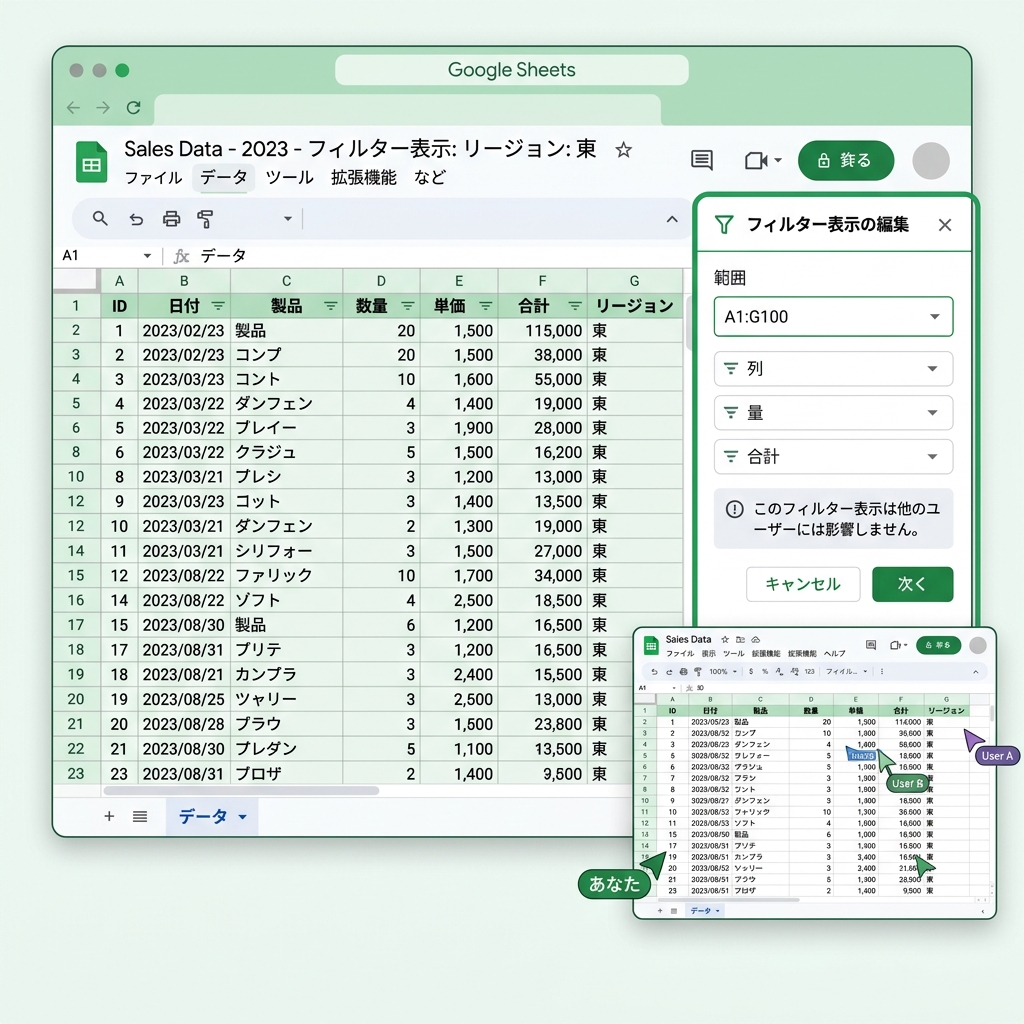
Googleスプレッドシートで他の共同編集者に迷惑をかけずに、自分が見たいデータだけを絞り込むための最も確実な方法が「フィルター表示」機能です。設定手順も驚くほど簡単ですので、ステップに沿ってマスターしていきましょう。
手順1:データ範囲を選択し「フィルター表示」を作成する
まずは、フィルター表示を適用したいテーブル(表)のデータ範囲を選択することから始めます。範囲を選択できたら、画面上部のメニューバーにある「データ」をクリックします。表示されたメニューの中から「フィルター表示」にマウスカーソルを合わせ、さらに右側に表示される「新しいフィルター表示を作成」を選択してください。
手順2:条件を設定してデータを絞り込む
フィルター表示モードに入ったら、いよいよ実際にデータを絞り込んでいきましょう。表のヘッダー行(見出し行)の各セルを見ると、右端に小さな緑色の逆三角形(フィルターアイコン)が表示されているはずです。このアイコンをクリックすると、詳細なフィルター設定メニューが開きます。
フィルター表示モードは、あくまでデータの「見え方」をあなた専用に隔離する機能です。そのため、フィルター表示モードの状態でセルの文字を書き換えたり、値を削除したり、セルの背景色を変更したりすると、その変更自体はリアルタイムで他の全員のシートにも反映されてしまいます。データの編集には注意してください。
手順3:フィルター表示を終了する・削除する
作業が終わり、自分だけの絞り込み表示を終了して元の全員共有の画面に戻したいときは、フィルター表示を「終了」させます。最も簡単な方法は、画面上部にある黒いツールバーの右端に表示されている「×」ボタン(閉じる)をクリックすることです。
終了の操作を行うと、シートを囲んでいた黒い枠線と上部の黒いツールバーが消え、いつもの白いワークシート画面に戻ります。絞り込みや並べ替えもすべて自動的に解除され、元のすべてのデータが表示される状態に戻ります。
共同編集で役立つフィルター表示の応用テクニック
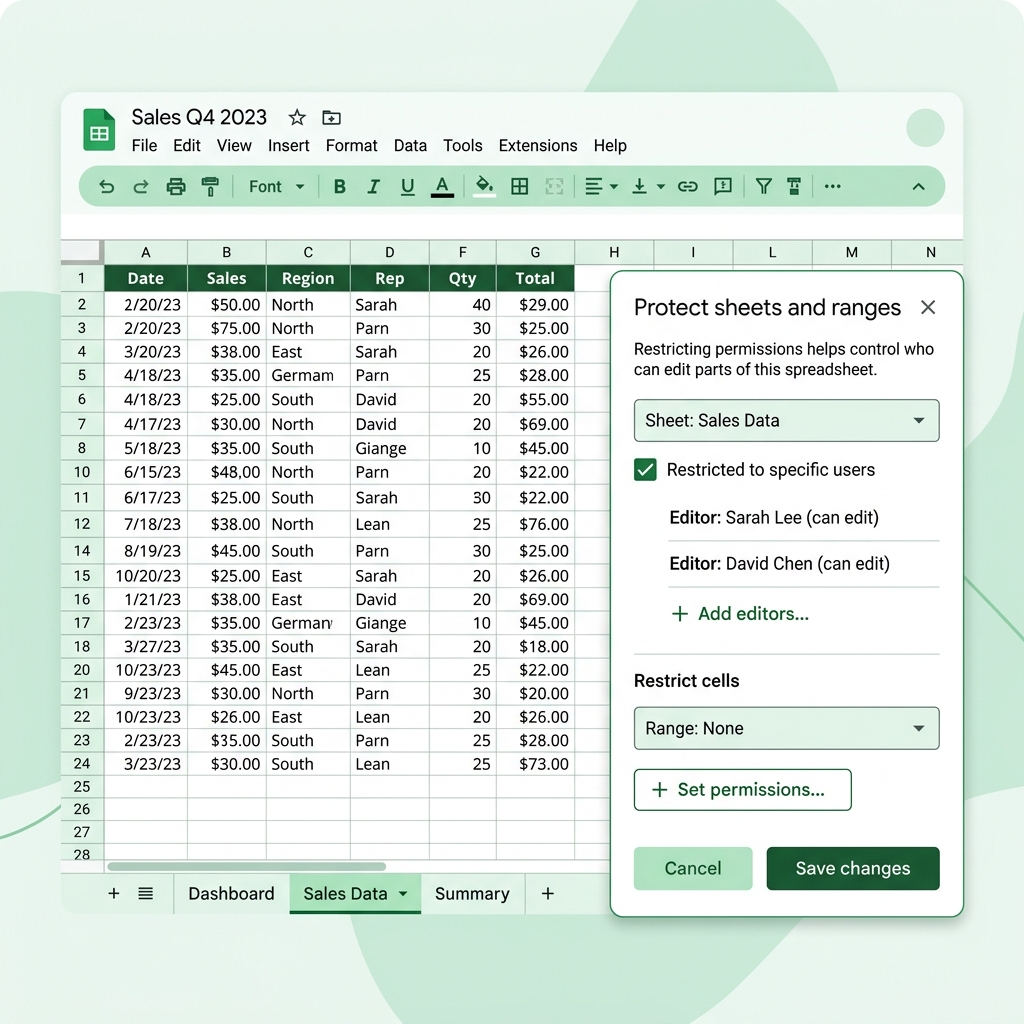
実はフィルター表示には、「作成した条件に分かりやすい名前をつけて保存し、いつでも再利用する」「特定のフィルター状態のまま、他のメンバーにURLで直接共有する」といった、業務効率を高める応用テクニックが用意されています。
テクニック1:フィルター表示に名前をつけて保存し再利用する
フィルター表示を作成すると、デフォルトでは「フィルター表示 1」などの名前が自動で付きますが、自由に名前をつけて保存しておくことができます。分かりやすい名前をつけて保存しておけば、シートを開き直したときでも、メニューからワンクリックで同じ絞り込み状態を呼び出して再利用することができますよ。
テクニック2:特定のフィルター状態をURLで共有相手に送る
フィルター表示の適用中は、ブラウザのアドレスバーにあるURL末尾に「fvid=〜」というパラメータが自動で付加される仕組みになっています。このパラメータが含まれたURLをコピーしてチャットツールなどで同僚に共有すると、相手がそのリンクをクリックした際、最初からそのフィルター表示が起動した状態でスプレッドシートが開きます。
テクニック3:編集権限がない「閲覧専用」のシートでフィルターをかける
共有されたシートで権限が「閲覧者」になっており、編集が一切できないケースもありますよね。閲覧専用シートでは通常のフィルターは作成できませんが、「一時的なフィルター表示」を作成して自分だけの画面で自由に絞り込めるようになっています。この操作はあなたのブラウザ内だけで発生している一時的な処理なので安心ですよ。
