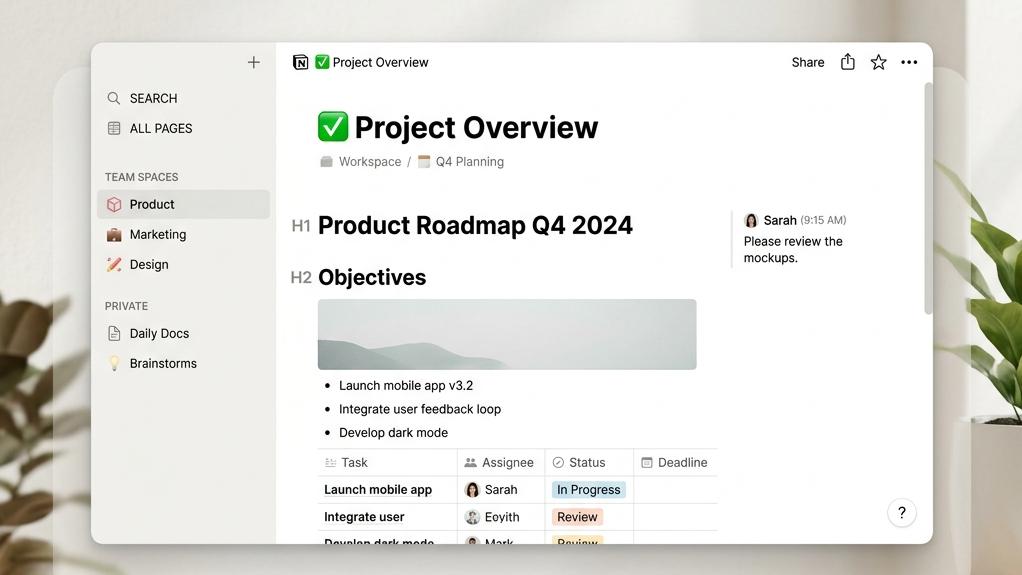
Notion(ノーション)をタスク管理や日報作成に活用していると、毎日・毎週発生する「決まったルーティンタスク」を手動でいちいち作成する作業に面倒さを感じたことはありませんか?朝一番の「日報ページ作成」や、
毎週月曜日の「週次ミーティング用タスクの追加」など、決まりきったルーティンワークを毎回手動で登録している時間は非常にもったいないですよね。
Notionには、データベースのテンプレート機能に「繰り返し(リピート)設定」という便利な自動化機能が標準搭載されています。
これを使えば、「毎日午前9時」「毎週月曜日の朝」といった指定した日時に、自動でテンプレート化されたタスクページをデータベース内に作成してくれます。
今回は、繰り返しタスクを自動作成する基本設定から、
ページ作成時の日付を「今日(動的)」に自動セットする応用テクニック、動作しないときのトラブル対策まで網羅し、スマートにルーティン業務を効率化して定時退勤を実現する方法を徹底解説します!
記事のポイント
- 繰り返しテンプレート機能を使えば、日報や定例会議などのタスクを完全に自動生成できること
- リピートの間隔は「毎日」「毎週」「毎月」「毎年」から柔軟にスケジュールを設定可能なこと
- テンプレート内の日付プロパティを「作成日時」や「複製時(今日)」に設定することで、作成された日が自動入力されること
- 手動での登録漏れを防ぎ、毎朝のタスク追加にかかる時間をゼロに短縮できること
Notionの繰り返しタスク機能とは?自動化するメリット


実は私も以前、Notionの自動繰り返し機能が便利すぎて、日報から週次のTODO、果ては月イチのサーバー保守作業まで全部リピート設定したことがあります。結果、毎朝データベースを開くたびに山のような未処理タスクが勝手に量産されていて、朝一からモチベーションが急降下するという失敗を経験しました……。自動化するタスクは本当に毎日発生する最低限のものに絞り込むのがコツですね。
Notionの繰り返しタスク機能(リピートテンプレート機能)は、データベース内の特定のテンプレートを、ユーザーが指定したスケジュールに基づいてバックグラウンドで自動的に生成する仕組みです。
この機能を利用することで、私たちの日常業務には以下のような非常に多くのメリットが生まれます。
手動タスク登録から卒業するメリット
日常のルーティン作業を自動化するメリットは、単に「キーボードを叩く回数が減る」だけではありません。
第一のメリットは、「タスクの登録漏れ・やり忘れの防止」です。忙しい月曜日の朝や、締め切り間際の夕方などは、誰しもタスクの登録自体を忘れてしまいがちです。
システムが自動でデータベースにタスクを起票してくれることで、「今日やるべきだったルーティンを忘れて後から大慌てする」というミスを根絶できます。
第二のメリットは、「フォーマット(型)の統一」です。日報やミーティングのアジェンダ、定期チェックリストなどは、人や日によって書式が変わると後からの検索や振り返りが非常に困難になります。
あらかじめ内容を書き込んだテンプレートを繰り返し呼び出すことで、常に一定のクオリティとフォーマットのページが自動で量産されます。
第三のメリットは、「業務開始時のノイズ低減」です。パソコンを開いて「今日何するんだっけ」と考えながら手動でページを作る時間は、脳のエネルギーを消費する原因になります。
最初から今日やるべきことが並んでいる状態を作ることで、朝一番からスムーズに本番の仕事に取り掛かることができます。
以下に、手動で登録する方法と、繰り返し自動設定を活用した方法の動作の違いを比較表に整理しました。
| 比較項目 | 手動でのタスク作成 | 繰り返しテンプレート設定(自動) |
|---|---|---|
| タスク起票の手間 | 毎回(毎日・毎週)手動で新規作成ボタンを押す | 完全自動(バックグラウンドで指定時間に作成) |
| 記入漏れの発生率 | 高い(忙しい朝などに登録自体を忘れやすい) | ゼロ(設定したスケジュール通りに必ず起票) |
| ページのフォーマット | テンプレートを選び忘れたり中身がブレやすい | 統一(毎回同じアジェンダやチェックリストが配置) |
| 日付・時間の入力 | 作成後に手動でカレンダーから「今日」を選ぶ | 自動化可能(「複製時」に設定して今日の日付をセット) |
| 設定の難易度 | なし(その都度作業するのみ) | 極めて低い(テンプレートの繰り返しをオンにするだけ) |
このように、Notionの繰り返し機能を導入すれば、私たちの「毎日・毎週のタスク管理ルーティン」は劇的にスマートになります。
次の章からは、誰でも今すぐ3分で設定できる、具体的な繰り返し設定の基本手順を画像付きで見ていきましょう!。
【基本編】Notionで繰り返しタスクを自動作成する手順

Notionで繰り返しタスクを設定するための土台となるのが、データベースの「テンプレート機能」です。
既存のテンプレートに対して、簡単なスケジュール(毎日・毎週など)を設定するだけで、誰でもあっという間にタスクの自動生成を開始できます。画像に沿って、ステップ順に解説します。
ステップ1:新規データベーステンプレートを作成する
まず、繰り返し作成したいタスクのベースとなるテンプレートを作成します。
- 設定したいデータベースの右上にある「新規」ボタンの右側にある「▼(下矢印)」マークをクリックします。
- ドロップダウンメニューから「+ 新規テンプレート」をクリックします。
- テンプレートの編集画面が開くので、タイトル(例: 「【日報】」など)や、あらかじめ設定しておきたいステータス、担当者、タグなどのプロパティをセットします。また、ページ本文に日報のフォーマットやToDoリストを書き込んでおきます。
※すでに使用中のテンプレートがある場合は、この手順をスキップし、該当テンプレートの右側にある「…」ボタンをクリックしてステップ2へ進んでください。
ステップ2:テンプレートの繰り返し設定を開く
作成した、または既存のテンプレートの自動生成スケジュールを設定します。
- 「新規」ボタンの右側の「▼」をクリックしてテンプレート一覧を表示します。
- 繰り返し設定を行いたいテンプレートの右端にある「…」アイコン(設定メニュー)をクリックします。
- メニューの中にある「繰り返し」(デフォルトでは「オフ」になっています)をクリックします。
ステップ3:繰り返しスケジュールを設定する
「繰り返し」をクリックすると、作成頻度を指定するオプションが表示されます。実務のスケジュールに合わせて、以下の項目を選択します。
- 毎日:毎日、指定した時間にページが作成されます。「〇日ごと」に作成する間隔を指定することも可能です。
- 毎週:指定した曜日(例: 月曜・水曜・金曜など複数選択可)に作成されます。「〇週間ごと」の指定も可能です。
- 毎月:指定した日(例: 毎月1日)や、特定の週の曜日(例: 第1月曜日)などを指定して作成されます。
- 毎年:年に1度、決まった月日に作成されます(年間目標の設定などに便利です)。
周期を選択したら、「開始時間」を設定します。朝の業務開始前にタスクが用意されている状態にするため、08:00や09:00など、出社時間より少し前の時間を設定しておくのがおすすめです。最後に「保存」をクリックすれば設定完了です。
繰り返し設定の初回動作の注意点
繰り返し設定を保存した際、「設定した瞬間に最初のページが作成されるわけではない」という点に注意しましょう。
例えば、月曜日の午前10時に「毎週月曜日の朝8時に繰り返し」と設定した場合、実際に最初のページが自動作成されるのは「次の月曜日の朝8時」になります。
動作テストを行いたい場合は、数分後の時間を一時的に指定して、自動作成されるかをテストしてみるのがおすすめです。
【応用編】繰り返しタスクの日付を自動で「今日」にする設定とタイトル工夫

Notionの繰り返しタスク設定で、初心者が最も陥りやすいトラブルが「自動作成されたページの日付プロパティがすべて特定の日付で固定されてしまう」という問題です。
テンプレートに静的なカレンダーの日付を登録してしまうと、毎日新しく作られるタスクの日付がすべて同じ日になってしまい、手動で修正する手間が発生します。
日付を自動で「作成された日(今日)」にする設定方法と、タイトルをスマートに動的表示するテクニックを解説します。
① 日付プロパティに「複製時(今日)」を割り当てる設定手順
タスクの実行日などを表す「日付」プロパティを、ページが自動生成された日の「今日」に自動連動させるには、テンプレート側で「動的な日付」を指定する必要があります。
- 対象のデータベーステンプレートの編集画面(上部に「テンプレートを編集しています」と表示されている状態)を開きます。
- 「日付」プロパティ(例: 締切日や実施日)の入力エリアをクリックします。
- カレンダー表示の上部、または検索窓のすぐ下に表示されている「複製時(今日)」または「現在の日時 – 複製時」というテキストをクリックします。
- 入力欄に「今日(複製時)」と青色のタグで表示されていれば設定完了です。
この「今日(複製時)」という設定をしておくと、実際にテンプレートが繰り返し実行されてページが自動作成されたタイミングで、その瞬間の日付(今日の日付)に自動で置換されてプロパティに保存されます。
これで、毎日作成される日報がすべて「作成された当日の日付」に自動でアサインされるようになります。
② 「作成日時」プロパティの活用
もし日付プロパティを別用途で使う場合や、よりシンプルに「ページが作成された日付」を自動記録したい場合は、データベースのプロパティの種類を「作成日時(Created time)」にしておくのが最も手軽です。
作成日時プロパティは、テンプレート編集時に何かを入力する必要すらありません。ページが自動作成された瞬間に、Notionのシステムが自動的にその作成日時を記録し、編集不可能な状態で保存してくれます。
日誌やログ、チケット管理などで「いつ起票されたか」を厳密に記録したい場合は、このプロパティを1つ配置しておくだけで自動化が完了します。
③ タイトルに「自動で今日の日付」を入れる裏技(@今日 / @現在の日時)
ページのプロパティだけでなく、ページの「タイトル」自体に「【日報】2026/06/16」のように日付を自動挿入させたい場合もありますよね。
Notionでは、テンプレートのタイトル入力欄で以下の裏技を使うことで、タイトルも動的に変更できます。
- テンプレートのタイトル欄に「【日報】」などと入力した後、キーボードで「@今日」(または「@現在の日時」)と入力します。
- 入力候補から「複製時(今日)」(または「現在の日時 – 複製時」)を選択します。
- タイトル欄に「【日報】今日(複製時)」のように青い文字で日付リンクが表示されたら設定完了です。
この設定を行っておくと、自動で作成されたページのタイトルが、作成日に合わせて「【日報】2026年6月16日」といった形に自動で確定され、通常のテキストへと自動変換されます。
タイトルを手動で書き換える手間が一切なくなり、カレンダービューやテーブルビューで一覧した際の見やすさが劇的に向上します。
💡 あなたはどっちのタイプ?解決方法の選び方
自分好みのデータベース構築やチームでのNotion共有スキルを体系的に学びたい方にはUdemyのオンライン講座が非常におすすめです。
一方で、
「複雑なデータベースやタスク管理のテンプレート設計を代わりに作ってほしい」「自力で作る時間がない」という場合は、ココナラで得意なプロに数千円で作成代行をお願いするのも賢い選択ですよ。
★ Notion・生産性向上スキルを自宅で学ぶ(30日間返金保証付き)
このような各種機能やショートカットキーを使いこなせるようになれば、日々のルーティンワークをスムーズに進められるようになります。
操作手順を一度覚えてしまえば、マウスとキーボードの往復にかかる無駄な時間を減らすことができ、仕事のペースがつかみやすくなりますね。
基本スキルを磨いて自力でどんどん作業を効率化させたい方は、実践的な操作方法を映像で体系的に学べるUdemyの仕事効率化講座をのぞいてみるのがおすすめです。
一方で、「複雑なマクロや関数が組み合わさった社内ツールを丸ごと綺麗に構築し直してほしい」「自分では手が出せない高度な自動化システムを作ってほしい」という場面もあるでしょう。
そのように自力で解決するには時間がかかりすぎる専門的なカスタマイズは、ココナラでエクセルやAIプロンプト開発のプロに設定や構築を代行してもらうのが一つの選択肢です。
自分で学ぶべき基本スキルは動画で効率よく習得しつつ、専門性の高い開発は外部の頼れるプロにアウトソーシングして、日々の業務負担を軽減させましょう。
★ 会員登録無料!数千円からNotionデータベース・テンプレート設計をプロに依頼可能
【要注意】アップデートによる最新仕様の落とし穴とセキュリティ(WAF)検知エラーの回避ワザ

近年、チャットツールやAIサービス、表計算ソフトなど多くのSaaSツールにおいて、高頻度でUI(ユーザーインターフェース)や内部仕様のアップデートが実施されています。
これにより、「昨日まで使えていた設定メニューの位置が変わった」「ショートカットキーの挙動が突然変化した」といったトラブルが非常に多く報告されており、公式ヘルプの更新が追いついていないケースも少なくありません。
特にWebブラウザ版やスマホアプリ版では、キャッシュデータの蓄積が原因で古いバージョンの画面と新しい挙動が混在し、「保存ボタンが押せない」「設定が反映されない」といった不具合(バグ)を引き起こすことがよくあります。
このような原因不明の不具合に遭遇した場合は、アプリの再起動や端末の再起動だけでなく、ブラウザのシークレットウィンドウ(プライベートブラウズ)での動作確認や、キャッシュ(一時データ)の完全削除を行うことで、多くの場合即座に解決可能です。
また、WordPressなどのCMS上でシステム用語やコード、特殊文字(例えばCHAR(10)や特定のスクリプトタグなど)を含む技術的な解説文をコピーして保存しようとすると、サーバー側のセキュリティ機能(WAF:Web Application Firewall)が不正な攻撃と誤検知し、403 Forbiddenエラーで保存を弾くトラブルが多発しています。
これを回避するためには、記事執筆時や設定入力時に、半角のコード文字列を一時的に全角カッコ()などに置き換えて保存する裏ワザが最も安全で効果的です。読者には実際の入力時に半角へ直してもらうよう注記を添えましょう。
Notionの繰り返しタスク設定に関するFAQ
Notionで繰り返しタスクを自動作成する運用にあたって、実務でよく発生する疑問や不具合の解決策をQ&A形式で解説します。
Q1:設定した時間になったのに自動でページが作成されない場合の主な原因は?
自動作成されない場合、「タイムゾーン設定の不整合」や「繰り返し設定の保存漏れ」が原因の多くを占めます。
まず、Notionアカウントのタイムゾーン設定が「日本(JST)」になっていない場合、想定した時間とズレて実行されることがあります。設定とメンバーメニューからタイムゾーンが正しく日本にセットされているか確認しましょう。
次に、繰り返し設定のポップアップで、時間や曜日を変更した後に「保存」ボタンをクリックしていないケースもあります。
設定を変更した後は、メニューから戻る前に必ず「保存」をクリックして設定が有効になっていることを確認してください。
Q2:自動作成されたタスクに対して、特定のメンバーを自動アサインすることはできますか?
はい、テンプレートのプロパティにあらかじめ担当者を設定しておくだけで、自動起票時にその担当者が割り当てられます。
データベーステンプレートの編集画面で、「担当者」や「ユーザー」プロパティをクリックし、割り当てたいメンバーを選択しておきます。
これにより、自動作成された瞬間にそのメンバー宛てにNotionの通知(メンション)が飛び、タスクが自動で割り当てられるため、手動でアサインする手間が完全に省けます。
Q3:繰り返し設定を一時的に停止したい、または設定を削除したい場合はどうすればいいですか?
テンプレートの繰り返しオプションを「オフ」にするか、テンプレート自体を削除することで停止できます。
一時的に止めたい場合は、データベース右上の「新規」の横の「▼」からテンプレートの「…」メニューを開き、「繰り返し」をクリックして「オフ」を選択して保存します。
完全に不要になった場合は、テンプレート自体をメニューから「削除」してください。これにより自動生成は即座に停止します。
まとめ:Notionの繰り返しタスク機能を使いこなしてスマートに業務効率化!
今回は、Notionで毎日・毎週発生するルーチンタスクをデータベースの繰り返し機能を使って自動生成する手順と、日付を動的にセットする応用設定について解説しました。ポイントをおさらいしておきましょう。
定常的なルーティン業務の起票作業を自動化することで、朝の作業開始時の事務手続きにかける無駄な時間を極限まで削減できます。
一度設定してしまえば、あとはNotionが自動でタスクを用意してくれるため、やり忘れの心配もありません。
賢く自動化を取り入れて日々の仕事の処理スピードを上げ、今日も気持ちよく定時で退社しましょう!
KYOからのメッセージ:
「毎週行う週次レポートの作成や、毎日のルーティンタスクの登録など、
『毎回同じタスクを入力するの、面倒だな…』と感じていませんか?Notionのテンプレート繰り返し機能を使えば、指定した曜日の朝にタスクが自動で生成されるようになりますよ。
ルーティン登録の手間をゼロにして、タスクの漏れを防ぎ、毎朝のスッキリした頭で一番重要な仕事からサクッと終わらせていきましょうね!」。
