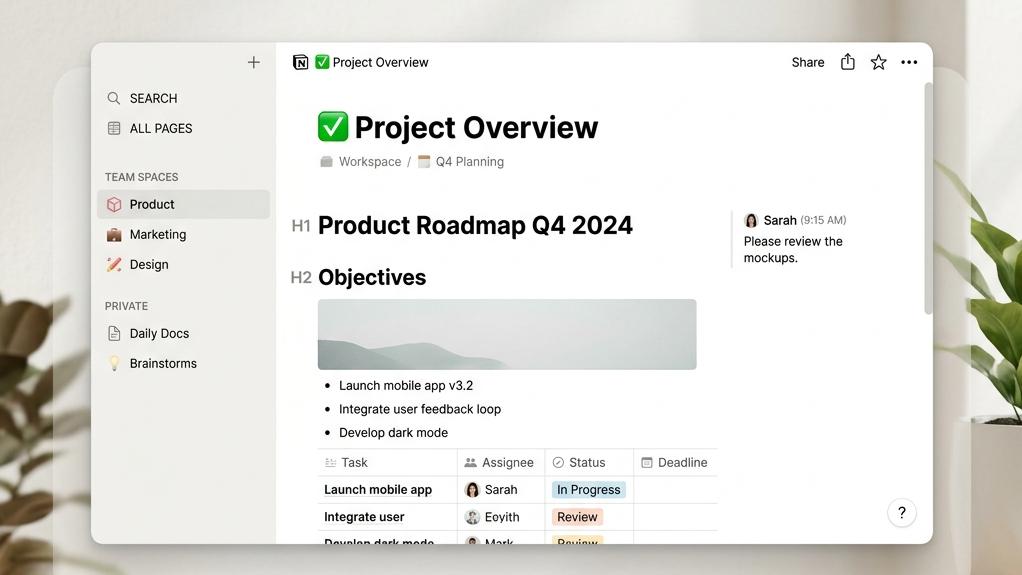
Notion(ノーション)でプロジェクト管理やスケジュール表を構築する際、日程進行を最もグラフィカルに可視化できるのが「タイムラインビュー」です。スケジュール管理に馴染みのあるガントチャート形式で、タスクの開始日・締め切り日・作業期間を直感的に俯瞰できるため、仕事全体の「交通整理」に大活躍します。
Notionのタイムラインビューを実務で使いこなすには、日付プロパティを指定して表示方法をカスタマイズする「基本のレイアウト設定手順」と、タイムライン特有の便利な機能(左側テーブルの表示切り替えや、サブタスクの折りたたみツリー表示など)を最適化する「応用管理テクニック」の2つのステップがあります。今回は、画面に沿って今すぐできるタイムラインビューの設定方法から、見やすさを高める表示の工夫まで徹底図解します。タイムラインをスマートにコントロールしてスケジュール調整の手間を削減し、定時退勤を実現しましょう!
- タイムラインビューを使えば、一覧表ではわかりにくい「作業の重複状況」や「次の担当者への引き渡しタイミング」が直感的に確認できること
- 基本編:日付プロパティを指定してタイムラインビューを作成し、バー自体や左側テーブルに必要なプロパティ(担当者やステータス)を表示させる手順
- 応用編:左側のテーブル表示を非表示にしてカレンダーチャート部分のみを全面表示にするなど、画面幅に応じた柔軟な調整が可能なこと
- サブアイテム連携:データベースのサブアイテム機能をオンにすれば、タイムライン上で親タスクの下に子タスクを折りたたみ(ツリー構造)表示できること
ジャンプできる目次📖
Notionタイムラインビューを実務に組み込む2つの構成

タイムラインビューを導入する際は、表形式のリストと組み合わせる「テーブル並記レイアウト」と、チャートに集中する「全面チャートレイアウト」を、モニター環境や操作内容に合わせて使い分けるのが合理的です。
「テーブル並記レイアウト」と「全面チャートレイアウト」の使い分け
第1の基本構成は、「テーブル並記レイアウト」です。画面の左側にタスク名や担当者名などの表(テーブル)が表示され、右側にガントチャートが表示されます。タスクの詳細なテキスト情報を確認・編集しながら、右側のバーで日付調整を行えるため、最も標準的で使いやすいレイアウトです。
第2の応用構成は、「全面チャートレイアウト(テーブル非表示)」です。左側のテーブル部分を完全に隠し、画面いっぱいに日付軸のバーチャートを表示します。ノートPCなどの画面幅が狭いデバイスで作業する場合や、全体の長期ロードマップを視覚的に大きく俯瞰したい場合に最適です。
以下に、タイムラインビューの2つの表示構成のメリットと使いどころをまとめました。
| 表示レイアウト | 左側テーブル | 画面の必要幅 | 編集のしやすさ | 実務での推奨シーン |
|---|---|---|---|---|
| テーブル並記レイアウト | 表示(表示幅変更可) | 広い(デスクトップ推奨) | 非常に高い(文字入力と日程操作を両立) | 日々の細かいタスク進捗更新や、メンバー割り当て作業時 |
| 全面チャートレイアウト | 非表示 | 狭くてもOK(モバイル・ノートPC) | 普通(日程ドラッグ操作が中心) | 全体会議でのロードマップ発表や、進捗のビジュアルチェック時 |
それでは、まずはタイムラインビューを追加して、表示プロパティを使いやすく整える基本手順から見ていきましょう!
テーブルに「期日」を入力し、カレンダー用に別の「日付」を入力するような多重管理は、入力ミスの温床です。Notionのタイムラインビューは、元となる1つの「日付」プロパティを基準に連動して表示されます。すべてのスケジュール表示を1箇所の日付データに統一し、転記作業を排除して定時に帰りましょう!
【基本編】タイムラインビューを追加して表示プロパティをカスタマイズする手順
データベースに新しくタイムラインビューを追加し、左右の表示項目を使いやすく整理する基本手順を解説します。

ステップ1:データベースに「タイムラインビュー」を追加する
日付(開始日と終了日)を入力したデータベースを開きます。
見出しのタブ一覧の右端にある「+」ボタンをクリックし、ビューのレイアウトオプションから「タイムライン(Timeline)」を選択して「完了」をクリックします。
ステップ2:左側テーブルに表示するプロパティを設定する
初期設定では、左側のテーブル部分には「名前(タスク名)」だけが表示されますが、ここに実務で必要な列(担当者やステータスなど)を追加できます。
- ビューの右上にある「…」ボタン(データベースのオプション) > 「プロパティ」の順にクリックします。
- プロパティ設定画面内の「テーブルに表示」セクションにある各列(例:
担当者,ステータス)の「目(目のマーク)」アイコンをクリックして有効(表示)にします。 - 左側のテーブル内に新しい列が追加され、ガントチャートを見ながら必要な情報を同時に入力・確認できるようになります。
ステップ3:右側タイムライン上のカード内にプロパティを表示する
右側のバーチャート(横棒カード)自体の中にも、担当者のアバター画像やステータス名を直接表示させることができます。
- 同じく「プロパティ」設定画面を開きます。
- 画面下部にある「タイムラインに表示」セクションを確認し、カード上に直接オーバーレイして表示させたい項目(例:
担当者)の目マークをオン(表示)にします。 - チャート上の各バーのなかに担当者アイコンが表示され、テーブルを見なくても「誰がどの期間に稼働しているか」が直感的に確認できるようになります。
- 表示の切り替えはビュー単位で保存されるため、「進行管理用のビュー(テーブルあり)」と「共有用のビュー(テーブルなし)」を作ってタブで瞬時に切り替えられること
- テーブルとチャートの境界線は、ドラッグすることで自由に幅を変更でき、画面スペースを有効活用できること
【応用編】サブタスクのツリー表示とタイムライン専用フィルターの活用
タスクが膨大になった際に階層構造で折りたたんで整理する機能や、画面幅を広く使うためのテーブル非表示化について解説します。

応用1:サブアイテム(子タスク)をツリー形式で折りたたむ
Notionのデータベースの「サブアイテム」機能を使うと、親タスクの直下に子タスクを入れ子(インデント)状に配置できます。タイムライン上でも綺麗に折りたたみ表示が可能です。
- データベースオプション(右上「…」) > 「サブアイテム」をクリックします。
- 「サブアイテムをオンにする」をクリックして、親子タスクのプロパティを作成します。
- タイムラインの左側テーブル上のタスク名の左隣に、下向き・右向きの三角の「折りたたみ矢印」が表示されます。
- この矢印をクリックして閉じる(右向きにする)と、親タスクのバーチャートの中に子タスクが全て折りたたまれてすっきり隠れ、開く(下向きにする)とネストされた階層でチャート上に子タスクが展開表示されます。
応用2:左側テーブルを完全に「非表示」にする
タイムラインチャート部分(日付軸のカレンダー部分)だけで画面全体を埋め尽くしたい場合の設定手順です。
- データベースオプション(右上「…」) > 「レイアウト(Layout)」をクリックします。
- レイアウト設定の中にある「テーブルを表示(Show table)」というトグルスイッチを「オフ」に変更します。
- 左側の表部分が完全に隠れ、カレンダーチャートのみが画面いっぱいに広がるスマートなレイアウトに切り替わります。
- 再度編集が必要になった場合は、このトグルを「オン」に戻すか、各バーカードをクリックしてページを開いて入力を行います。
応用3:表示件数制限(Load Limit)とズーム設定の切り替え
タイムライン上の右上の表示時間軸(デフォルトは「月」)をクリックすると、「日」「週」「月」「四半期」「年」などのスケールに切り替えられます。プロジェクトの期間に合わせて、1週間のスプリント管理は「日」単位、年間ロードマップは「年」単位で俯瞰するなどの運用を行いましょう。
また、表示する件数が多い場合は、レイアウト設定の「ページ制限」から初期表示件数(デフォルトは10〜100ページ)を制限しておくことで、データベースの読み込み処理が重くなるのを防ぎ、スマートにページを開くことができます。残りのデータは、最下部の「さらに読み込む」をクリックすることで都度展開されます。
- 不要なテーブル情報やサブタスクを折りたたんで隠しておくことで、視覚的なノイズが消えて今週やるべき仕事に集中できること
- 表示制限を活用することで、データ量の多いデータベースでも動作が重くならず軽快に動くこと
Notionのタイムラインビュー(ガントチャート)に関するFAQ

Notionでのタイムラインビューの活用において、実務でよくある疑問や不具合の解決策をQ&A形式で解説します。
Q1:タイムライン上で、日付(期間)がまだ決まっていないページはどう表示されますか?
タイムライン右側に「日付未設定」としてリスト表示されるか、またはチャート外に置かれます。
タイムラインビューの右上に表示される「日程未設定」というボタンをクリックすると、日付が入っていないページの一覧が引き出し式で表示されます。
このリストから、任意のページをタイムラインチャート上の特定の日付の位置へドラッグ&ドロップするだけで、その日付が自動的に設定されてマッピングされます。
Q2:タイムラインのカレンダー表記(土日の色分けや週の開始曜日)を変更できますか?
週の開始曜日(月曜日始まり/日曜日始まり)は変更できますが、土日の背景色を個別に変更することはできません。
週の開始曜日の設定は、Notion全体の「設定とメンバー」 > 「マイ設定」から変更できます。
土曜・日曜の背景を濃いグレーに変えるなどの個別のデザイン調整は、Notionの現在の仕様では非対応となっています。基本デザインは固定ですが、見やすいクリーンなUIが標準設定されています。
Q3:タイムラインで先行タスクを後ろにずらした際、依存関係を示す矢印が消えてしまいました。なぜですか?
依存関係オプション内の接続関係(リレーション)が意図せず削除された可能性があります。
矢印コネクタが表示されない場合は、データベースの設定で「依存関係」が有効になっているかをまず確認してください。また、先行タスクや後続タスクのセル情報(リレーション値)が編集によってクリアされると矢印は消えてしまいます。一度プロパティの「先行タスク」「後続タスク」のセルに対象ページが登録されているかをチェックし、再度コネクタを引き直してください。
まとめ:Notionのタイムラインビューをマスターして工程管理を強力に推進!
今回は、Notionの「タイムラインビュー」について、基本的なビュー追加から、左右の表示プロパティの割り当て、サブタスクのネスト表示、テーブルの非表示調整、表示制限などの実務運用テクニックまで解説しました。ポイントをおさらいしておきましょう。
- 基本設定:日付プロパティを持つデータベースに「タイムラインビュー」を追加してガントチャート化する
- 表示整理:「プロパティ」設定から、左側テーブルと右側チャートバーに表示する情報を個別にカスタムする
- テーブル非表示:「テーブルを表示」トグルをオフにすれば、全面チャートでカレンダー表示領域を最大化できる
- サブアイテム:サブアイテム機能をオンにし、タイムライン上で親子タスクを折りたたみ(ツリー)表示する
- 依存関係:タスク間をコネクタで繋ぐことで、「自動シフト」による期日の連動変更を可能にする
- パフォーマンス:「ページ制限」を設定しておくことで、データ量が多いシートでも読み込みを軽く保てる
タイムラインビューを上手に使ってスケジュール進行を一元管理するだけで、チームメンバー同士の認識のズレや期日の漏れがなくなり、進捗報告のための不要なテキストコミュニケーションが激減します。ぜひご自身のデータベースでも試してみてください。
プロジェクトの進捗をビジュアルで瞬時に共有してムダな会議時間を削り、仕事を定時で終えてスマートに退勤しましょう!
Notionの「Notionのタイムラインビューの使い方と設定手順」の設定だけでなく、ドキュメント管理や進捗の見える化に役立つ「Notion Webクリッパーの使い方と情報収集の自動化」の基本や、「Notionでデータベースのリレーションを設定する手順」の便利なショートカットについては、以下の関連記事もぜひチェックしてみてくださいね。