
Googleスプレッドシートを使っているとき、セルに入力した長い文章が右隣のセルにはみ出したり、逆に列幅を広げすぎて画面全体がスカスカになってしまったりしたことはありませんか?
セル内で綺麗に改行を入れる「セル内改行」のテクニックは、スプレッドシートを見やすく整理し、誰にとっても扱いやすいシートを作るための基本となるスキルです。
この技術を習得することで、データ入力の効率が高まり、印刷時のレイアウト崩れを防ぐことができますので、具体的な手順を学んでいきましょう。
記事のポイント
- セル内改行を使えば文字の「はみ出し」や「途切れ」を解消して視認性を高められる
- 「テキストの折り返し」は列幅に依存するが「セル内改行」は意図した位置で固定できる
- パソコンだけでなくスマホアプリ版での改行テクニックもマスターできる
- CHAR関数や置換機能を使って複数セルの改行を一括処理する方法がわかる
スプレッドシートのセル内改行の基本と従来の「はみ出し」問題
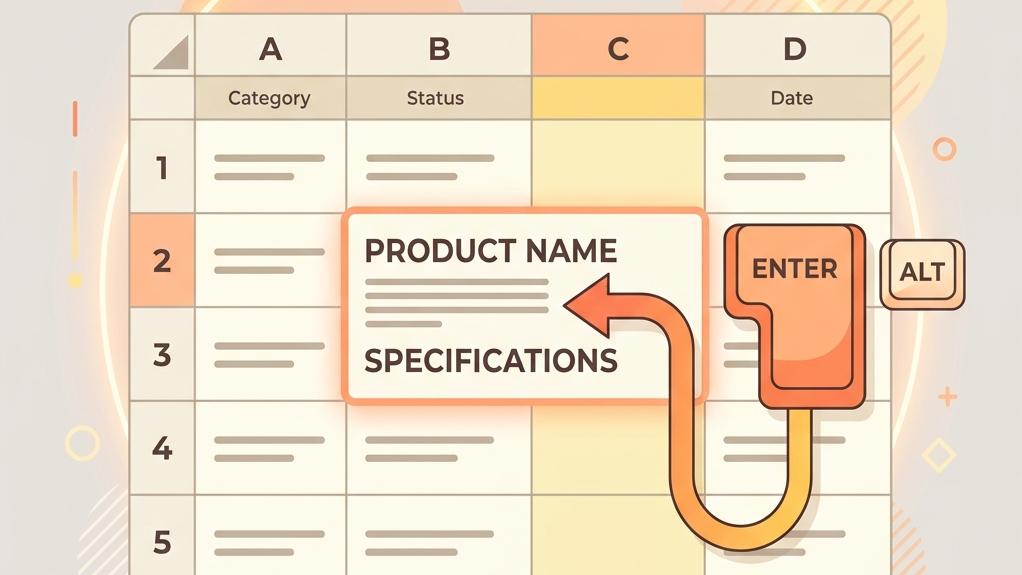
スプレッドシートでセルの中に文章を入力していると、何もしなければテキストが隣のセルへ突き抜けて表示されてしまいますよね。
もし隣のセルに何かデータが入力されていると、今度はテキストが途中でスパッと切り取られてしまい、何が書いてあるのか全く読めなくなってしまいます。
これがいわゆる「はみ出し」や「隠れ」の問題で、スプレッドシートを普段から業務やプライベートで活用している方なら、一度は頭を悩ませたことがあるのではないでしょうか。
セルからはみ出たテキストが引き起こす見栄えと実務上のデメリット
セルに入力したテキストが枠からはみ出したまま放置されているシートは、単に見栄えが悪いだけでなく、実務においてさまざまな致命的なデメリットを引き起こしてしまいます。
まず一番大きな問題は、情報が隣のセルの影に隠れて見えなくなってしまうことです。

昔、クライアントから送られてきた進捗表の備考欄が『はみ出し』状態になっているのに気づかず、重要な納期変更の指示を見落としたことがあります。あの時は自分の確認不足を責めましたが、そもそも改行してくれていれば防げたトラブルでしたね。
隣のセルが空欄のときは文字が突き抜けて見えますが、隣のセルに1文字でもデータが入力されると、そこから先のはみ出た文字は画面上から消えてしまいます。
それならと列の幅を限界まで広げて解決しようとすると、今度はその列だけが巨大化し、シート全体のバランスが大きく崩れてしまいますよ。
スプレッドシートでの「テキストの折り返し」設定との決定的な違い
セルの枠内でテキストを収める方法として、スプレッドシートには「テキストの折り返し」という機能が標準で用意されています。
ツールバーのアイコンや表示形式メニューから簡単に設定できる便利な機能ですが、自分でキーを入力して行う「セル内改行」とは決定的な違いがあることをご存じでしょうか。
この違いを正しく理解していないと、思い通りのレイアウトにならずにイライラしてしまう原因になってしまいますよ。
【図解】キーボード操作でセル内改行を挿入する基本手順
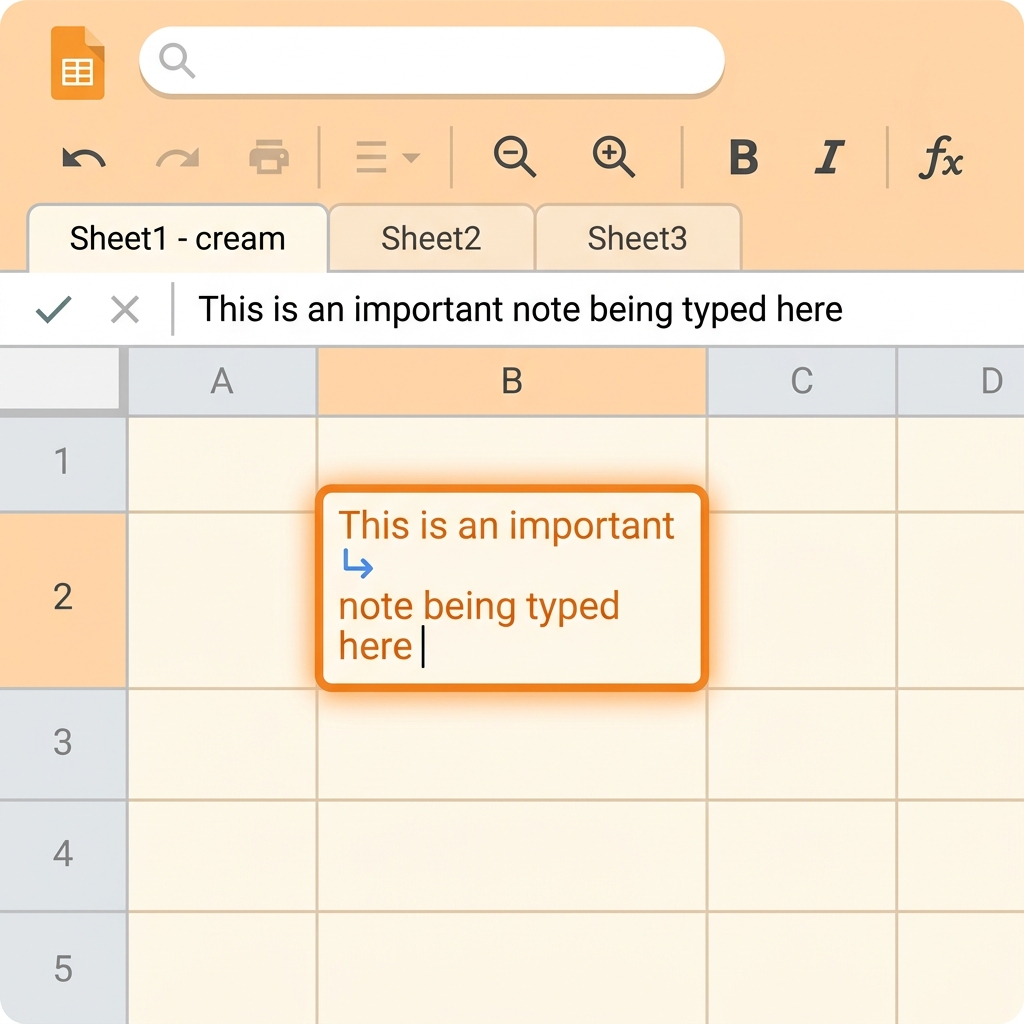
Googleスプレッドシートで表を作成したり、データを整理したりしているとき、「ここで次の行に改行して、もっとすっきりした見た目にしたいな」と感じることはありませんか?
スプレッドシートは標準の設定のままだと、文字を入力した状態で単にEnterキーを押すだけで自動的に下のセルへと選択が移動してしまいますよね。
Windowsユーザー向け:Alt + Enterでの改行手順
Windows搭載のパソコンでスプレッドシートを操作している場合、最も基本となるショートカットキーは「Alt + Enter」です。
日常的なデータ入力作業で最もよく使うコマンドですので、この機会に指の配置ごと体に覚えさせてしまうのがおすすめですよ。
セルをただクリックしただけの「選択モード」のときにキーボードショートカットを押しても、正しく改行が反映されなかったり、フォーカスが別の場所に移動してしまったりすることがあります。
Macユーザー向け:Option (またはCmd) + Returnでの改行手順
Macを使ってスプレッドシートの編集作業を行っている場合、キーボードの配列がWindowsとは異なるため、どのキーを組み合わせれば良いのか迷ってしまいがちですよね。
Macでセル内改行を挿入する際の標準的なショートカットキーは、「Option + Return」(または「Cmd + Return」)です。
キーボードの「Option(オプション)」キーは、スペースキーの左右にあるキーのことで、Windowsの「Alt」キーに相当する働きを持っていますよ。
スマホアプリ版(iPhone/Android)でセル内改行をするコツ
外出先や移動中に、スマートフォン版のスプレッドシートアプリを使ってデータを少し修正したいときもありますよね。
しかし、スマホの画面には物理的な「Alt」や「Option」キーがないため、「どうやってセルの中で改行すればいいんだろう?」と悩んでしまう方は非常に多いのですよ。
出先での緊急修正で、スマホのスプレッドシートアプリから改行を入れようとしたんですが、キーボードのEnterを押すたびに下のセルにカーソルが飛んでしまい…。電車の中で焦りながら画面を長押ししまくった苦い記憶があります。
スマホアプリでのセル内改行には、パソコンとは少し異なるタッチ操作のコツがあります。まずスマホアプリの操作で共通する最も大事なポイントは、「セルをダブルタップするか、画面最下部の数式バーをタップして入力モードに入る」ことです。
iPhoneの場合は、改行したい位置でテキスト入力部分を「長押し」するか「ダブルタップ」して、表示されるメニューから「改行」を選択します。
Androidの場合は、入力状態にしてからキーボードの右下部分に表示されている青い矢印の「改行キー」をタップするだけでOKですよ。
関数や検索・置換機能を使った高度なセル内改行の操作テクニック
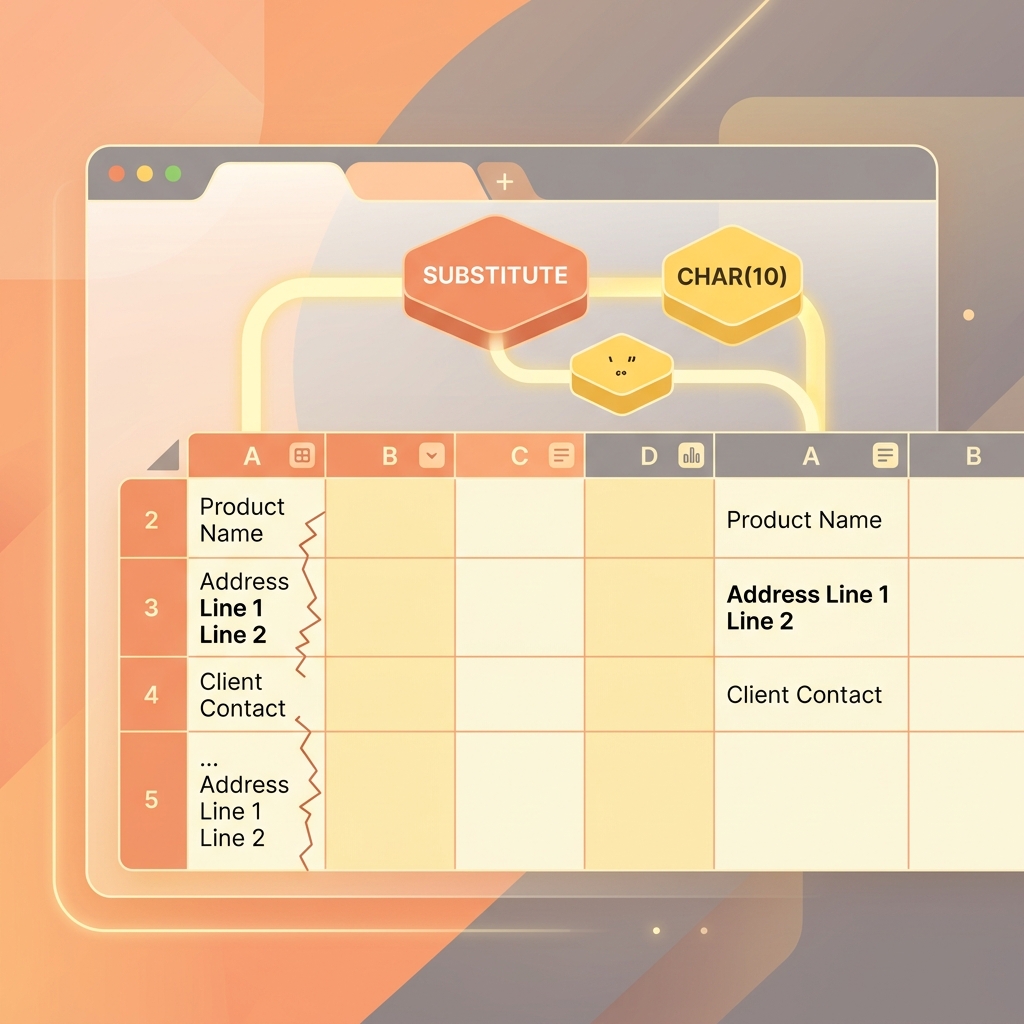
対象となるデータが数百件、あるいはそれ以上ある場合、1セルずつダブルクリックして手作業で改行を追加していくのは非常に時間がかかりますし、入力ミスの原因にもなってしまいますよ。
そこで今回は、こうした手作業のストレスを一瞬で解消するための、高度で実用的なセル内改行の操作テクニックをご紹介します。
CHAR(10)関数と&(アンパサンド)を使って文字列を改行で結合する
実務でよくあるのが、「別々の列に入力されている複数のデータを、改行を挟んで1つのセルにまとめたい」というケースです。
このような場面で大活躍するのが、CHAR関数と「&(アンパサンド)」記号を使った文字列結合のテクニックです。
もし数式を入力した直後に改行が反映されない場合は、セルの書式設定で「テキストを折り返す」がオンになっているか確認してくださいね。
セル内の改行を特定の文字に一括置換・削除する
他システムからインポートしたデータなどで、セル内に不要な改行が含まれていてデータが見づらいという場合の対処法です。
検索と置換機能で「正規表現を使用した検索」にチェックを入れ、検索欄に \n と入力することで、改行コードを一括でスペースやカンマに置換することができますよ。
SPLIT関数を使ってセル内改行の位置でデータを複数列に分割する
最後に、1つのセルの中に改行されて入力されているデータを、改行の位置を基準にして右隣の複数の列へ自動で切り分けるテクニックを解説します。
この処理で最も威力を発揮するのが、指定した文字でテキストを切り分けるSPLIT関数です。
第2引数に「CHAR (10)」を指定するのがポイントになります(例: =SPLIT(A2, CHAR (10)) )。これを活用すれば、膨大なデータの整形作業をスムーズに進めることができますよ。
最新の仕様については公式サイトもご確認くださいね。
