Notion

【簡単】Notionでガントチャート(タイムライン)を作成する手順

プロジェクトのスケジュール進行を視覚的に管理し、各タスクの期日や前後の繋がりを直感的に把握するために欠かせないのが「ガントチャート」です。Notionでは、標準機能である「タイムラインビュー」を追加するだけで、誰でも瞬時に美しいデザインのガントチャートを作成できます。

Notionでのガントチャート構築には、既存のタスク管理データベースに期間を指定して配置する「基本のタイムライン追加手順」と、タスク間の順序(先行・後続タスク)を矢印で結んで自動連動させる「依存関係(依存タスク)の設定やグループ化による応用手順」の2つのステップがあります。今回は、画面に沿って今すぐできるガントチャートの作り方から、実務のプロジェクト管理をスマートに行うためのTipsまで徹底図解します。タイムラインを使いこなしてスケジュール進行をビジュアル化し、報告会議の時間を削減して定時退勤を実現しましょう!

この記事の重要ポイント(Part 1)

  • タイムラインビューを使うことで、タスクの開始日・終了日・担当者のバランスがビジュアルで直感的に把握できること
  • 基本編:日付プロパティを持つデータベースに「タイムラインビュー」を追加するだけで、カレンダー不要のスケジュール表が完成すること
  • 応用編:「依存関係(タスクの連携)」をオンにすれば、先行するタスクが遅延した際に、後続タスクのスケジュールを自動で後ろ倒し(シフト)させられること
  • グループ化:担当者やプロジェクト単位でグループ分けして表示することで、特定のメンバーに作業負荷が集中していないか一目で確認できること

Notionでガントチャートを作る2つのアプローチ

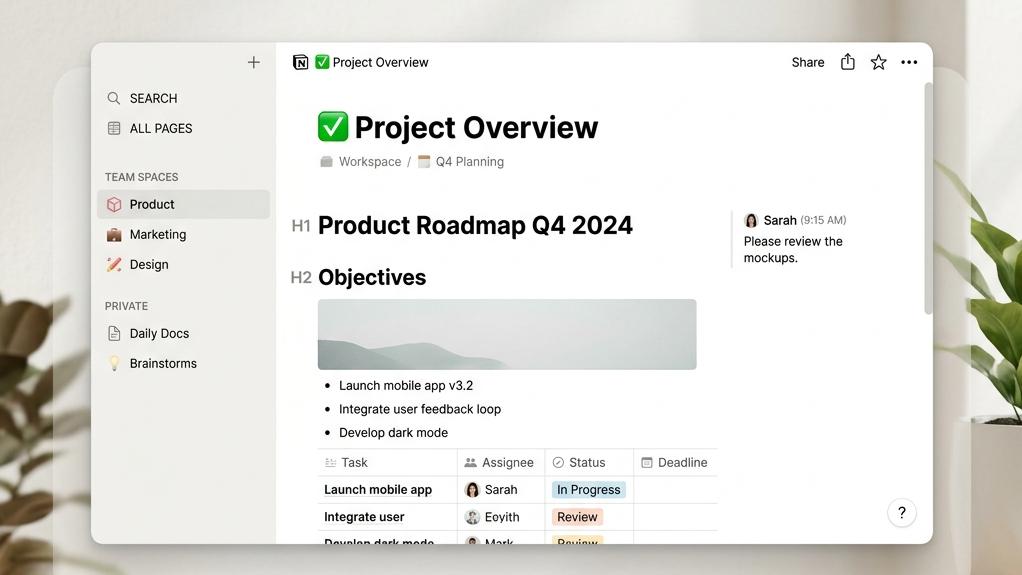
【簡単】Notionでガントチャート(タイムライン)を作成する手順に関する全体的な概念を解説するイメージ画像

Notionでタイムラインビューを作成する際は、シンプルな一覧でスケジュールを俯瞰する「シンプルタイムライン」と、タスク同士を矢印で連結する「依存関係タイムライン」を用途に応じて使い分けます。

「シンプルタイムライン」と「依存関係連動タイムライン」の比較

第1の基本アプローチは、「シンプルタイムラインビュー」です。日付(開始日と終了日)を設定したカードが横棒グラフのように並びます。各タスクの進行期間が独立しており、全体の進捗期間を大まかに確認したい時に最適です。

第2の応用アプローチは、「依存関係(タスク連動)付きタイムライン」です。「設計が終わらないと開発に着手できない」といったタスク間の前後関係を、視覚的なコネクタ(矢印)で繋いで表現します。先行タスクの日程をドラッグして動かすと、後続タスクの開始日も自動で動くため、リアルタイムな工程変更に強い管理ツールになります。

以下に、Notionにおける2つのガントチャートアプローチの特徴を整理しました。

構築手法 日付の設定 タスク同士の連結線 遅延発生時の自動調整 実務での推奨シーン
シンプルタイムライン 必須(開始〜終了) なし 手動(各カードをドラッグ) 個人の月間スケジュール管理や、独立したタスクが多い仕事
依存関係タイムライン 必須(開始〜終了) あり(矢印コネクタ) 自動(連動して日程がシフト) 複数人が関わる開発プロジェクトや、段階的な制作進行管理

それでは、まずは最も簡単なガントチャート作成の基本手順から解説します!

定時退勤のためのTips:ガントチャートでチームの「交通整理」を行う

誰がいつどのタスクをやっていて、何が原因で次の工程が詰まっているのかが見えないプロジェクトは、遅延とリカバリーのための残業が多発します。タイムラインで全体の工程を見える化し、ボトルネックを事前に解消すること。これこそが、メンバー全員で無駄な残業を防いで定時退社を迎えるための組織スキルです。

【基本編】タイムラインビューを追加して基本のガントチャートを表示する手順

すでにあるデータベースからタイムラインビューを追加し、基本のガントチャートを組み立てる手順を解説します。

【簡単】Notionでガントチャート(タイムライン)を作成する手順の基本的な手順や設定方法を視覚的に解説するイメージ画像

ステップ1:新規ビューの追加から「タイムライン」を選択する

ガントチャートとして表示したいデータベース(例: 「タスク管理」)を開きます。

データベースの見出しタブ the 右側にある「+」ボタン(新規ビューの追加)をクリックします。

ビューのレイアウトオプション一覧から、「タイムライン(Timeline)」を選択します。

ステップ2:日付範囲として使用するプロパティを指定する

タイムライン設定画面で、期間の基準となる日付のプロパティを選択します。

データベース内に「日付(開始日と終了日を有効にしたもの)」があれば、それを指定します。もし「開始予定日」と「締め切り日」のようにプロパティが2つに分かれている場合は、「開始日と終了日に別のプロパティを使用」をオンにして、それぞれの列を割り当ててください。

設定が終わったら「完了」をクリックします。

ステップ3:チャート上のバーをドラッグして期間を調整する

データベースの各ページが、日付に沿って横棒グラフ(バー)形式でタイムライン上にマッピングされます。

  • スケジュールの変更:バーの「中央」を左右にドラッグすると、期間(日数)を維持したまま、タスクの開始日と締め切り日を丸ごと前後へ移動できます。
  • 期間の変更:バーの「左右の端(エッジ)」をドラッグして左右に伸縮させることで、タスクの所要期間を直感的に引き延ばしたり縮めたりできます。
タイムラインビューのメリット

  • カレンダー画面よりも、各タスクが「何日間かかるのか」の作業ボリュームを直感的に把握しやすいこと
  • 一覧テーブルとガントチャートが左右分割で同時に表示され、テキストの入力と期間変更を並行して行えること

【応用編】依存関係(タスクの連動)の設定とグループ分けによる進捗管理

タスク同士の前後関係を矢印で結んで自動でリスケジュールを行い、大規模なプロジェクトでも対応可能な強固なガントチャートへと拡張する手順を解説します。

【簡単】Notionでガントチャート(タイムライン)を作成する手順の高度なカスタマイズや応用的な活用手順を示すイメージ画像

応用1:「依存関係」を有効にしてタスクを連結する

「前工程が完了するまで、次工程を始められない」という制約をタイムライン上に設定します。

  1. タイムラインビューの右上にある「…」ボタン(データベースのオプション)をクリックし、「依存関係」を選択します。
  2. 「依存関係をオン」をクリックします。Notionが自動的に関係性プロパティ(「先行タスク」と「後続タスク」)をデータベースに作成します。
  3. タイムライン上のタスクバーにマウスを乗せると、バーの右端に丸いコネクタが表示されます。このコネクタをクリックし、そのまま後続するタスクのバーまでドラッグして接続します。
  4. これで、タスク間に「接続の矢印」が表示され、依存関係が構築されます。

応用2:遅延時の「日程の自動シフト」設定

依存関係の最大のメリットは、スケジュール変更時の自動連動です。依存関係設定メニューの「自動シフト」を以下のように選択します。

  • 自動シフト(期間を維持してシフト):先行タスクが2日遅れて後ろにずれると、矢印で結ばれた後続タスクも自動的に2日後ろにスライドします。
  • これにより、1つの遅延によってプロジェクト全体のスケジュールがどう変化するかを、手動で変更することなく一発で再計算できます。

応用3:担当者やプロジェクトごとに「グループ化」する

タスクが膨大になるとタイムラインが縦に長くなり見づらくなります。これを整理するためにグループ化を導入します。

  1. データベースオプション(…ボタン)から「グループ化」を選択します。
  2. グループ化の基準に「担当者」プロパティや「リレーション先のプロジェクト名」プロパティを指定します。
  3. タイムラインが担当者ごと(またはプロジェクトごと)に横帯で分割表示され、誰が何の案件を抱えているかが一目瞭然のレイアウトに整理されます。

※また、タイムラインの左上にある時間軸表示(例: 「月」)をクリックすると、「日」「週」「月」「四半期」「年」と表示スケールを自由に変えられるため、全体のロードマップから今週のタスクの進捗までを柔軟にズームイン・ズームアウトして確認できます。

応用設定のメリット

  • ボトルネック(どのタスクが全体の進行をせき止めているか)が、矢印の集中度合いからビジュアルで即座に見つかること
  • プロジェクトの遅延が発生した際、何個ものタスクの期日を再計算して書き換える作業が完全に不要になること

Notionデータベースのガントチャート表示(タイムラインビュー)に関するFAQ

【簡単】Notionでガントチャート(タイムライン)を作成する手順に関するよくある質問(FAQ)と解決のヒントを示すイメージ画像

Notionでのタイムラインビューを使ったプロジェクト・スケジュール進行管理に関して、実務でよく遭遇する疑問をQ&A形式で解説します。

Q1:タスクの日程をドラッグした時に、土日(祝日)を除外してスケジュール調整することはできますか?

Notionの現在の基本機能では、単純なドラッグ操作時に土日(週末)を自動でスキップする設定はありません。

タスクバーをドラッグして移動させると、土曜日や日曜日も1日(営業日以外)としてそのままスライドしてカウントされてしまいます。

土日を除いた正確な稼働日数を計算したい場合は、開始日と終了日から土日を除外した「実稼働日数」を割り出すための複雑なNotion Formula(関数式)の構築が必要となりますが、通常のスケジュール管理においては、ドラッグした後に手動で微調整を行うのが最もシンプルで現実的な運用方法です。

Q2:連動タスクの自動日程シフトがうまく動きません。原因は?

依存関係の設定で「自動シフト」が無効になっているか、日程が重複していない可能性があります。

依存関係オプションの中にある「自動シフト」の設定が「シフトしない」になっていると、先行タスクを動かしても後続タスクは動きません。「期間を維持してシフト」が選択されているか確認してください。

また、先行タスクを後ろにずらした際、後続タスクの開始日に「重ならない」範囲(例えば十分後に設定されている場合)であれば、後続タスクは動かず元の位置にとどまります。日程がぶつかりそうになったタイミングで初めて押し出すように機能する仕様になっています。

Q3:タスクのリスト(テーブル部分)とタイムラインチャートの表示幅を調整できますか?

はい、テーブルとチャートの間にある灰色の縦線(境界線)をドラッグすることで、表示幅を自由に変更できます。

タスクの名前や担当者などの詳細テキストをしっかり読みたい場合はテーブル幅を広げ、全体のチャートを広く見渡したい場合はテーブル幅を狭めるなど、ディスプレイのサイズに合わせて自由に変更可能です。また、テーブル表示自体を完全に非表示にして、ガントチャートのみのすっきりしたレイアウトにすることもできます。

まとめ:Notionのガントチャートを活用してプロジェクトを完全に可視化!

今回は、Notionでプロジェクト管理をスマートに行うための「タイムラインビュー」について、基本のガントチャートの追加・表示手順から、依存関係によるタスク連動、グループ化やズーム表示といった応用的な活用術まで詳しく解説しました。ポイントをおさらいしておきましょう。

Notionガントチャート(タイムライン)のまとめ

  • 基本構築:新規ビューの追加で「タイムライン」を選択し、日付プロパティを割り当てる
  • 直感操作:タイムライン上のカードを左右にドラッグするだけで、開始日と締め切り日を直感変更できる
  • 依存関係:タスク間を矢印コネクタで繋ぐことで、前後の連携関係をグラフィカルに表現する
  • 自動連動:「期間を維持してシフト」を有効にすれば、前工程の遅延に合わせて自動リスケジュールされる
  • グループ化:担当者やリレーション先のプロジェクトごとに表示を仕切り、作業の偏りを防ぐ
  • 時間スケール:左上のズームボタンで、「日」から「年」単位まで表示スケールを瞬時に切り替え可能

タイムラインビューを使ってプロジェクトのスケジュール状況を一元管理する仕組みを一度作っておけば、工程管理で迷う時間がなくなり、遅延対策をチームで素早く共有できるようになります。ぜひご自身のタスク管理に実装してみてくださいね。

スケジュールを完全に可視化して仕事の手戻りと遅れを徹底的にゼロにし、無駄な残業を撲滅して本日も定時退勤を実現しましょう!

関連記事の紹介

Notionの「Notionでガントチャート(タイムライン)を作成する手順」の設定だけでなく、ドキュメント管理や進捗の見える化に役立つ「Notionデータベースで集計・合計(SUM)を算出する方法」の基本や、「Notion関数の使い方ガイド:初心者向け基本から実用例まで」の便利なショートカットについては、以下の関連記事もぜひチェックしてみてくださいね。

  • この記事を書いた人

KYO

現役のシステムエンジニア。普段は企業向けの開発やツールの自動化を専門にしています。データの仕組みを知り尽くしたプロの視点から、スプレッドシートやExcel、Notion、AIツールの「本当に役立つ時短テクニック」を初心者向けに分かりやすく解説中!

-Notion