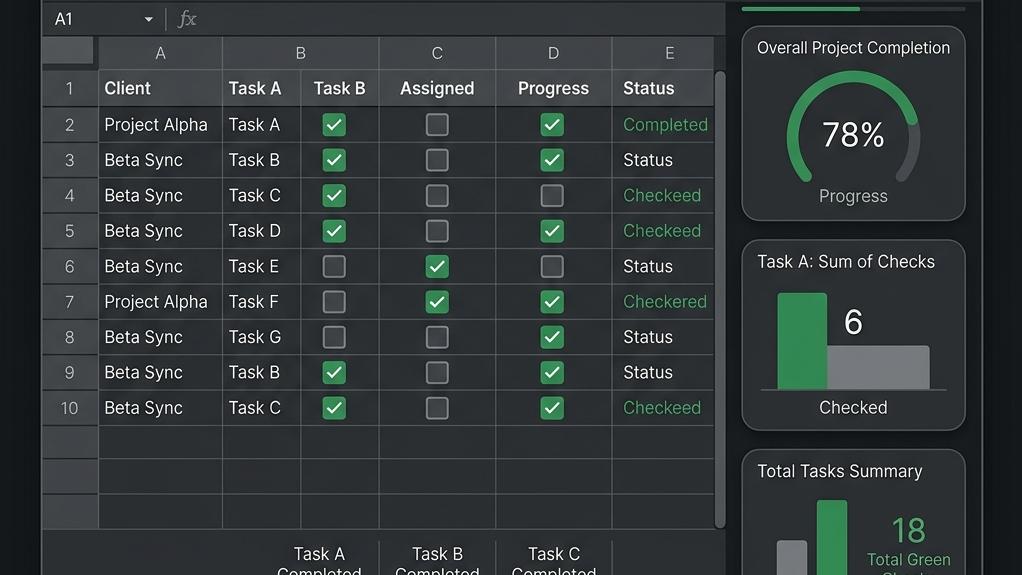
スプレッドシート

【簡単】スプレッドシートのチェックボックス集計方法(COUNTIF・SUM・チェック数カウント)

スプレッドシートにチェックボックスを追加すると、タスクの管理やToDoリストの作成がとてもスムーズになりますよね。クリックするだけで完了マークをつけられる手軽さは、日々の業務効率化や進捗状況の整理に欠かせない便利機能です。

しかし、チェックボックスはただ並べてクリックするだけでは少しもったいないですよ。全体の進捗状況を正確に把握し、業務の進み具合を数値として「見える化」するためには、それらのチェックボックスを集計してカウントすることがとても重要なポイントになります。

  • チェックボックスの正体は画面上のチェックマークではなく、セルに入力されている「TRUE(真)」と「FALSE(偽)」という論理値であること
  • 特定の条件に一致するセルの数をカウントする「COUNTIF関数」を使うのが、集計の最もシンプルで使い勝手の良い王道パターンであること
  • チェックがついている数(TRUE)とついていない数(FALSE)の両方を数えることで、全体の進捗率や残りの作業タスク数を簡単に割り出せること

スプレッドシートのチェックボックス集計の基本とCOUNTIF関数

チェックボックスを集計する第一歩は、スプレッドシートがチェックボックスをどのようにデータとして処理しているのか、その裏側の仕組みをしっかりと理解することです。「なんだか難しそうだな…」と感じるかもしれませんが、実はとってもシンプルな仕組みなんですよ。これさえ分かってしまえば、難しいプログラミングや複雑な設定をしなくても、誰でもあっという間に自動集計の仕組みを作ることができます。

ここでは、集計の基礎知識となる仕組みと、最も使いやすくて応用もしやすい「COUNTIF関数」を使った集計方法について、優しく丁寧に解説していきますね。普段あまり関数を使わないという方も、コツさえ掴めば簡単ですので、ぜひ一緒にやってみましょう。

チェックボックスの状態(TRUEとFALSE)を理解する

まずは、スプレッドシートにおけるチェックボックスの「正体」についてお話しします。画面上では四角いボックスの中にレ点が入ったり消えたりしているように見えますが、実はスプレッドシートはこれをただの画像やデザインとして見ているわけではないのですよ。

スプレッドシートの内部では、チェックボックスの状態を論理値(Boolean)と呼ばれる特別なデータとして管理しています。具体的には、以下のようなルールになっています。

  • チェックが入っている状態:セルの中身は「TRUE
  • チェックが入っていない状態:セルの中身は「FALSE

これを確かめるのはとても簡単です。チェックボックスが置いてあるセルをどれか一つ選択してみて、画面上部にある数式バー(入力欄)を確認してみてください。四角いボックスではなく、半角アルファベットで「TRUE」または「FALSE」と表示されているはずですよ。チェックをつけたり外したりすると、数式バーの表示もリアルタイムで切り替わります。

この「TRUE」と「FALSE」という値こそが、数式や関数で集計を行う際の一番の土台になります。集計用の数式を書くときは、チェックマークという絵柄を探すのではなく、「TRUE」が入っているセル、または「FALSE」が入っているセルを探してカウントするという意識を持つと、すんなりと理解できるようになりますよ。

豆知識:チェックボックスを削除するとどうなる?
スプレッドシートのセルでDeleteキーなどを押してチェックボックスを「削除」すると、セルは完全に空(空白)になります。チェックボックスが存在していてチェックが入っていない状態(FALSE)と、チェックボックスそのものが削除されて空になった状態は、スプレッドシート内では明確に区別されます。そのため、空白のセルに対してカウントを行おうとしても、FALSEとしてはカウントされませんので注意してくださいね。

ちなみに、このチェックボックスの値は、初期状態では「TRUE」と「FALSE」ですが、設定を変更することで好きな値(例えば「完了」と「未完了」、あるいは「1」と「0」など)に変更することも可能です。ですが、基本的にはデフォルトの「TRUE/FALSE」のまま使った方が、他の関数と組み合わせやすくて圧倒的に便利なので、まずはこの基本の形をマスターするのがおすすめですよ。この仕組みを理解しておくと、条件付き書式を使って「チェックが入ったら行全体の色を変える」といった応用テクニックにもスムーズに進むことができます。

COUNTIF関数を使った基本的な「チェック数」のカウント方法

チェックボックスの裏側の仕組みが分かったところで、いよいよ実際に数をカウントしてみましょう。ここで登場するのが、特定の条件に合うセルだけを数えてくれる「COUNTIF(カウントイフ)関数」です。

COUNTIF関数は、以下のような形式で記述しますよ。

COUNTIF関数の基本構文:
=COUNTIF(範囲, 条件)

「範囲」にはチェックボックスが並んでいるセルの範囲(例えば B2からB10 など)を指定し、「条件」には探したいデータを指定します。先ほど説明した通り、チェックが入っているセルは「TRUE」、入っていないセルは「FALSE」でしたね。つまり、数式は以下のようになります。

  • チェックがついているセルの数を数えたい場合:
    =COUNTIF(範囲, TRUE)
  • チェックがついていないセルの数を数えたい場合:
    =COUNTIF(範囲, FALSE)

とてもシンプルですよね。条件の部分にダブルクォーテーション("")をつけずに、そのまま TRUEFALSE と大文字で入力するのがポイントですよ。

では、具体的な手順を追って、一緒に集計用の表を作ってみましょう。例えば、A列にタスク名があり、B列の2行目から10行目(B2:B10)にチェックボックスが配置されているタスクリストがあるとします。

ステップ1:チェックボックスを準備する
まず、B2からB10の範囲を選択し、上部メニューの「挿入」から「チェックボックス」をクリックして配置しておきます。最初はすべてチェックが入っていない状態(FALSE)になります。

ステップ2:集計結果を表示させたいセルを選ぶ
次に、集計した数字(例えば「完了したタスクの数」)を表示させたいセル(仮に D2セルとします)をクリックして選択します。

ステップ3:完了数をカウントする数式を入力する
D2セルに、半角で =COUNTIF(B2:B10, TRUE) と入力してEnterキーを押します。これで、B2からB10の範囲の中で、チェックが入っている(=TRUEである)セルの個数が自動でカウントされ、表示されます。

ステップ4:未完了数をカウントする数式を入力する
次に、未完了(チェックが入っていない)のタスク数も数えてみましょう。今度は別のセル(例えば D3セル)を選択し、半角で =COUNTIF(B2:B10, FALSE) と入力します。これで、チェックが入っていない(=FALSEである)セルの個数が集計されますよ。

ステップ5:進捗率(%)を計算してみよう
完了数と未完了数が分かったら、全体の何パーセントが終わっているかを示す「進捗率」も計算したくなりますよね。その場合は、例えば D4セルに =D2/COUNTA(B2:B10) と入力してみましょう。これは「完了数 ÷ 全体のチェックボックスの数」を計算する数式です。入力後、セルの表示形式を「パーセント(%)」に変更すれば、「75%」のように綺麗な進捗率が表示されるようになりますよ。

これで、チェックをつければ完了数と進捗率がアップし、チェックを外せば未完了数が自動で調整される、とても便利なタスク管理表のベースが完成しました。驚くほど簡単ですよね。

注意点:ダブルクォーテーションで囲まないこと!
数式に入力する「TRUE」や「FALSE」は、必ず半角のアルファベットで入力し、ダブルクォーテーションで囲まないようにしてくださいね。よくある間違いとして、=COUNTIF(B2:B10, "TRUE") のように囲んでしまうケースがあります。このように書いてしまうと、スプレッドシートは「TRUEという文字が書かれたテキストセル」を探しに行ってしまうため、チェックボックスを正しくカウントできず、結果が「0」になってしまうのですよ。

なお、チェックボックスの数や数式が増えてシートが重くなってきたと感じたときは、数式の書き方やシートの設計を見直すことで動作を軽快にすることができます。気になる方は、こちらの記事で紹介しているもあわせて参考にしてみてくださいね。

集計対象 使用する数式 数式の意味・動作 主な活用シーン 得られるメリット
チェックあり(完了) =COUNTIF(範囲, TRUE) 指定した範囲内で、チェックが入っている(TRUE)セルの個数をカウントします。 タスクの完了数、イベントの出席者数、チェックリストの消化状況 現時点でどれだけのタスクや作業が完了したかが一目で分かり、プロジェクトや業務の進捗状況を容易に把握できます。
チェックなし(未完了) =COUNTIF(範囲, FALSE) 指定した範囲内で、チェックが入っていない(FALSE)セルの個数をカウントします。 残りの作業タスク数、未着手リストの抽出、欠席者数などのカウント 「あとどれだけの作業が残っているか」という残タスクの量が明確になり、スケジュールや人員の調整がしやすくなります。

チェックの有無に応じた数値の合計や進捗率の計算方法

スプレッドシートのチェックボックスは、終わったタスクの消し込みなど視覚的な管理だけでも便利ですが、それだけでは非常にもったいないですよ!チェックボックスの状態は、内部的にはオンが「TRUE」、オフが「FALSE」という論理値(データ)として扱われています。この性質を利用すれば、さまざまな関数と組み合わせて自動計算を行うことができます。

たとえば、チェックが入ったタスクの費用だけを合計したり、全体のチェックされている割合を「進捗率」としてリアルタイムに表示したりすることも可能です。集計の仕組みを一度作っておけば、データを更新するたびに手動で計算し直す手間がなくなり、業務効率が大きく向上しますよ。

今回は、チェックボックスのオン・オフに連動して数値の合計を出す「SUMIF関数」の使い方と、全体の進捗率をパーセンテージで計算する具体的なやり方を詳しく解説しますね。

COUNTIF関数を使ったチェックボックスのカウント集計手順

SUMIF関数を使ってチェックが入った行の数値を合計する

まずは、チェックが入っている行の数値だけを足し算する方法です。ここで活躍するのが、条件に一致するセルだけを合計する「SUMIF(サム・イフ)関数」です。この関数を使えば、「チェックを入れた商品だけの合計金額を出す」「完了したタスクの予定工数だけを合計する」といった処理が自動化できます。

SUMIF関数の基本的な構文は以下の通りです。

=SUMIF(条件範囲, 条件, 合計範囲)

チェックボックスの集計では、具体的に以下のように記述します。

=SUMIF(条件範囲, TRUE, 合計範囲)

ポイントは、2番目の引数(条件)に「TRUE」を指定することです。チェックボックスがオンのとき、セルは内部で「TRUE」と認識されます。そのため、条件をTRUEにするだけで、チェック済みの行だけを判定できるのですね。なお、このTRUEは論理値なので、前後にダブルクォーテーション(")を付ける必要はありません。"TRUE"のように囲むと正しく認識されないことがあるので、そのまま TRUE と入力してくださいね。

具体的なテーブルの例を見てみましょう。以下のような「イベント準備リスト」で、完了(チェックオン)した項目にかかった費用だけを合計したいとします。

A列(完了) B列(準備タスク) C列(かかった費用)
[✓] (チェック済) 会場のレンタル予約 15,000
[✓] (チェック済) 配布用資料の印刷 3,200
[ ] (未チェック) 参加者へのお土産購入 8,500
[✓] (チェック済) プロジェクターの準備 5,000
[ ] (未チェック) 懇親会用の飲み物手配 12,000

チェックボックスがA2〜A6セル、費用がC2〜C6セルの場合、合計金額を表示したいセルに以下の数式を入力します。

=SUMIF(A2:A6, TRUE, C2:C6)

これで、チェックが入っている「会場レンタル」「資料印刷」「プロジェクター」の費用(合計23,200円)が自動で計算されます。他の項目にチェックを入れると、合計値もリアルタイムに更新されますよ。

設定の手順は以下の通りです。

  1. 合計金額を表示させたいセルを選択します。
  2. 半角で =SUMIF( と入力します。
  3. チェックボックスがある範囲(例:A2:A6)を選択し、カンマ(,)を入力します。
  4. 半角大文字で TRUE と入力し、カンマ(,)を入力します。
  5. 合計したい数値がある範囲(例:C2:C6)を選択し、閉じカッコ ) を入力してEnterキーを押します。

SUMIF関数を使ったチェックボックス集計のポイント

  • 数式形式:=SUMIF(条件範囲, TRUE, 合計範囲)
  • オン=TRUE、オフ=FALSEという論理値を判別している。
  • TRUEをダブルクォーテーションで囲まないようにする。

注意!セルの「条件範囲」と「合計範囲」のズレに気をつけよう

SUMIF関数を設定する際、「条件範囲」と「合計範囲」で指定しているセルの行数がズレてしまっているケースが非常によくあります。たとえば、条件範囲を A2:A6(5行)にしているのに、合計範囲を誤って C2:C7(6行)と指定してしまうことです。

範囲がズレると、正しく行が対応せず、計算結果がおかしくなったりエラーになったりします。必ず範囲の開始行と終了行を一致させるようにしてくださいね。

もしSUMIF関数の詳細な動作や仕様について公式情報を確認したい場合は、こちらのGoogle ドキュメント エディタ ヘルプ「SUMIF」を参考にしてみてくださいね。

全体のチェック率(進捗率・達成率)をパーセンテージで計算する

次に、リスト全体のなかでどれくらいの割合の項目にチェックが入ったかを算出し、進捗率や達成率としてパーセンテージ(%)で表示する方法を解説します。「10個中5個にチェックが入ったから進捗率50%」といった見せ方ができれば、プロジェクトの進行具合が一目で分かりますよ。

進捗率を計算する基本的な考え方は以下の通りです。

進捗率(達成率) = チェックが入っている数 ÷ 全体の項目数

これをスプレッドシートの関数で表すには、分子を条件に一致するセルを数えるCOUNTIF関数、分母をデータの個数を数えるCOUNTA関数、あるいはセルの行数を数えるROWS関数で組み立てます。

1. COUNTA関数を分母にする場合

チェックボックスが配置されている範囲の中で、データが入っているセルの個数を分母にします。

=COUNTIF(A2:A10, TRUE)/COUNTA(A2:A10)

COUNTIF(A2:A10, TRUE) でチェックがオンの数をカウントし、COUNTA(A2:A10) で値が入っているセルの総数を数えて割り算します。範囲内に空白セルがあっても自動で除外してくれるため、「チェックボックスが存在するセルだけ」を基準に計算できますよ。

2. ROWS関数を分母にする場合

指定した範囲の行数をそのまま分母にします。

=COUNTIF(A2:A10, TRUE)/ROWS(A2:A10)

ROWS(A2:A10) は指定範囲の行数(この場合は9行分)を返すため、分母は常に「9」に固定されます。空欄があっても分母を動かしたくない、項目数が決まっているタスク管理などではこちらが安定しますよ。

セルの表示形式を「パーセンテージ」に変更する手順

数式を入力した直後は、計算結果が 0.60.75 のような小数で表示されます。見やすいパーセンテージ表記に変えましょう。

  1. 数式を入力したセルを選択します。
  2. ツールバーにある「%」ボタン(パーセンテージとして表示)のアイコンをクリックします。
  3. メニューから行う場合は、「表示形式」>「数字」>「パーセンテージ」を選択します。
  4. 小数点以下の桁数は、ツールバーの「小数点以下の表示桁数を減らす」アイコンで微調整できますよ。

IFERROR関数で「#DIV/0!」エラーを綺麗に防ぐ

もしリストにまだデータが入力されていない状態でこの数式を入力すると、分母が0になるため #DIV/0! というゼロ除算エラーが表示されてしまいます。画面にエラーが出ていると不格好ですよね。

これを回避して「0%」と表示させるために、「IFERROR(イフ・エラー)関数」で数式全体を包んであげましょう!もしエラーが発生した場合は指定した別の値(今回は0)を返す関数です。

具体的な数式は以下の通りです。

=IFERROR(COUNTIF(A2:A10, TRUE)/COUNTA(A2:A10), 0)

これならリストが空のときは「0%」と表示され、データが追加されると自動的に正しい進捗率が計算されるようになりますよ。

進捗率・達成率の計算方法のまとめ

  • エラー防止数式:=IFERROR(COUNTIF(A2:A10, TRUE)/COUNTA(A2:A10), 0)
  • 固定範囲用の数式:=IFERROR(COUNTIF(A2:A10, TRUE)/ROWS(A2:A10), 0)
  • 入力後にセルの表示形式を「パーセンテージ」に設定します。

これで、チェックボックスと連動した数値の合計や進捗率の計算ができるようになりましたね。プロジェクト管理やToDoリストなど、さまざまな場面で試してみてください。

ただ、このようなチェックボックスや計算式を大量にコピーして配置すると、スプレッドシート全体の動作が徐々に重くなってしまうことがあります。特に大きなシートで多くの集計を行う場合は、動作速度にも注意したいですね。スプレッドシートを快適に使うためのコツや、動作が重くなったときの具体的な対処法については、こちらの記事()で詳しく解説していますので、あわせて参考にしてみてくださいね!

複数条件(AND/OR)を組み合わせた高度なチェックボックス集計

スプレッドシートでチェックボックスを使うと、クリックするだけでタスクの完了・未完了を切り替えられて本当に便利ですよね。でも、実際の仕事の現場では、単に「チェックが入っている数」を数えるだけでは足りないことがよくあります。たとえば、「佐藤さんが担当しているタスクのうち、完了したものはいくつある?」「期限が今日までなのに、まだチェックが入っていない(未完了)のタスクはどれ?」といった、複数の条件を掛け合わせた集計が必要になる場面が多々あるのです。

このような複雑な条件をクリアするために、スプレッドシートには非常に便利な関数が用意されています。今回は、チェックボックスと他の条件(担当者や期限など)を組み合わせる具体的なテクニックや、チェックが入った行だけを自動的に別シートに抽出する応用ワザを詳しく解説しますね。これらをマスターすれば、日々の進捗管理やデータ分析の効率が劇的にアップしますよ。ぜひ私と一緒に、一歩進んだスプレッドシートの使い方を学んでいきましょう!

SUM関数や進捗率(パーセンテージ表示)の応用集計設定

COUNTIFS関数を使って「担当者ごと」や「期限内」のチェック数を集計する

まずご紹介したいのが、複数の条件に一致するセルの個数をカウントできるCOUNTIFS(カウントイフス)関数です。これを使うことで、「チェックボックスの状態(TRUE/FALSE)」と「他の列の条件」を同時に満たすデータを一発で集計できるようになりますよ。

COUNTIFS関数の基本的な書き方は以下の通りです。

COUNTIFS関数の構文:

=COUNTIFS(条件範囲1, 条件1, 条件範囲2, 条件2, ...)

この関数は、指定したすべての条件に一致する(AND条件)セルの数だけを数えてくれます。条件は3つでも4つでも、後ろにカンマで繋げていくことでいくらでも増やすことができますよ。

では、具体的な実務シーンを想定して、2つのパターンで書き方を詳しく説明しますね。

パターン1:特定の担当者が「完了」したタスクの数を集計する

例えば、B列に「担当者名」、C列に「チェックボックス(完了タスク)」が並んでいるタスクリストがあるとします。この中から「佐藤さんが完了(チェックあり)したタスクの数」だけを求めたい場合は、以下のような数式を作ります。

=COUNTIFS(B2:B10, "佐藤", C2:C10, TRUE)

この数式のポイントを分解して説明しますね。まず、第1の条件として、担当者名が入力されている「B2:B10」の範囲から"佐藤"という文字列を探し出します。そして第2の条件として、チェックボックスがある「C2:C10」の範囲からTRUE(チェックが入っている状態)になっている行を探します。この2つの条件が両方とも成立している行の数だけを、スプレッドシートが自動的に数えてくれるのです。

ここで初心者の人がやってしまいがちなミスが、TRUEをダブルクォーテーションで囲んで "TRUE" と書いてしまうことです。チェックボックスの値であるTRUEやFALSEは「論理値」と呼ばれる特殊なデータなので、ダブルクォーテーションで囲まずにそのまま記述するのが正解ですよ。逆に、担当者の「佐藤」のような一般的なテキストは、しっかりと "佐藤" とダブルクォーテーションで囲む必要があります。この違いを覚えておくと、数式のエラーで悩むことが減るかなと思います。

パターン2:期限を過ぎているのに「未完了」のタスクの数を集計する

次に、プロジェクト管理で非常によく使う「期限切れの未完了タスク」をあぶり出す集計です。D列に「期限(日付)」、C列に「チェックボックス(完了タスク)」がある場合を考えてみましょう。今日(または今日より前)が期限なのに、まだチェックが入っていない(FALSE)タスクの数をカウントするには、以下の数式を入力します。

=COUNTIFS(D2:D10, "<="&TODAY(), C2:C10, FALSE)

ちょっと数式が複雑に見えるかもしれませんが、仕組みはとてもシンプルですよ。順番に紐解いていきましょう。

  • D2:D10, "<="&TODAY():期限が入力されているD列の中で、今日(TODAY関数)以前の日付が入っているセルを対象にします。
  • C2:C10, FALSE:チェックボックスがあるC列の中で、チェックが入っていない(未完了)セルを対象にします。

ここで特に注目してほしいのが、日付の比較部分です。スプレッドシートで「今日以前」という条件を指定する場合、比較演算子の「<=」と、今日の日付を返す「TODAY()」関数を組み合わせます。このとき、比較演算子をダブルクォーテーションで囲み、関数との間をアンド記号(&)で繋ぐという独特のルールがあります。ここを "<=TODAY()" とひとまとめに囲んでしまうと、スプレッドシートが「TODAY()」という文字自体を探そうとしてしまい、正しく動きません。この記述方法は少しコツがいりますが、マスターすると日付を使った集計の幅がグッと広がりますよ。

よくある記述ミスの例:

誤:=COUNTIFS(D2:D10, "<=TODAY()", C2:C10, FALSE)

正:=COUNTIFS(D2:D10, "<="&TODAY(), C2:C10, FALSE)

ダブルクォーテーションで囲む範囲を間違えると、エラー値「0」が返ってきたり、正しくない集計結果になったりします。集計がうまくいかないときは、まずこの繋ぎ部分を確認してみてくださいね。

このように、COUNTIFS関数を使いこなせば、チェックボックスを使ったタスクリストが本格的な管理ダッシュボードに早変わりします。日付の条件を組み合わせて「あと3日で期限が切れる未完了タスク」や「今週が期限のタスク」など、あなたが必要とする条件に合わせてアレンジしてみてくださいね。

なお、これらの関数の公式な仕様や引数の詳細についてもっと詳しく知りたい場合は、Googleのヘルプページを参考にすると理解が深まりますよ。例えば、Google Support: COUNTIFS関数の詳細な使い方などの一次情報に目を通しておくのもおすすめです。

FILTER関数やQUERY関数でチェックが入った行だけを別表に抽出する

続いては、チェックボックスの状態に応じて「データそのものを別表や別シートに自動で抽出する」という、さらに高度で便利なテクニックをご紹介します。例えば、メインのタスク管理表でチェックボックスにチェックを入れた瞬間、その行が自動的に「完了タスク一覧シート」に転記される、といった仕組みが作れるようになりますよ。

これまでは、終わったタスクをコピー&ペーストで別の場所に移動させていた人も多いのではないでしょうか。しかし、手作業でのコピーは面倒ですし、転記漏れや二重貼り付けといったミスの原因にもなりますよね。スプレッドシートのFILTER(フィルター)関数QUERY(クエリ)関数を使えば、そうした面倒な作業をすべて自動化できるのです。

FILTER関数を使ったシンプルなデータ抽出

まずは、初心者でも直感的に使いやすいFILTER関数から解説します。FILTER関数は、指定した範囲の中から、条件を満たす行だけを絞り込んで表示してくれる非常に強力な関数です。

基本的な構文と書き方を見てみましょう。

FILTER関数の基本構文:

=FILTER(元データの範囲, 条件1, [条件2, ...])

※元データの範囲から、指定した条件に合致するデータだけを抽出して、数式を入力したセルを起点に自動的に展開してくれます。

例えば、A列に「日付」、B列に「タスク名」、C列に「チェックボックス(完了)」が入っている表(範囲:A2:C10)があるとします。ここから「完了したタスク(C列にチェックが入っている行)だけ」を別の場所に抜き出したい場合、抽出先のセルの左上に次の数式を入力します。

=FILTER(A2:C10, C2:C10=TRUE)

この数式を1つのセルに入れるだけで、C列がTRUEになっている行のA列(日付)からC列(チェックボックス)までのデータが、下方向と右方向にずらりと自動展開されます。この動作を「スピル」と呼びますが、手動で引っ張ってコピーする必要すらないのが本当に楽ちんですよね。

もちろん、チェックが「入っていない」タスク、つまり「現在進行中の未完了タスク」だけを抽出してToDoリストを作りたい場合は、条件の部分をFALSEにするだけでOKです。

=FILTER(A2:C10, C2:C10=FALSE)

この関数の素晴らしいところは、元データのチェック状態を変更すると、抽出先のリストもリアルタイムで瞬時に更新されるという点です。元データのチェックボックスをポチッと外せば、抽出側のリストからその行がスッと消え、逆にチェックを入れれば瞬時に現れます。まるで専用のシステムを組んだかのような心地よい動きをしてくれますよ。

フィルター機能とFILTER関数の違い:

スプレッドシートの標準機能である「フィルター(漏斗のアイコン)」は、元の表自体を折りたたんで非表示にする機能です。これに対して「FILTER関数」は、元の表はそのまま綺麗な状態に保ったまま、別のシートや離れたセルに条件に合うデータだけを新しく生成する機能です。元の表を汚さずに作業用リストを作りたいときは、FILTER関数を使うのがベストですよ。

なお、FILTER関数で抽出元のデータに該当するものが1つもない(例えば、まだ1つもチェックが入っていない)状態だと、セルに「#N/A」というエラーが表示されてしまいます。これが見た目的に気になる場合は、FILTER関数の第3引数を利用して以下のように書いておくのがスマートです。

=FILTER(A2:C10, C2:C10=TRUE, "完了タスクはありません")

こうしておけば、エラーの代わりに「完了タスクはありません」という優しいテキストが表示されるようになり、シートの見た目がスッキリしますね。

FILTER関数の仕様をもっと詳しく確認したい場合は、Google Support: FILTER関数の仕様と使い方をチェックしてみると、さらに応用的なフィルタリングの方法が学べますよ。

QUERY関数を使ったさらに高度なデータ抽出と並び替え

もし、あなたが「抽出するだけでなく、特定の列だけを表示させたい」「日付順に並び替えて抽出したい」といった、より複雑な操作を望むなら、QUERY関数に挑戦してみるのがおすすめです。

QUERY関数は、データベースを操作するための「SQL」に似た命令文を使ってデータを抽出できる、スプレッドシートの中でも最強クラスの関数です。例えば、以下のような数式を使うことができます。

=QUERY(A2:D10, "SELECT A, B, D WHERE C = true ORDER BY A DESC")

この数式の意味を簡単に説明しますね。

  • A2:D10:対象とする元データの範囲です。ここではD列まで選択しています。
  • SELECT A, B, D:抽出したい列を指定します。この例では、チェックボックスが入っているC列を除外して、日付(A)、タスク名(B)、期限(D)の列だけを抜き出しています。
  • WHERE C = true:抽出の条件です。C列(チェックボックス)がtrue(チェックあり)のものだけを選びます。※QUERY関数の命令文の中では、true/falseは小文字で書くルールになっています。
  • ORDER BY A DESC:並び替えの指定です。A列(日付)を基準にして、新しい日付順(降順:DESC)にデータをソートして表示します。

FILTER関数だと、元データのすべての列がそのまま抽出されてしまいますが、QUERY関数を使えば「特定の列だけを選んで、並び替えた状態で表示する」といった高度な処理が1つの数式で完了します。複数のチームメンバーでタスクを分担している大規模なプロジェクトなどで、とても重宝するテクニックですよ。

FILTER関数やQUERY関数を使う際の注意点:

これらの関数で抽出したデータの「展開先」となるセル(数式を入力したセルの下や右側)に、手動で何か文字や数値を入力してしまうと、展開の邪魔になってしまい「#REF!(展開先が空ではありません)」というエラーが発生します。抽出先のエリアには手入力のデータを置かないように、広いスペースを確保しておくようにしてくださいね。

このように、関数を使ってチェックボックスのデータを動的に別シートに抽出・整理することで、手作業によるミスがなくなり、作業効率は圧倒的に高まります。ただ、あまりにも多くの複雑な関数をシート全体に埋め込みすぎたり、数万行におよぶ巨大なデータを動的フィルターにかけ続けたりすると、スプレッドシートの動作がだんだん重くなってしまうことがあります。

もし、関数をたくさん使っているうちにシートの動きが遅いなと感じたら、私たちのブログ内の別記事 で解説している計算負荷を下げる工夫や設定の見直しも、ぜひ合わせて試してみてくださいね。動作をサクサクに保つ工夫をしつつ、スマートな集計シートを作り上げていきましょう!

スプレッドシートのチェックボックス集計に関するよくある質問(FAQ)

スプレッドシートでチェックボックスを使った集計や進捗管理を行っていると、「もっとスムーズに操作したい」「特殊な設定をした場合の集計方法が分からない」といった疑問が湧いてくることがありますよね。ここでは、私が実際によく遭遇する疑問や、読者の方から寄せられる代表的な質問に対して、初心者の方にも分かりやすくお答えしていきます。ちょっとしたコツを知るだけで、毎日の作業効率が劇的にアップしますよ。

Q1:チェックマークを一括でクリア(リセット)する方法は?

タスクリストを翌週や翌月用にリセットしたいとき、一つずつチェックを外していくのは面倒ですよね。スプレッドシートなら、簡単なキーボード操作だけで一括クリアできます。おすすめの方法は「スペースキー」または「Deleteキー(Backspaceキー)」を使う方法です。

まずは、チェックボックスが配置されているセル範囲をドラッグして選択します。離れた場所を選択したい場合は、Ctrlキー(MacはCmdキー)を押しながらセルを選択してください。範囲が選択された状態でスペースキーを押すと、選択範囲内のチェックボックスの「オン・オフ」が一括で切り替わります。チェックが混ざっている場合は、一度スペースキーを押すことで全てがオンになり、もう一度押すことで全てがオフ(クリア)になります。

また、もっと手軽に初期状態へ戻したい場合は、範囲を選択した後にDeleteキーやBackspaceキーを押すのが一番早いです。チェックボックス自体は消えず、値だけがクリアされて一括で「オフ(FALSE)」の状態にリセットされます。データ入力規則の設定自体が消えてしまうわけではないので、安心して試してみてくださいね。

注意してくださいね!

セルを選択した状態で「右クリック」から「セルの削除」を行ってしまうと、チェックボックス(データの入力規則)そのものが消えてしまいます。クリアしたいときは、あくまでキーボードのDeleteキーやSpaceキーを使うようにしましょう。

Q2:カスタムのセル値(1や0、完了/未完了など)を設定している場合の集計方法は?

スプレッドシートのチェックボックスは、初期状態ではオンが「TRUE」、オフが「FALSE」という値を持っていますが、データの入力規則から「カスタムのセル値を使用」を設定することで、好きな値に変更できます。例えば、オンを「完了」、オフを「未完了」にしたり、オンを数値の「100」にしたりできます。

このようにカスタムのセル値を設定している場合、集計用の数式もそのカスタム値に合わせて変更する必要があります。オンの値を「完了」に設定している場合は、次のようにCOUNTIF関数の条件部分に「"完了"」と入力します。

COUNTIFでの集計例(オンの値が「完了」の場合)

=COUNTIF(B2:B10, "完了")

もし、オンの値を数値の「100」に設定している場合は、ダブルクォーテーションをつけずに数値を指定します。さらに、ここからが非常に便利なテクニックなのですが、もしオンの値を「1」、オフの値を「0」に設定している場合、COUNTIF関数を使わなくても、単純なSUM関数(合計)で集計が可能になります。

=SUM(B2:B10)

オンが「1」、オフが「0」であれば、合計値がそのまま「チェックされた個数」になります。また、オンを「100」にしていれば、SUM関数を使うだけで「達成率の合計」などを直接計算することができます。用途に合わせてカスタム値を工夫すると、集計シートの作成がぐっとシンプルになりますよ。

Q3:チェックした行全体を自動でグレーアウトしたり取り消し線を引くには?

タスクが完了してチェックボックスにチェックを入れたとき、その行全体がグレーアウトされたり、取り消し線が自動で引かれたりすると、視覚的に進捗が分かりやすくてモチベーションも上がりますよね。これは「条件付き書式」という機能を使うことで簡単に設定できます。

設定手順は以下の通りです。

  1. まず、書式を適用したいデータ範囲(例:A2:E20など、見出し行を除いた表全体)を選択します。
  2. メニューバーから「表示形式」>「条件付き書式」をクリックします。
  3. 画面右側に表示される設定パネルで、「書式ルール」のプルダウンから「カスタム数式」を選択します。
  4. 値または数式の入力欄に、チェックボックスがある列(仮にA列とします)を基準とした数式を入力します。数式は=$A2=TRUEまたは、シンプルに=$A2と入力します。
  5. 「書式設定のスタイル」で、文字色をグレーに変更し、取り消し線のアイコンをクリックします。
  6. 「完了」ボタンを押せば設定終了です。

これで、A列のチェックボックスにチェックを入れると、その行全体の文字がグレーになり、横線が引かれるようになります。

ワンポイントアドバイス!

カスタム数式に入力した=$A2の「$」マークには非常に重要な意味があります。この「$」をつけることで、スプレッドシートは『どの列を判定するときも、必ずA列の値をチェックしてくださいね』という命令(列の絶対参照)を理解します。もし「$」を忘れて単に=A2としてしまうと、行全体ではなくチェックボックスのあるセルだけしか変化しなくなってしまうので注意してくださいね。

まとめ:チェックボックスの集計をマスターして進捗管理を効率化し、今日も早く帰りましょう!

スプレッドシートのチェックボックスは、ただのチェック機能として使うだけでなく、COUNTIF関数やSUM関数、そして条件付き書式と組み合わせることで、非常に強力なタスク管理・集計ツールに進化します。チェックの数をカウントして進捗率を可視化したり、完了したタスクの行をグレーアウトさせて見た目を整理したりするだけで、毎日のデスクワークにおける「確認漏れ」が格段に減るはずです。

仕事の効率化が進めば、無駄な残業を減らしてプライベートの時間や家族と過ごす時間を増やすことができます。スプレッドシートを少し工夫するだけで、日々のストレスから解放され、心にゆとりが生まれますよ。「今日は定時で帰って、美味しいものでも食べようかな」といった気持ちで、ぜひ今回ご紹介したテクニックをあなたのシートにも取り入れてみてくださいね。少しずつでも業務を自動化して、今日もスッキリ早く帰りましょう!

※本記事で紹介しているスプレッドシートの動作仕様や機能は、執筆時点のものです。正確な情報は公式サイトをご確認ください。また、業務への実際の導入や最終的なシステム構築の判断は、必要に応じて専門家にご相談ください。

なお、チェックボックスを多用したり、条件付き書式を複雑に設定しすぎたりすると、スプレッドシートの動作が重くなってしまうことがあります。もし「最近シートのスクロールや入力が遅いな…」と感じたら、こちらの記事も参考にしてみてくださいね。

スプレッドシートの機能を正しく活用して、スマートで快適なワークライフを実現しましょう!

関連記事の紹介

スプレッドシートの「スプレッドシートのチェックボックス集計方法(COUNTIF・SUM・チェック数カウント)」と合わせてマスターしておくと実務で非常に役立つ、「スプレッドシートのフィルターを共有相手に見せない・邪魔しない方法」の設定手順や、「スプレッドシートのIMPORTRANGE関数が重い原因と高速化のコツ」の活用方法について以下の関連記事で詳しく図解しています。作業効率をさらに高めて、サクッと定時で帰るためにぜひ参考にしてみてくださいね。

参考リンク:

-スプレッドシート