Webブラウザでリサーチを行っている際、「有益な解説記事を見つけたので後で読みたい」「プロジェクトの参考になる他社サイトのデザイン事例を保存しておきたい」といった場面はよくあります。ブラウザの「ブックマーク」に登録するだけでは情報が埋もれてしまいがちですが、Notionの「Webクリッパー(Web Clipper)」機能を使えば、ボタンワンクリックで任意のWebページをNotionデータベースに直接収集・保存できます。
Notion Webクリッパーを実務で導入するには、公式の拡張機能をブラウザにインストールして情報収集用データベースにURLや本文をインポートする「基本のクリッパー導入・保存手順」と、さらに詳細なメタデータ(タグやステータスなど)を保存時に入力できる高機能拡張機能「Save to Notion」の活用やスマホからのクリップ方法などの「応用整理手順」の2つのステップがあります。今回は、画面に沿って今すぐできるWebクリッパーの導入手順から、リサーチ業務を何倍も効率化する応用テクニックまで徹底図解します。Webページの一元収集をマスターして情報収集スピードを上げ、定時退勤を実現しましょう!
- Notion Webクリッパーを使えば、タイトルやURLだけでなく、記事の「本文テキスト」や「画像」もクリーンなレイアウトでNotionページ内に自動インポートされること
- 基本編:Chromeなどの公式拡張機能を導入し、閲覧中のページでNotionアイコンをクリックして保存先データベースを選択するだけの簡単な手順なこと
- 応用編:サードパーティ製の無料拡張機能「Save to Notion」を併用すれば、保存のタイミングで「ステータス」や「ジャンルタグ」を割り当てられ、整理の手間が省けること
- スマホ対応:iPhoneやAndroidの「共有」ボタンからNotionアプリを選ぶだけで、移動中も気になるニュースをデータベースへ一瞬でストックできること
ジャンプできる目次📖
WebページをNotionに収集する2つのクリッパー構築

NotionでWebページをクリップ(スクラップ)するアプローチには、シンプルで扱いやすい「公式Webクリッパー」を使用する方法と、より細かくデータベース項目を入力できる「高機能クリッパー」を導入する方法があります。
「公式Webクリッパー」と「高機能クリッパー(Save to Notion)」の使い分け
第1の基本アプローチは、「公式のNotion Web Clipper」です。インストールが非常に簡単で、クリックするだけでページタイトル、URL、本文のコンテンツ(広告を除いた綺麗なテキストと画像)を取得してNotionに流し込めます。単発のリサーチや、とりあえずリンクを溜めておくインボックス(一時保存庫)用途として最適です。
第2の応用アプローチは、「Save to Notion」という拡張機能を活用する手法です。公式クリッパーの弱点である「保存時にタグや担当者、進捗ステータスを入力できない」という点を克服した高機能ツールです。保存ボタンを押すポップアップ画面の中で、「カテゴリ:Excel」「状態:未読」などの情報を設定した上でNotionに送信できるため、収集後のデータベース整理作業を完全にゼロにできます。
以下に、Notionの2つのクリッパー手法のメリットと違いをまとめました。
| 導入ツール | 開発元 | 保存時のプロパティ入力 | 本文テキストのインポート | 実務での推奨シーン |
|---|---|---|---|---|
| 公式 Notion Web Clipper | Notion公式 | 不可(タイトルとURLのみ) | 可能(リーダービュー形式で自動取得) | シンプルに早く保存したい時や、スマホ(モバイル)環境でのクリップ時 |
| Save to Notion | サードパーティ製 | 可能(タグやステータスを事前選択) | 可能(テンプレート等のカスタム設定が必要) | 仕事用の資料集めや、データベースの整理ルールが厳密に決まっている場合 |
それでは、まずは誰でも3分で設定できる、公式Webクリッパーの導入と保存の基本ステップから見ていきましょう!
「あの時読んだ、役立つ解説記事はどこだっけ?」とブラウザの閲覧履歴を何分も遡ったり、検索エンジンで同じキーワードを何度も叩き直したりするのは時間の無駄です。気になった情報はWebクリッパーでNotionの「1つのデータベース」に集約しておき、必要な時にそこだけを検索すれば1秒で見つかる環境を構築しましょう。探す無駄を減らす設計が、定時退社を可能にします。
【基本編】公式「Notion Web Clipper」を導入してWebページを保存する手順
パソコンのGoogle Chromeブラウザをベースに、公式の拡張機能を使ったWebページの保存手順を図解します。

ステップ1:公式Webクリッパー(Chrome拡張機能)を追加する
Chromeウェブストアにアクセスし、「Notion Web Clipper」のページを開きます。
「Chromeに追加」ボタンをクリックし、ブラウザへの拡張機能のインストールを完了させます。
インストールが完了したら、Chromeのツールバー右上にある「拡張機能(パズルピースのマーク)」をクリックし、Notionアイコンのピン留めをオンにして常に画面に表示させておくと便利です。
ステップ2:閲覧中のページでクリッパーを起動する
リサーチ中、後で読み返したいWebページ(例: お役立ち記事やニュース)を開きます。
ツールバー上のNotionアイコン(公式クリッパーのボタン)をクリックします。ログインを求められた場合は、ご自身のNotionアカウント情報でログインを行ってください。
ステップ3:保存先データベースを選択して保存する
クリッパーのポップアップウィンドウが表示されます。
- タイトル:自動でWebページのタイトルが入力されます。必要に応じて変更することもできます。
- 追加先(Save to):クリップしたページの保存先となるNotionのワークスペースと、対象のデータベース(例: 「インボックス」や「Webクリップ集」など)を選択します。
- 「ページを保存(Save Page)」ボタンをクリックします。
ステップ4:Notion側でインポートされたコンテンツを確認する
Notionを開き、保存先に指定したデータベースを確認します。
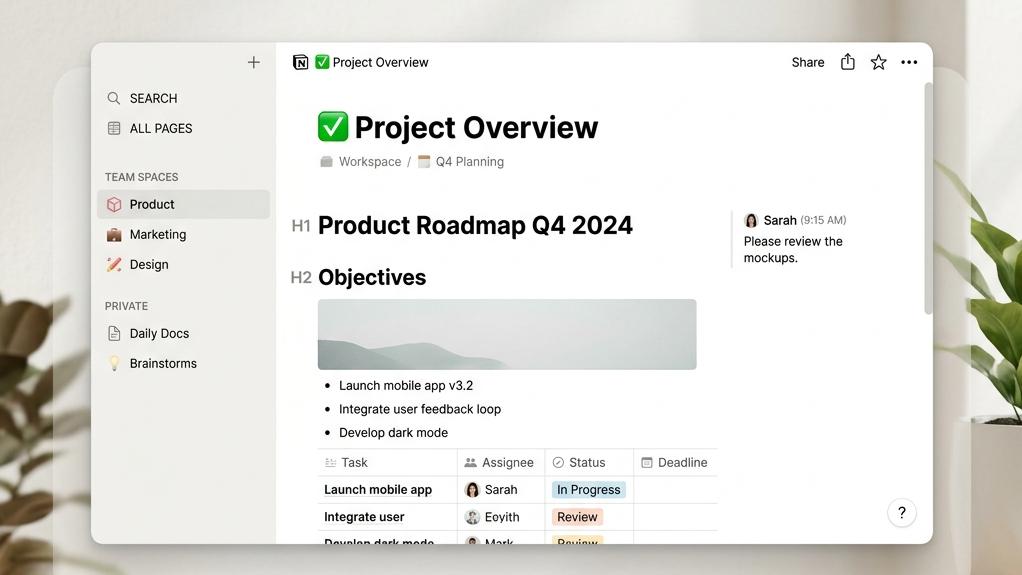
新規追加されたページを開くと、プロパティ欄に「URL」が自動保存されているだけでなく、ページ内部のコンテンツ部分に、そのWebページの「本文テキスト」や「記事内の画像」が、サイドバーの広告やヘッダーナビなどを除外したスッキリと読みやすいレイアウトで自動インポートされていることを確認できます。
- 不要なバナー広告やポップアップをカットし、純粋な本文データだけをNotion内に抽出して保存してくれるため、後からオフラインでもスマートに読み返せること
- ページを開いて元のWebサイトへ飛ぶためのリンクが確実にデータベース内に保持されること
【応用編】高機能クリッパー「Save to Notion」の活用とスマホからのクリップ
「保存する時点でタグ付けまで終わらせて、後から整理する時間を省きたい」「移動中のスマホからも気になるニュースをストックしたい」という要望を叶える応用手順を解説します。

応用1:高機能ツール「Save to Notion」で保存フォームをカスタムする
Chromeストアで無料配布されているサードパーティ製の拡張機能「Save to Notion」を使用すると、保存するプロパティ項目(メタデータ)を自由にカスタムできます。
- 「Save to Notion」を追加し、拡張機能を起動して「Add a Form(フォームの追加)」をクリックします。
- 保存先に指定するデータベース名を選択します。
- フォーム編集画面(Configure Form)が開きます。ここで「Fields(フィールド)」の設定項目から、保存時に手入力・選択したいデータベースプロパティ(例:
カテゴリ(マルチセレクト),ステータス,重要度など)を登録します。 - さらに、「Clip Page Content」にチェックを入れると、公式同様に本文も取得されるようになります。
この設定をしておくと、以降Webページ保存時に、「ジャンルを選択し、ステータスを『未読』にし、自分用のメモ書きを追記してから保存」することがブラウザのボタン一つで完了するようになります。Notionを開き直して整理する手間が省けるため、極めて生産的なクレンジング手法です。
応用2:スマホ(iOS/Android)からNotionにクリップする手順
スマートフォンでブラウザアプリ(SafariやChrome)を開き、共有シートを経由してストックします。
- スマホで保存したいWebページを開きます。
- ブラウザの画面下部(またはメニュー内)にある「共有」ボタンをタップします。
- 共有先アプリの一覧から「Notion」のアイコンを選択します(表示されない場合はアプリ一覧の「その他」から追加してください)。
- 保存ダイアログが立ち上がります。タイトルを確認し、「追加先」のデータベース名(例: インボックス)を選択して、右上の「保存(または送信)」をタップします。
これで、PCを開くことなく、移動中のすきま時間であっても有益なリサーチ情報を簡単にNotionへ収集して蓄積できます。
- 情報収集した時点でデータベースの「タグ分け」や「読書ステータス」が確定するため、後からインボックスを整理する時間自体をゼロにできること
- スマホとの連携で、リサーチ作業がデスクの上だけでなくいつでもどこでもシームレスに行えること
Notion Webクリッパーに関するFAQ

Notion Webクリッパーの導入や日々のスクラップ運用に関して、多くの人が直面しやすい疑問やトラブルの対策をQ&A形式で解説します。
Q1:クリップしたページ内に本文が反映されず、タイトルとURLだけが保存される原因は?
Webサイトがログインを必要とするページである場合や、複雑なJavaScriptで構築されていることが原因です。
Notionのクリッパーは自動でWebサイトの構造を読み取ってテキストを抽出しますが、有料ニュースサイトや社内ツールなどの「ログイン状態のセッションが必要なページ」は、セキュリティ上、本文をインポートできません。
また、画像のみで構成されたサイトやSNSなど、構造化が難しいページもURLリンクのみの保存となることがあります。
Q2:Webクリッパーで保存先のデータベース名が検索候補に表示されません。対処法は?
拡張機能がNotionの「正しいワークスペース」と紐付いていない可能性があります。
複数のワークスペースを切り替えて使っている場合、拡張機能が別のワークスペースを参照しているとデータベースを見つけることができません。拡張機能のウィンドウ右上(または設定)から、ログインしているワークスペース名を確認し、対象のデータベースが存在するものに変更してください。
また、新しく作ったばかりのデータベースは反映までに少し時間がかかることがあるため、反映されない場合は一度ブラウザを再起動するか拡張機能の再ログインを行ってください。
Q3:クリップしたページをPDFのように完全にそのままの見た目(デザイン)で保存できますか?
いいえ、NotionのWebクリッパーは「デザインそのものをキャプチャする(魚拓を取る)」わけではありません。
Webクリッパーは、ページの要素をNotionのテキストブロックや画像ブロックに変換して「綺麗に再構築する(リーダービュー)」仕様です。そのため、元のページのCSSレイアウトや独自アニメーションはすべて削ぎ落とされます。
もしレイアウトデザイン自体をそのまま完全に画像やファイルとしてNotionに保存したい場合は、ブラウザでPDFに書き出してそのファイルをNotionの「ファイルプロパティ」等に添付する運用を行ってください。
まとめ:Notion WebクリッパーでWebリサーチを最大化!
今回は、閲覧中のWebページをNotionに一元収集する「Webクリッパー」について、公式の拡張機能を使った簡単な設定・保存手順から、高機能ツール「Save to Notion」によるプロパティ事前入力設定、スマホからのストック方法まで詳しく解説しました。ポイントをおさらいしておきましょう。
- 基本の導入:ブラウザに「Notion Web Clipper」拡張機能をインストールし、保存先データベースを選ぶだけで完了
- 本文の自動取得:広告や無駄なサイドバーをカットした、読みやすいクリーンなテキストと画像として保存される
- Save to Notion:保存ポップアップの中で、タグやステータス(未読・既読等)を指定してから保存できる高機能無料ツール
- モバイルクリップ:スマホの「共有」メニューからNotionを選べば、移動中も気になる情報を簡単にスクラップできる
- ログインページ注意:有料サイトなど、ログインが必要なページは本文を取得できず、URLのみの保存になる仕様
Webクリッパーを使って「ブックマークの一元化と本文のストック」を仕組化しておくだけで、日々の情報検索や記事の読み直しにかかる不毛な調査時間を大幅に削減でき、リサーチ資料作成などの知的業務を高速化できます。ぜひ導入してみてくださいね。
必要な情報へ一瞬でアクセスできる快適なデータ環境を構築し、ムダな探し物時間を撲滅して本日も定時退勤を実現しましょう!
Notionでの「Notion Webクリッパーの使い方と情報収集の自動化」の活用と合わせて設定しておきたい、「Notionでデータベースのリレーションを設定する手順」の連携手順や、「Notionでガントチャート(タイムライン)を作成する手順」の活用術については、以下の関連記事で詳しく図解しています。Notionを自分好みにカスタマイズして、タスク管理をさらに効率化してみてくださいね。