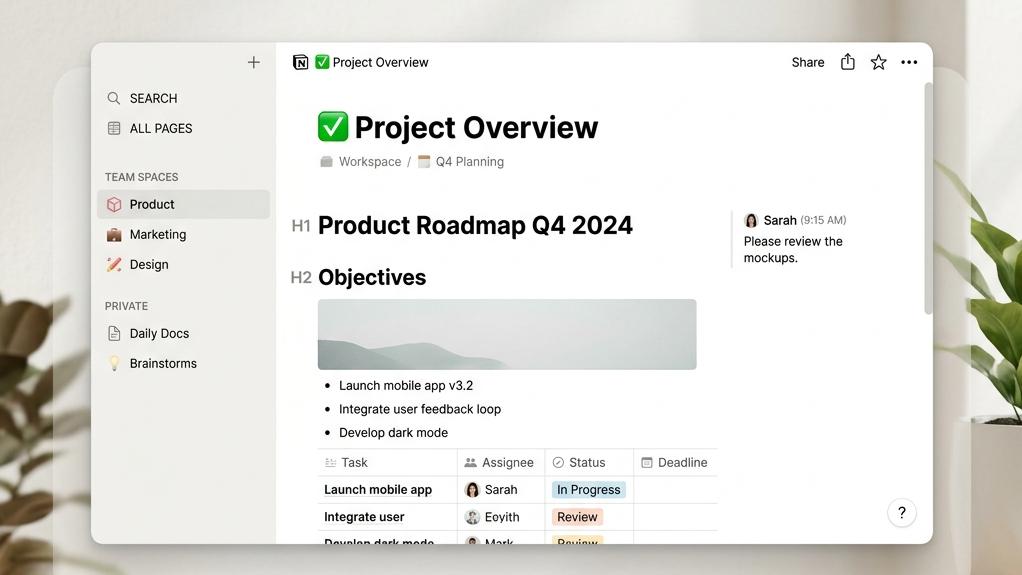
Notion(ノーション)でドキュメント作成やタスク管理を行っている際、
「必要なページを誤って削除してしまった」「誰かが共有ページを消してしまいデータが見つからなくなった」といった事態に遭遇すると、非常に焦ってしまいますよね。
大切な議事録やプロジェクトデータが一瞬で消えてしまうと、パニックになりがちです。
しかし、Notionには強力なデータ保護システムが備わっているため、削除されたページは即座に完全消去されるわけではありません。
Notionで消してしまったデータを元に戻すには、
サイドバーの「ゴミ箱機能からページを検索して復元する基本手順」と、ページ内のテキスト変更履歴から過去の状態へ巻き戻す「ページ履歴(バージョン管理)機能を使った応用手順」の2つがあります。
今回は、画面に沿って今すぐできるページ復元の手順から、データベース全体の復元方法まで徹底図解します。復元手順をマスターして、データ消失トラブルを冷静に解決し、定時退勤を実現しましょう!
記事のポイント
- Notionで削除したページは自動的に「ゴミ箱」へ移動し、原則として無期限で保存されるためいつでも復元できること
- 基本編:サイドバー左下にある「ゴミ箱」アイコンから、ページタイトルを検索してワンクリックで元の位置に復元できること
- 応用編:ページが削除されていなくても、中身の文章を書き換えてしまった場合は「ページ履歴(Page History)」から過去の任意のバージョンに巻き戻せること
- データベース:データベース内の1つの行(アイテム)が消えた場合も、ゴミ箱からピンポイントで復元可能であること
Notionでデータを復元する2つのセーフティ機能

チームで共有していた取引先の管理データベースを操作中、操作を誤って丸ごと消去してしまったことがあります。自分の画面から一瞬でデータが消え、他のメンバーからも「見えなくなった」とチャットが飛んできて本当に血の気が引きました…。ゴミ箱からワンクリックでデータベースごと復元できることを知って何とか救われました。
Notionでデータを元の状態に戻すアプローチは、ページ自体が消去されたのか、それともページの中身だけが書き換わってしまったのかによって使い分けます。
「ゴミ箱復元」と「ページ履歴復元」の使い分け
第1の基本アプローチは、「ゴミ箱(Trash)からの復元」です。ページそのものが削除され、サイドバーやデータベース一覧から見えなくなった場合に適用します。
ゴミ箱の中でタイトルを検索し、「復元」をクリックすれば、親ページや元のデータベースの中に元の位置にデータが戻ります。
第2の応用アプローチは、「ページ履歴(Page History)からの復元」です。
ページ自体は存在しているものの、「重要なメモを上書きして消してしまった」「他人が編集してレイアウトが崩れてしまった」という場合に、過去の保存状態を指定してその時点の文章にまるごと復元します。
以下に、Notionの2つのデータ復元機能の違いと特徴を整理しました。
| 復元機能 | 対象となるトラブル | 過去のバージョン選択 | 無料プランでの制限 | 実務での推奨シーン |
|---|---|---|---|---|
| ゴミ箱からの復元 | ページ自体の削除、アイテムの削除 | 不可(最後に削除された状態) | なし(無期限・無制限に復元可能) | 誤ってページを削除(デリート)してしまった場合 |
| ページ履歴からの復元 | ページ内のコンテンツ上書き、不要な編集 | 可能(履歴リストから選ぶ) | 履歴の保存期間に制限あり(フリープランは7日間) | ドキュメントの文章を間違えて上書き・全消去してしまった場合 |
まずは、最も発生しやすい「削除してしまったページ」をゴミ箱から救出する基本手順から確認していきましょう!
【基本編】ゴミ箱機能を使って削除したNotionページを復元する手順
サイドバーにあるゴミ箱メニューから、誤って削除したページを探し出し、元の場所に戻す手順を解説します。
ステップ1:サイドバーの「ゴミ箱」メニューを開く
Notionの左側のメニュー(サイドバー)の一番下にある「ゴミ箱(Trash)」をクリックします。
ポップアップ画面が表示され、最近削除されたページの一覧がリスト形式で表示されます。
ステップ2:削除したページをタイトルで検索する
ゴミ箱ポップアップの上部にある「検索…」のテキスト入力欄をクリックします。
復元したいページのタイトル(例: 「2026年度事業計画」や「定時退勤マニュアル」など)のキーワードを入力し、ゴミ箱内のデータを絞り込みます。
ステップ3:復元ボタンをクリックして元の場所に戻す
検索結果から目的のページを見つけたら、そのページの右端にある「復元(曲がった矢印マーク)」ボタンをクリックします。
これでページはゴミ箱から消え、削除される直前に配置されていた親ページ(またはデータベース)の中の元の位置へ戻されます。
※もし、その親ページ自体もすでに削除されている場合は、復元されたページは親なしの状態になり、サイドバーの「プライベート」セクション(最上位階層)に配置されます。
【応用編】ページ履歴(バージョン管理)からの復元とデータベースの一括復元
 【要注意】アップデートによる最新仕様の落とし穴

近年、チャットツールやAIサービス、表計算ソフトなど多くのSaaSツールにおいて、高頻度でUI(ユーザーインターフェース)や内部仕様のアップデートが実施されています。
これにより、「昨日まで使えていた設定メニューの位置が変わった」「ショートカットキーの挙動が突然変化した」といったトラブルが非常に多く報告されており、公式ヘルプの更新が追いついていないケースも少なくありません。
特にWebブラウザ版やスマホアプリ版では、キャッシュデータの蓄積が原因で古いバージョンの画面と新しい挙動が混在し、「保存ボタンが押せない」「設定が反映されない」といった不具合(バグ)を引き起こすことがよくあります。
このような原因不明 of 不具合に遭遇した場合は、アプリの再起動や端末の再起動だけでなく、ブラウザのシークレットウィンドウ(プライベートブラウズ)での動作確認や、キャッシュ(一時データ)の完全削除を行うことで、多くの場合解決可能です。
��復元されます。※履歴パネルを閉じるだけで、復元を行わずに元の画面に戻ることも可能です。
応用2:データベース(親ページ)ごと一括復元する
Notionでは、データベースそのものが親ページとして機能しています。
そのため、もしデータベース自体を誤って削除してしまった場合は、データベースの中に含まれていた数百件の子ページ(データ行)もすべて一緒に非表示になります。
■ 解決手順:
この場合も、ゴミ箱を開き、「データベース名」そのものを検索して復元します。
親であるデータベースを復元すると、中に含まれていたすべてのタスクやレコード、さらには設定していた「テーブルビュー」「ボードビュー」などのレイアウト設定も含めて、丸ごと元の状態で一括復元されます。
子ページを一つひとつ復元する必要はありません。
💡 あなたはどっちのタイプ?解決方法の選び方
自分好みのデータベース構築やチームでのNotion共有スキルを体系的に学びたい方にはUdemyのオンライン講座が非常におすすめです。
一方で、
「複雑なデータベースやタスク管理のテンプレート設計を代わりに作ってほしい」「自力で作る時間がない」という場合は、ココナラで得意なプロに数千円で作成代行をお願いするのも賢い選択ですよ。
★ Notion・生産性向上スキルを自宅で学ぶ(30日間返金保証付き)
このような各種機能やショートカットキーを使いこなせるようになれば、日々のルーティンワークはスムーズに進むようになりますよ。
操作手順を一度覚えてしまえば、マウスとキーボードの往復にかかる無駄な時間をカットでき、より効率的に仕事をこなすことができますね。
基本スキルを磨いて自力でどんどん作業を効率化させたい方は、実践的な操作方法を映像で体系的に学べるUdemyの仕事効率化講座をのぞいてみるのが非常におすすめです。
一方で、「複雑なマクロや関数が組み合わさった社内ツールを丸ごと綺麗に構築し直してほしい」「自分では手が出せない自動化システムを作ってほしい」という場面もあるでしょう。
そのように自力で解決するには時間がかかりすぎる専門的なカスタマイズは、ココナラでエクセルやAIプロンプト開発のプロに設定や構築を代行してもらうのが賢い選択ですよ。
自分で学ぶべき基本スキルは動画で効率よく習得しつつ、専門性の高い開発は外部の頼れるプロにアウトソーシングしてしまえば、無駄な残業時間を減らして定時に気持ちよく退社できますね。
★ 会員登録無料!数千円からNotionデータベース・テンプレート設計をプロに依頼可能
【要注意】アップデートによる最新仕様の落とし穴とセキュリティ(WAF)検知エラーの回避ワザ
近年、チャットツールやAIサービス、表計算ソフトなど多くのSaaSツールにおいて、高頻度でUI(ユーザーインターフェース)や内部仕様のアップデートが実施されています。
これにより、「昨日まで使えていた設定メニューの位置が変わった」「ショートカットキーの挙動が突然変化した」といったトラブルが非常に多く報告されており、公式ヘルプの更新が追いついていないケースも少なくありません。
特にWebブラウザ版やスマホアプリ版では、キャッシュデータの蓄積が原因で古いバージョンの画面と新しい挙動が混在し、「保存ボタンが押せない」「設定が反映されない」といった不具合(バグ)を引き起こすことがよくあります。
このような原因不明の不具合に遭遇した場合は、アプリの再起動や端末の再起動だけでなく、ブラウザのシークレットウィンドウ(プライベートブラウズ)での動作確認や、キャッシュ(一時データ)の完全削除を行うことで、多くの場合即座に解決可能です。
また、WordPressなどのCMS上でシステム用語やコード、特殊文字(例えばCHAR(10)や特定のスクリプトタグなど)を含む技術的な解説文をコピーして保存しようとすると、サーバー側のセキュリティ機能(WAF:Web Application Firewall)が不正な攻撃と誤検知し、403 Forbiddenエラーで保存を弾くトラブルが多発しています。
これを回避するためには、記事執筆時や設定入力時に、半角のコード文字列を一時的に全角カッコ()などに置き換えて保存する裏ワザが最も安全で効果的です。読者には実際の入力時に半角へ直してもらうよう注記を添えましょう。
Notionのページ削除・復元に関するFAQ
Notionでのページ削除後のデータの取り扱いについて、ユーザーが直面しやすい疑問をQ&A形式で解説します。
Q1:ゴミ箱の中身を自分で「空にする(一括全削除)」ことはできますか?
いいえ、Notionのゴミ箱には「空にする」という一括削除ボタンはありません。
これは重大なデータ損失事故を未然に防ぐためのセーフティ設計です。
ゴミ箱にあるデータを消し去りたい場合は、ゴミ箱のリストから対象ページを個別に見つけ、ゴミ箱アイコン(永久に削除するマーク)をクリックして1件ずつ削除する必要があります。
容量制限などはないため、基本的にはゴミ箱の中身は削除せずそのままにしておくのが安全でおすすめです。
Q2:ゴミ箱から「完全に削除」してしまったページは、もう絶対に復元できませんか?
削除してから30日以内であれば、Notionの公式サポートチームに連絡することで救出できる可能性があります。
Notion公式はデータベースのバックアップを一定期間サーバー上で保持しています。
万が一、「誤って永久削除してしまった」という場合でも諦めず、画面右下の「?」マーク(ヘルプとフィードバック)から公式サポートに復元の申請を行ってください。
Q3:ページ履歴(Page History)の保存期間(例: 無料版の7日間)を過ぎたものは復元できませんか?
はい、プランに設定された遡及可能期間を過ぎた編集履歴はシステムから消去されるため、復元できなくなります。
もし重要なプロジェクト資料やマニュアルなどで、過去の長期間の履歴を保存しておきたい場合は、月額プランのアップグレードを検討するか、
定期的に「ページを複製(複製してバックアップを作る)」して世代管理を別途手動で行うなどのワークフロー設計を行うのが安全です。
まとめ:Notionの復元機能をマスターして安心してドキュメントを作成!
今回は、Notionで作成したページやデータベースを誤って削除・書き換えてしまった場合のリカバリー方法について、ゴミ箱からの復元手順から、ページ履歴を使ったコンテンツの巻き戻し方法まで詳しく解説しました。
ポイントをおさらいしておきましょう。
データの復元方法をしっかりと理解しておくだけで、「作業データが消えてしまって徹夜で作り直す」といったトラブルを回避できます。
安心してNotion上に効率的なドキュメントを書き出し、業務をスムーズに終わらせて本日も定時退勤を実現しましょう!
KYOからのメッセージ:
「Notionにはゴミ箱機能やページの履歴管理機能がしっかり備わっているので、万が一間違えて削除してしまっても、慌てずに元の状態へ復元できます。
ミスが起きてもすぐに対処できる仕組みを知っておくことで、無駄な心配をせず作業をスムーズに進めていくことができますよ。」
