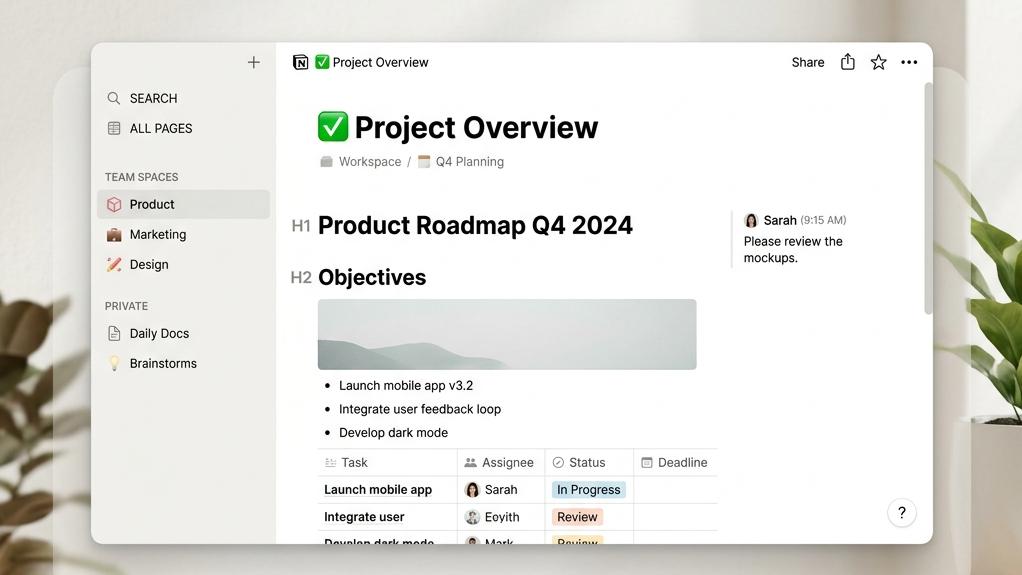
Notion(ノーション)をプロジェクト管理や読書トラッカー、学習進捗の記録に活用していると、数値のパーセンテージだけが表示されているよりも、
視覚的に進み具合が直感できる「進捗バー(プログレスバー)」を表示させたいと感じることがありますよね。
視覚的なメーターがあるだけで、目標の達成状況が一目で分かり、作業のモチベーションも劇的に高まります。
現在のNotionには、数値プロパティや数式プロパティの表示形式を変更するだけの「標準プログレスバー」が搭載されています。
さらに、高度な「数式(Formula 2.0)機能」を利用することで、「■■■■■□□□□□ 50%」といったオリジナル絵文字のカスタムメーターを描画することも可能です。
今回は、数式を使わずに3クリックで設定できる標準バーの表示方法から、数式(Formula 2.0)を使って自由にデザインする応用カスタマイズ手順まで図解します。
スマートに進捗を視覚化し、目標管理を効率化して定時退勤を実現しましょう!
記事のポイント
- 数値やロールアッププロパティの「表示形式」を切り替えるだけで、数式なしでバーやリングを描画できること
- サブタスクやチェックボックスの完了率と連動させて、自動的に伸びる進捗メーターを構築可能なこと
- 数式プロパティ(Formula 2.0)を使えば、独自のシンボル(▓や░など)や絵文字を使った進捗バーが作れること
- 全タスク数が「0」のときの「ゼロ除算(#DIV/0! エラー)」を防ぐエラー回避設計が必須であること
Notionの進捗バー機能とは?視覚化するメリット
Notionの進捗バー(プログレスバー)機能は、データベースの進捗率(パーセント数値)を、直感的な横棒グラフ(バー)や円グラフ(リング)のビジュアルパーツへ変換して表示する仕組みです。
この機能を取り入れることで、以下のような多くのメリットがあります。
プロジェクト管理がスマートになるメリット
第1のメリットは、「目標達成度の直感的な把握」です。「73%」という数値テキストよりも、バーのゲージが右端の近くまで伸びているのを見る方が、脳は直感的に「完了間近である」と捉えることができます。
複数のプロジェクトが並ぶダッシュボードでも、遅れているタスクと進んでいるタスクを一瞬で見分けることができます。
第2のメリットは、「タスク管理のモチベーション向上(ゲーム化)」です。
チェックボックスを「オン」にするたびに、メーターが自動で右に伸びていく仕組みは、まるでゲームのクエストをクリアしていくかのような達成感を生み出します。日々のルーティンワークへの退屈さを軽減し、能率アップに貢献します。
第3のメリットは、「チーム間共有での視認性」です。進捗バーをギャラリービューやボードビューのカード上に表示させておくことで、進捗共有ミーティングを開かなくても、メンバー全員の状況を非同期で正確に把握できます。
以下に、Notionの進捗バーを構築する「2つの主要なアプローチ」の特徴を比較表に整理しました。
| 構築アプローチ | 数式の知識 | デザインの柔軟性 | 動作の特徴 | 実務での推奨度 |
|---|---|---|---|---|
| 標準表示切り替え設定(数式なし) | 不要 | 中(バーまたはリング、指定色のみ) | 設定画面でクリックするだけで、綺麗なゲージや%テキストを自動配置 | 初心者・標準プロジェクト向け(推奨度:★★★) |
| 数式(Formula 2.0)カスタム表示 | 必要(Formulaコードを記述) | 無限(任意の絵文字、進捗文字、長さのカスタマイズが可能) | テキスト文字としてメーターを表現するため、他の数式テキストとも連結可能 | こだわりデザイン・ダッシュボード向け(推奨度:★★☆) |
まずは数式を一切書かずに設定できる、最も手軽な「標準機能」の使い方からマスターしていきましょう!次の章で具体的な設定手順を解説します。
「〇〇のタスクは今どれくらい進んでいますか?」と口頭やチャットで全員に聞いて回る時間は、最も非効率的なコミュニケーションコストです。
進捗バーが自動連動するデータベースを共通のダッシュボードに置いておき、全員が非同期で確認できるようにすること。これだけで無駄な報告のやり取りを排除し、スマートに定時で退社することができます。
【基本編】数式不要!クリックだけで設定する標準の進捗バー手順
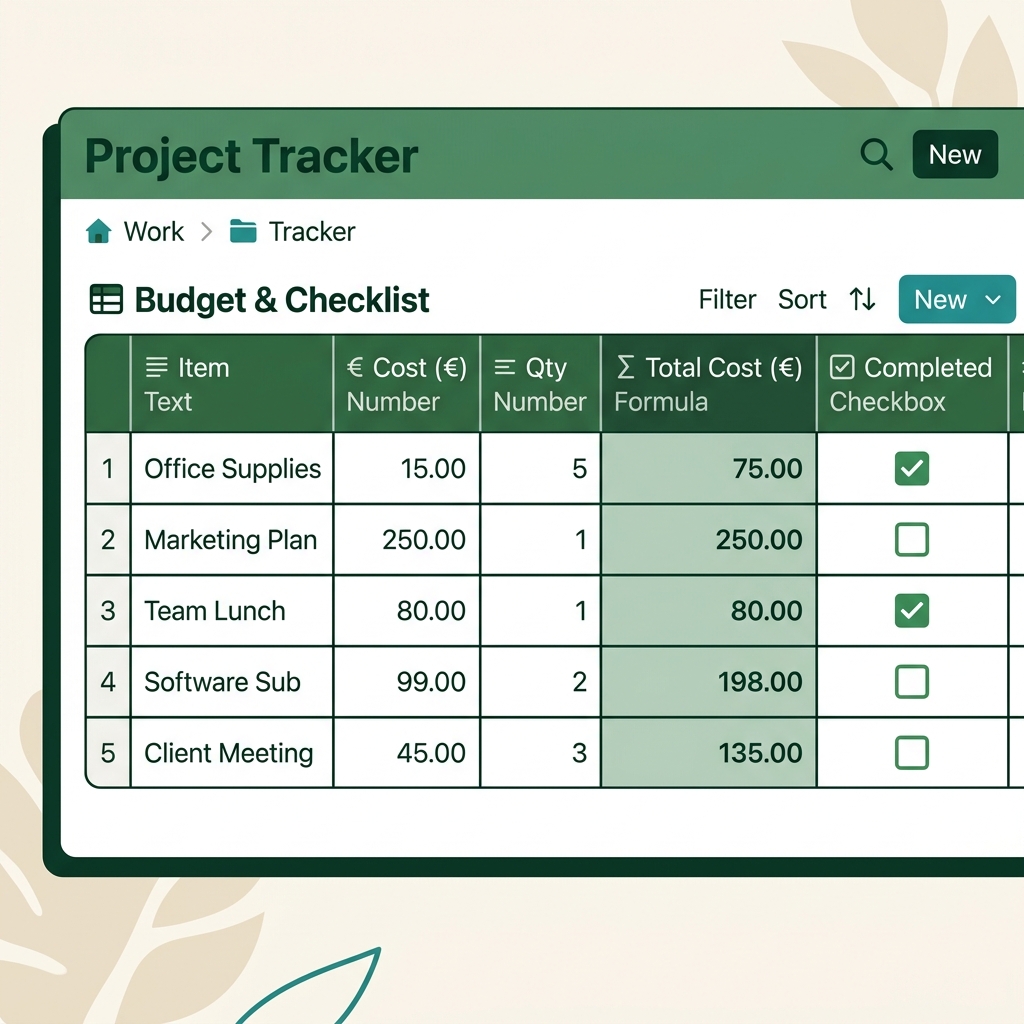
Notionで「数値」または「ロールアップ」プロパティの表示形式を変更して、数式を一切書かずに美しい進捗バー(またはリング)を設定する具体的な操作手順をステップ順に解説します。
ステップ1:プロパティの「表示形式」を編集する
設定したいデータベースを開き、進捗率が入っている「数値」プロパティ(例: 0.7 や 70% など)の列ヘッダー名をクリックします。
表示されたメニューから「プロパティを編集(Edit property)」をクリックします。
ステップ2:「バー」または「リング」を選択する
設定画面の中に表示される「数値の表示方式(Show as)」という項目(初期設定は「数値」になっています)をクリックします。
ドロップダウンリストから、表示させたいデザインに応じて以下のいずれかを選択します。
- バー:横棒グラフ形式のインジケーターが表示されます。
- リング:ドーナツグラフ形式のサークルが表示されます。
ステップ3:カラーと表示項目を設定する
表示方式を切り替えると、デザインをカスタマイズするための追加項目が表示されます。
- 「色」をクリックして、Notionに用意されているカラーテーマ(青、緑、オレンジ、赤など)から好みの色を選択します。プロジェクトのステータス等と統一すると見やすくなります。
- 「数値の表示」のトグルスイッチのON/OFFを切り替えて、バーの横に「70%」といったパーセンテージ数値を併記するかどうかを指定します。
■ ロールアップと連動した自動進捗メーターの作成方法
タスクカード内に含まれる「サブタスクのチェックボックスの完了率」と連動して、自動で伸びる進捗バーを作りたい場合は、プロパティを「ロールアップ(Rollup)」で作成します。
- ロールアッププロパティを追加し、リレーションに「サブタスク」、プロパティに「完了(チェックボックス)」を指定します。
- 「計算」項目をクリックし、「チェックありの割合」を選択します。これで完了したチェックボックスの割合が自動計算されます。
- このロールアップの設定で、上記と同様に「数値の表示方式」を「バー」に切り替えます。
これで、サブタスクのチェックを完了するだけで、親タスクカード上の進捗バーが自動でリアルタイムにぐんぐん伸びる完璧な連携システムが完成します。
- データベースの「テーブル」「ボード」「ギャラリー」「カレンダー」のすべてのビューで表示可能であること
- 数値データのフォーマットが「パーセント」になっていないと、進捗率が「100倍(例: 0.7が70%ではなく0.7%扱い)」で計算されてしまうため、数値形式を事前に「パーセント」に設定しておくこと
進捗率を「数値(Number)」プロパティに入力する場合、100%を表現するには「1.0」、50%を表現するには「0.5」と入力してください。
誤って「50」や「100」と直接入力すると、バーが限界を突き抜けてしまい(あるいは100%未満のバーが表示されない)、表示崩れの原因になります。必ず小数点で値を入力する基本仕様を覚えておきましょう。
【応用編】Formula 2.0対応!カスタム文字で進捗バーを自作する数式
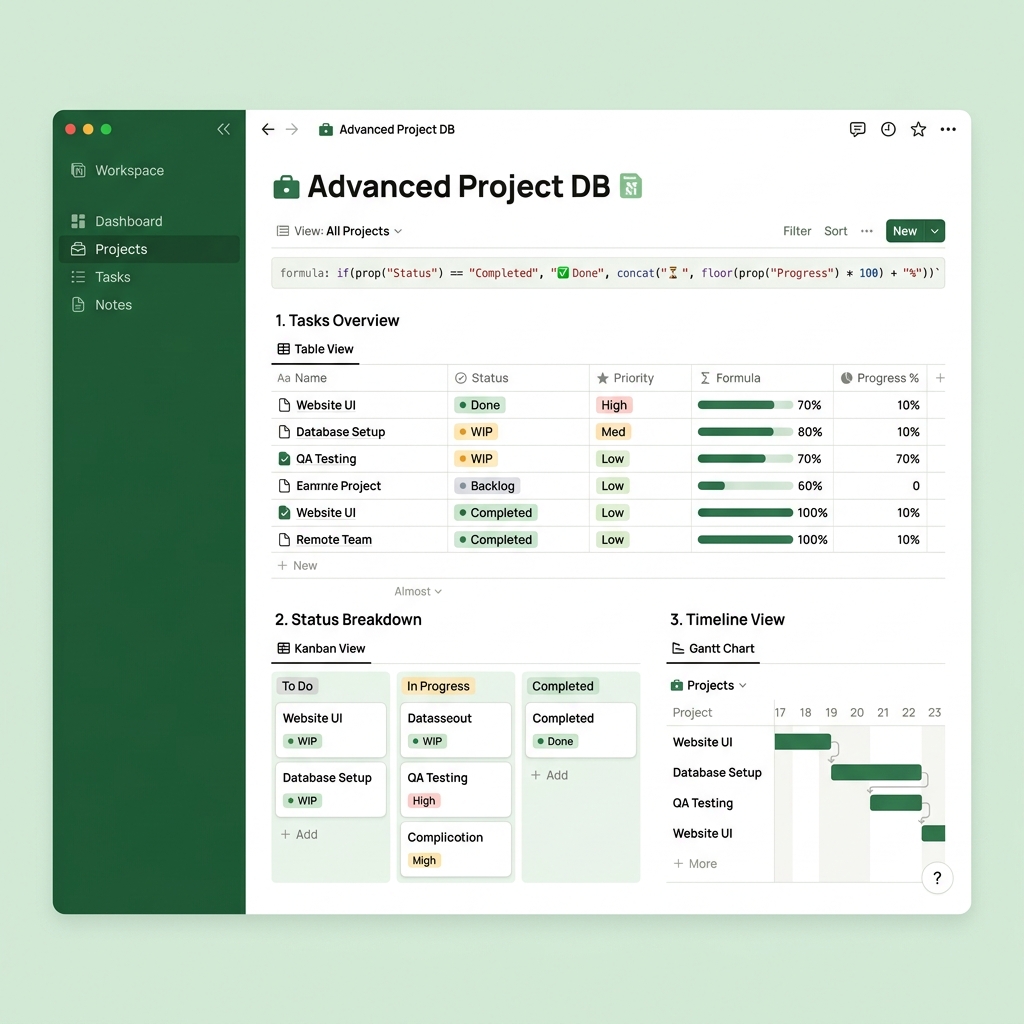
標準の青や緑のバーも綺麗ですが、「■■■■■□□□□□ 50%」や「🟢🟢🟢🟢🟢⚪⚪⚪⚪⚪ 50%」といった、自分好みの絵文字やテキスト記号を使った『温かみのある進捗メーター』を作りたい場合もありますよね。
Notionの最新の「数式(Formula 2.0)」機能を使って、デザインを自由自在にカスタマイズする応用記述手順を解説します。
カスタム進捗バーのFormula 2.0数式コード
数式プロパティを追加し、エディター画面に以下の数式コードを貼り付けます。
if(全タスク == 0, "░░░░░░░░░░ 0%", let(percent, round(完了タスク / 全タスク * 10), "▓".repeat(percent) + "░".repeat(10 - percent) + " " + round(完了タスク / 全タスク * 100) + "%"))※数式内の 全タスク と 完了タスク は、あなたのデータベースに配置されている「数値プロパティ(それぞれのタスク数)」のプロパティ名(エディタ上で選択するか直接入力)に置き換えてください。
数式の仕組みと関数の解説
この数式コードでは、Notion Formula 2.0の以下の関数と記述仕様を活用しています。
- エラーを防ぐIFガード:
if(全タスク == 0, ... )の部分で、タスクが登録されていない(全タスク数が0である)場合に「0除算(#DIV/0! エラー)」が発生してセルが赤色の警告で汚れるのを未然に防いでいます。全タスクが0なら、強制的に「空のバー」を表示させます。 - let関数による変数定義:
let(percent, ... )で、計算した進捗の割合を0〜10の整数値に丸め、percentという「一時的な変数」として定義しています。これにより、同じ計算式を何回も書かずにスマートに処理できます。 - repeat関数による文字の連続表示:
"▓".repeat(percent)という記述で、完了した割合の分だけ塗りつぶしブロック(▓)を連続描画し、残りの長さ(10 - percent)の分だけ空欄ブロック(░)を描画して、テキストの結合(+)で繋ぎ合わせています。
デザインアレンジの例
数式内の "▓" と "░" の文字部分を、お好みの絵文字や記号に置き換えるだけで、一瞬で見た目のデザインをガラッと変更できます。
- カラフル絵文字バー:
"🟢"と"⚪"に変更すると、「🟢🟢🟢⚪⚪⚪⚪⚪⚪⚪」のような明るいバーになります。 - 燃え上がる炎トラッカー:
"🔥"と"❄️"に変更すると、「🔥🔥🔥🔥❄️❄️❄️❄️❄️❄️」といったユニークな進行メーターが完成します。
数式を作った直後は動いていても、新しく登録した「タスクがまだ1件も入っていない空の親タスク」で『NaN』や『Infinity』といった数式エラーがセルに表示されてしまうのは、プロの設計ではありません。
IFによるガードレール(0除算対策)を最初に仕込んでおく。この徹底が、他のメンバーから「エラー表示が出ているのですが…」といった質問対応のロスタイムを根絶し、スマートに定時退勤するための基本の作法です。
💡 あなたはどっちのタイプ?解決方法の選び方
自分好みのデータベース構築やチームでのNotion共有スキルを体系的に学びたい方にはUdemyのオンライン講座が非常におすすめです。
一方で、
「複雑なデータベースやタスク管理のテンプレート設計を代わりに作ってほしい」「自力で作る時間がない」という場合は、ココナラで得意なプロに数千円で作成代行をお願いするのも賢い選択ですよ。
★ Notion・生産性向上スキルを自宅で学ぶ(30日間返金保証付き)
このような各種機能やショートカットキーを使いこなせるようになれば、日々のルーティンワークをスムーズに進められるようになります。
操作手順を一度覚えてしまえば、マウスとキーボードの往復にかかる無駄な時間を減らすことができ、仕事のペースがつかみやすくなりますね。
基本スキルを磨いて自力でどんどん作業を効率化させたい方は、実践的な操作方法を映像で体系的に学べるUdemyの仕事効率化講座をのぞいてみるのがおすすめです。
一方で、「複雑なマクロや関数が組み合わさった社内ツールを丸ごと綺麗に構築し直してほしい」「自分では手が出せない高度な自動化システムを作ってほしい」という場面もあるでしょう。
そのように自力で解決するには時間がかかりすぎる専門的なカスタマイズは、ココナラでエクセルやAIプロンプト開発 of プロに設定や構築を代行してもらうのが一つの選択肢です。
自分で学ぶべき基本スキルは動画で効率よく習得しつつ、専門性の高い開発は外部の頼れるプロにアウトソーシングして、日々の業務負担を軽減させましょう。
★ 会員登録無料!数千円からNotionデータベース・テンプレート設計をプロに依頼可能
【要注意】アップデートによる最新仕様の落とし穴とセキュリティ(WAF)検知エラーの回避ワザ

近年、チャットツールやAIサービス、表計算ソフトなど多くのSaaSツールにおいて、高頻度でUI(ユーザーインターフェース)や内部仕様のアップデートが実施されています。
これにより、「昨日まで使えていた設定メニューの位置が変わった」「ショートカットキーの挙動が突然変化した」といったトラブルが非常に多く報告されており、公式ヘルプの更新が追いついていないケースも少なくありません。
特にWebブラウザ版やスマホアプリ版では、キャッシュデータの蓄積が原因で古いバージョンの画面と新しい挙動が混在し、「保存ボタンが押せない」「設定が反映されない」といった不具合(バグ)を引き起こすことがよくあります。
このような原因不明の不具合に遭遇した場合は、アプリの再起動や端末の再起動だけでなく、ブラウザのシークレットウィンドウ(プライベートブラウズ)での動作確認や、キャッシュ(一時データ)の完全削除を行うことで、多くの場合即座に解決可能です。
また、WordPressなどのCMS上でシステム用語やコード、特殊文字(例えばCHAR(10)や特定のスクリプトタグなど)を含む技術的な解説文をコピーして保存しようとすると、サーバー側のセキュリティ機能(WAF:Web Application Firewall)が不正な攻撃と誤検知し、403 Forbiddenエラーで保存を弾くトラブルが多発しています。
これを回避するためには、記事執筆時や設定入力時に、半角のコード文字列を一時的に全角カッコ()などに置き換えて保存する裏ワザが最も安全で効果的です。読者には実際の入力時に半角へ直してもらうよう注記を添えましょう。
Notionの進捗バー作成に関するFAQ
データベースへ進捗バーを設定・カスタマイズする際の実務上のトラブル対策について、Q&A形式で解説します。
Q1:進捗バーを設定したセルに赤いエラー文字が表示されてしまう時のチェックポイントは?
分母となる数値(全タスク数など)が「0」または「空欄」のまま、割り算を行っていることが原因です。
数学のルールと同様に、プログラミングでも「0で割り算」を行うと「NaN(非数)」や「Infinity(無限大)」というエラーになります。Notionの数式エディタはこのエラーを検知すると赤枠で警告を表示します。
解決策は、応用編で解説した通り、割り算を実行する前に if(全タスク == 0, 0, 完了タスク / 全タスク) のように、全タスク数が0である場合には強制的に計算結果を「0」にする判定ガードを数式に挟み込むことです。
Q2:カスタム進捗バーの「長さ(マスの数)」を10マスから変更することはできますか?
はい、数式内の掛け算の数値「10」を任意の数字に変更することで、長さを変更できます。
例えば、より細かく進捗を表示させるために「20マス」の長さのバーを作りたい場合は、応用編の数式内の * 10 の部分を * 20 に変更し、さらに 10 - percent の部分を 20 - percent に書き換えてください。
これで20マスの長いメーターが描画されます。
Q3:ギャラリービューやボードビューの「カード表面」に進捗バーを常時表示させるには?
データベースビューの「プロパティ表示設定」で進捗バーを表示ONに切り替えます。
データベースの右上にある「…(設定)」メニューをクリックし、「プロパティ(Properties)」をクリックします。
一覧の中から作成した進捗バー(または数値)プロパティを探し、目玉マークをクリックして「ビューに表示(ON)」にします。これで、カードの表面に綺麗な進捗メーターが常に露出されるようになります。

実は私も以前、Notionで自作した目標管理シートにオリジナルの進捗バーを表示させようとして、ネットの数式をコピペしたんですが、赤いエラーが消えず深夜まで悪戦苦闘したことがあります。原因はプロジェクトを新しく追加した時の「全タスク数」が空っぽ(0)の状態で割り算が行われていたことでした。エラー対策のガードを数式に仕込んでおくのは本当に大事ですね……。
まとめ:進捗バーを使いこなしてタスク管理のモチベーション&生産性アップ!
今回は、Notionのデータベースで進捗バー(プログレスバー)を作成するための「数式なしの標準設定手順」と、最新の「Formula 2.0を使ったカスタム文字バーの記述コード」について詳しく解説しました。
ポイントをおさらいしておきましょう。
- 数値またはロールアップの表示方式を「バー」や「リング」に変えるだけで、数式なしで表示できる
- ロールアップと連動させれば、サブタスクの完了割合に応じて自動で伸びるメーターが作れる
- Formula 2.0の
letやrepeat関数を使えば、任意の絵文字を用いたカスタムバーが作れる - データが空のときの表示崩れを防ぐため、全タスク数=0のときの「0除算エラーガード」を数式に仕込んでおく
- カードの表面に表示させたい場合は、ビュー設定のプロパティ表示設定をONにする
数値のテキストをただ眺めるよりも、綺麗なグラフやメーターとして進捗がビジュアル化されている方が、日々の目標達成率は飛躍的に向上します。ぜひ自分のデータベースに合ったやり方で進捗バーを仕込んでみてください。
タスク管理をシステム化して業務の進め方を効率化し、今日もスマートに成果を出して定時で軽やかに退社しましょう!
Notionの「Notionで進捗バー(プログレスバー)を作成する数式手順」の設定だけでなく、ドキュメント管理や進捗の見える化に役立つ「Notionデータベースを紐付けるリレーション機能の使い方」の基本や、
「Notionで削除したページを復元する手順と履歴管理」の便利なショートカットについては、以下の関連記事もぜひチェックしてみてくださいね。
KYOからのメッセージ:
「タスクの進捗状況が数字の『80%』と書かれているよりも、グリーンの進捗バーで視覚的に表示されている方が、
直感的でやる気が湧いてきますよね!数式を使ったプログレスバーの作成は、難しそうに見えてテンプレートをコピーすれば一瞬で設定できますよ。
自分のタスクやプロジェクトの進捗を美しく見える化して、タスクを終わらせる楽しさを味わいながら、毎日スッキリと業務を終えていきましょうね!」。
