Notionで作成したお気に入りの情報や、仕事のマニュアル、プロジェクトの進捗ダッシュボードなどを「他の人と共有したい」と思うことってありますよね。でも、いざ共有しようとしたときに、「勝手に中身を書き換えられたら困るな」「大事なデータベースを壊されたらどうしよう」と不安になったことはありませんか?誰でも編集できる状態のままページをシェアしてしまうと、悪気はなくても誤操作で大切なデータが消えてしまうリスクがあります。
実は、Notionには非常に細かくアクセス権限を設定する機能が備わっています。共有相手に対して「閲覧のみ(編集させない)」という権限を付与することで、大事な情報を守りながらスムーズに情報を届けることができるんですよ。この記事では、Notionの共有ページを他の人に編集させず、閲覧専用にするための設定方法を分かりやすく解説します。
今回は全編を通して、初心者の方でも迷わずに設定できるように、権限の基本概念から具体的な手順、さらにちょっとしたトラブルシューティングまで丁寧に紹介していきますね。まずは、この記事で学べる重要なポイントを4つにまとめてみました。
- 共有相手の役割に合わせて「閲覧のみ」などの適切な権限レベルを選択する方法
- フルアクセス・編集可・コメント可・閲覧のみという4つの権限レベルの違いと使い分け
- 無料プランと有料プラン(プラス・ビジネス)における共有範囲と権限制限の違い
- 誤操作による書き換えを防ぐために知っておきたい「ページロック」の活用術
ジャンプできる目次📖
Notionで共有ページを編集させない基本概念と権限レベル

Notionで作成したページを他のメンバーに見せる際、編集させないようにするためには、まずNotionにおける「共有」と「権限」の基本ルールを理解しておく必要があります。この基本が分かっていると、誰に対してどの範囲まで情報を開示し、どのような操作を許可すべきかがすっきりと整理できるようになりますよ。
1. Notionの共有機能と権限設定の重要性
Notionはチームでの共同作業(コラボレーション)において真価を発揮するツールです。リアルタイムで複数人が同時に同じページを書き換えることができるため、会議の議事録やアイデア出しなどには非常に便利ですよね。しかし、その一方で、「誰もが自由に編集できる」という状態は、情報の安全性という観点からは少し危険を伴うこともあります。
特にNotionは「ブロック」という単位でページが構成されているため、ドラッグ&ドロップひとつで簡単にテキストや画像のレイアウトを変更できてしまいます。また、スマートフォンでページを見ているときに、画面をスワイプした拍子にうっかり文字を消してしまったり、余計な改行を入れてしまったりといった「意図しない誤編集」がとても起きやすい仕様になっているんです。Notionには自動保存機能があり、「保存ボタン」を押さなくても入力が即座に反映されてしまうため、気づかないうちにページが荒れてしまうことも少なくありません。
さらに、データベースが壊れると表示が遅くなったり動作が重くなったりすることもあります。ビジネスの場では、以前ご紹介したスプレッドシートを軽くする解決策のように、システムのパフォーマンスを維持するためにも無駄な編集権限を制限し、データをきれいに保つことが重要なんですよ。
特にNotionでは、データベースのレイアウトやフィルター設定も共有されます。誰か一人が誤ってフィルターを解除したり、プロパティを削除したりすると、共有している全員の画面にその変更が即座に反映されてしまいます。「あれ?必要なデータが見えなくなった!」というトラブルの多くは、権限設定を適切に行っていないことが原因なんですよ。
社外のクライアントに向けて自社のポートフォリオやマニュアルを公開する場合、相手が自由にテキストを編集できたり、ボタンを削除できたりしては困りますよね。また、社内のメンバー間であっても、特定の管理者が管理するマスターデータや会社の規程集などは、一般メンバーによる意図しない書き換えを防ぐ必要があります。このように、情報の正確性を担保し、誤操作によるトラブルを防ぐためにも、適切な権限設定を行うことは極めて重要んです。私自身も、過去にチームで使っているタスク管理のデータベースをメンバーが誤って編集してしまい、元に戻すのにかなり苦労した経験があります。そんな苦い経験をしないためにも、ページを他の人に共有する際は、「この人は見るだけでいいのか、それとも編集も必要なのか」をあらかじめ考えておく癖をつけるといいですね。
2. 権限レベル(フルアクセス・編集可・コメント可・閲覧のみ)の違い
Notionでは、共有するユーザーやグループごとに異なるアクセスレベル(権限)を設定できます。設定できる権限レベルは主に以下の4種類です。それぞれの権限で「何ができて、何ができないのか」を正確に把握しておきましょう。
| 権限レベル | 編集 | コメント | 他の人への共有 | 主な用途 |
|---|---|---|---|---|
| フルアクセス | 可 | 可 | 可 | ページの共同管理者、スペースのオーナーなど |
| 編集可 | 可 | 可 | 不可 | コンテンツの編集や追加を行うチームメンバー |
| コメント可 | 不可 | 可 | 不可 | レビューア、フィードバックをもらうクライアント |
| 閲覧のみ | 不可 | 不可 | 不可 | マニュアルや社内報、一般公開するWebページなど |
それぞれの権限レベルについて、もう少し詳しく説明しますね。これらを理解しておくと、共有時のミスを格段に減らすことができますよ。
まずは「フルアクセス」です。これはその名の通り、ページのオーナーと同等の権限を持つレベルです。ページのテキストやデータベースを自由に編集できるのはもちろん、他のユーザーに対する権限の変更や、新しいユーザーの追加、さらにはページの削除まで行うことができます。非常に強力な権限ですので、本当に信頼できる管理メンバー以外には付与しないように注意しましょうね。
次に「編集可」です。こちらはページのコンテンツを自由に書き換えたり、データベースに新しい項目を追加したりできますが、他の人へ共有する権限の変更や、ページの削除(ワークスペースからの完全な削除など)は制限されます。日常的に一緒に作業する同僚やパートナーには、この権限を設定することが多いかなと思います。
そして、編集はさせたくないけれど、何か意見や指摘をもらいたい場合に便利なのが「コメント可」です。この権限を持つユーザーは、ページ内の文字や画像に対してコメントを残すことはできますが、本文の書き換えやオブジェクトの追加・削除などは一切できません。制作物の校正を依頼するときや、プロジェクトの進捗に対してアドバイスをもらいたいときに重宝する設定ですよ。
最後に、今回の主役である「閲覧のみ」です。この権限を設定されたユーザーは、ページの情報を読むことしかできません。編集もコメントの追加も完全にロックされるため、情報が勝手に書き換えられる心配がゼロになります。社内規程の共有や、クライアントへの報告レポートなど、「一方的に情報を提示したいだけ」のシチュエーションで最も力を発揮する権限レベルですね。
閲覧のみ権限を設定している場合でも、共有相手がそのページを「自分のNotionに複製(コピー)する」ことはデフォルトで許可されています。もしページのコピー(複製)自体も禁止したい場合は、さらに高度な共有設定が必要になります。この点についても後ほど詳しく触れていきますね。
また、Notionの権限設定で覚えておきたいのが「階層構造による権限の継承」という仕組みです。Notionでは、親ページ(上の階層のページ)に設定した権限が、その中にあるすべての子ページ(下の階層のページ)に自動的に引き継がれます。例えば、ある親ページを「閲覧のみ」で共有すると、その中にある子ページもすべて自動的に「閲覧のみ」になるんです。わざわざページを一つずつ設定し直さなくていいのでとても便利な仕組みですが、裏を返せば「見せるべきではない子ページまで見えてしまう」可能性もあるため、ページの階層構造をどう作るかも意識しておくといいですね。詳しい仕様については、Notion公式ヘルプ「共有と権限」も参考になりますよ。
3. 個人プランとファミリー・ワークスペースでの権限制限の違い
Notionには、用途や規模に応じて複数のプランが用意されています。実は、このプランの違いによって、設定できる権限の範囲や方法に少し違いがあることをご存じでしょうか?「無料プランだからできないのかな?」と悩んでしまう前に、プランごとの権限仕様の違いを押さえておきましょう。
現在、Notionには主に「フリープラン(個人向け無料)」「プラスプラン(旧パーソナルプロ/チーム向け)」「ビジネスプラン」などの料金プランがあります。
まず個人向けのフリープランですが、こちらも非常に優秀で、基本的なページの共有は十分に行うことができます。ただし、無料プランで他の人をページに招待する場合、その相手は「ゲスト」という扱いになります。フリープランで招待できるゲストの人数には上限(現時点では10人まで)がありますので、大人数にページを共有してそれぞれ個別に異なる権限を設定したい場合には、少し手狭に感じるかもしれません。
一方で、有料のプラスプランやビジネスプランになると、このゲスト枠が大幅に拡大します(プラスプランでは最大100人、ビジネスプランでは最大250人など)。さらに、有料プランでは「ワークスペースメンバー」という概念が使えるようになります。ワークスペース全体に所属するメンバーに対して、グループ単位で「このグループは閲覧のみ」「このグループは編集可」といった、効率的かつ高度な権限管理が可能になるんですよ。
ここで初心者がやりがちな注意点があります。有料プランで「閲覧のみ」の共有をしたいからといって、共有相手を「ワークスペースメンバー」として追加してしまうと、その人数分の月額利用料が追加で課金されてしまいます。単に特定のページを閲覧させたいだけであれば、メンバーではなく「ゲスト」として招待するか、後述する「Web公開機能」を使うのが正解ですよ。無駄なコストを発生させないためにも、この違いはしっかり覚えておきましょうね。
「まずは少人数の友だちやクライアントと数ページだけ閲覧専用で共有したい」ということであれば、無料のフリープランのままで全く問題ありません。まずは無料で試してみて、共有する相手が増えたり、部署ごとにアクセス権を細かくコントロールしたくなったりしたタイミングで、有料プランへの移行を検討するのがおすすめですよ。
プランごとにできることの主な違いは以下の通りです。
- フリープラン:ゲスト招待での個別権限設定が可能(人数上限あり、グループ管理は不可)
- プラス・ビジネスプラン:大人数のゲスト招待に加え、ワークスペース内でのグループ単位の権限管理、ページごとの権限制限がより柔軟に設定可能
Notionページを「閲覧のみ」で共有する具体的手順(ウェブ公開・特定ユーザー)
Notionで作成したお気に入りのページや、チームで共有したい重要なドキュメント。「みんなに見てもらいたいけれど、誤って内容を書き換えられたくないな……」と思うこと、ありませんか?せっかく時間をかけてきれいに作ったデータベースやマニュアルが、他人の操作ミスで崩れてしまうのは本当に悲しいですよね。
Notionは直感的にサクサク編集できるのが大きな魅力ですが、その手軽さゆえに「スクロールしようとして文字が消えてしまった」「ドラッグ&ドロップでブロックの位置がずれてしまった」というトラブルも起きやすいのです。そこで今回は、Notionページを「閲覧のみ」の権限で安全に共有する具体的な手順を3つのアプローチに分けて解説しますよ。
共有相手がNotionのアカウントを持っているかどうかや、共同編集するチームの規模によって最適な設定方法が異なります。あなたの状況に合わせて、一番使いやすい手順を選んで試してみてくださいね。設定自体はどれも数分で終わるシンプルなものばかりですので、私と一緒にゆっくり進めていきましょう!
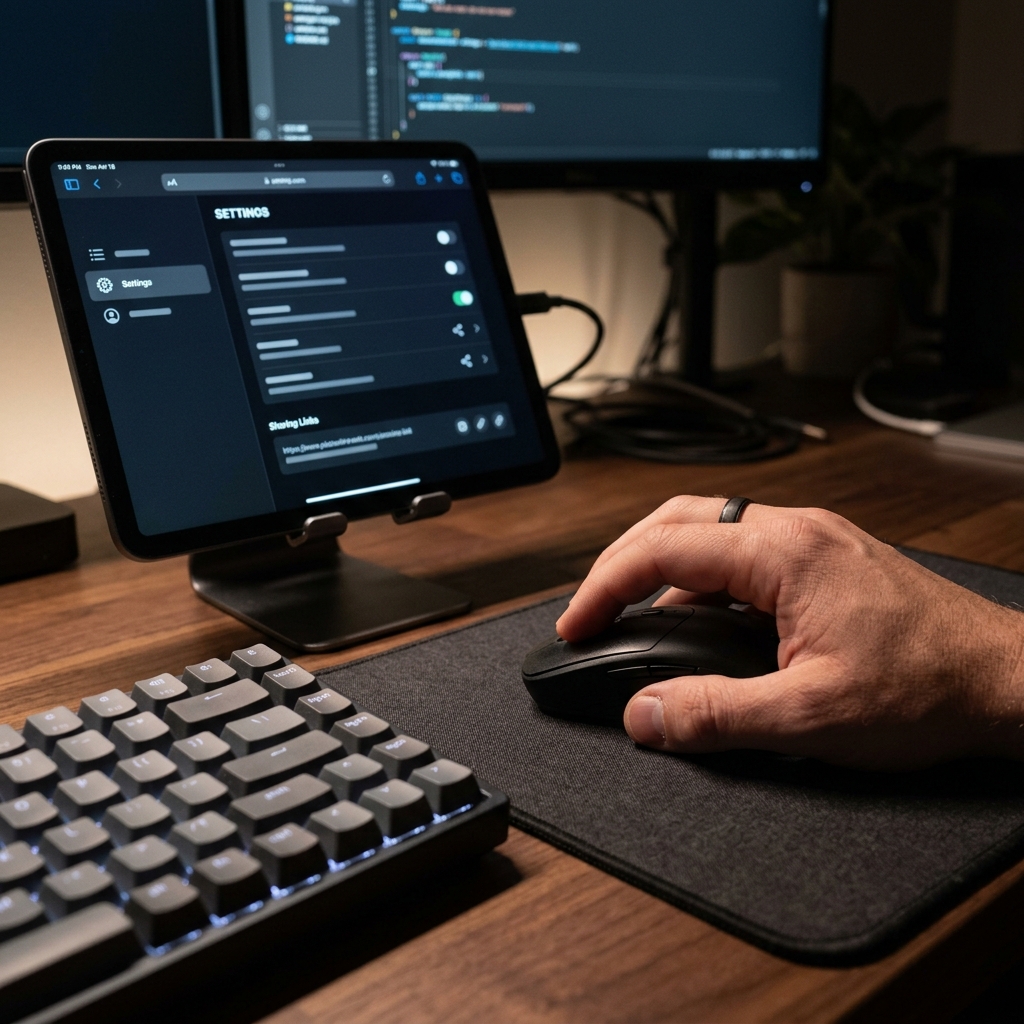
手順1:Web公開機能を使って閲覧専用URLを発行する
まず最初にご紹介するのは、Notionアカウントを持っていない相手にもページを見せることができる「Web公開機能」を使った手順です。この方法は、例えば自分のポートフォリオを公開したり、お店のメニュー表やイベントの案内ページを不特定多数のお客さまに見せたりするときにぴったりですよ。相手がNotionを使っていなくても、スマホやパソコンのブラウザから直接ページを開いて読んでもらうことができます。
ただし、設定を間違えると「アクセスした人が誰でも編集できてしまう」という非常に危険な状態に繋がります。閲覧専用にするためのスイッチの切り替えポイントを詳しく説明しますね。
具体的な設定手順は以下の通りです。
- 共有したいページを開く:まずは、閲覧のみで公開したいNotionのページを画面上に表示させましょう。
- 画面右上の「共有」ボタンをクリックする:画面の右上隅にある「共有(Share)」というボタンを探してクリックします。ポップアップメニューが表示されますよ。
- 「公開」タブを選択する:ポップアップが表示されたら、上部にある「公開(Publish)」と書かれたタブをクリックして切り替えます。
- 「ウェブに公開」ボタンをクリックする:青色(またはお使いのテーマ色)の「ウェブに公開(Publish to web)」というボタンが表示されるので、こちらを迷わずクリックしてください。これでページが一時的にWeb上に公開されます。
- 各種設定スイッチ(トグル)をオフに切り替える:ここが最も重要なポイントです!公開ボタンを押した後に表示されるオプションを、以下のように細かく確認して設定しましょう。
閲覧のみで安全に共有するために、以下のトグル設定をしっかりと見直してくださいね。
【超重要】必ずチェックすべき2つのトグルスイッチ
- 「編集を許可」を必ず【オフ】にする:これがオンになっていると、URLを知っている人なら誰でもページ内のテキストやブロックを自由に書き換えることができてしまいます。初期設定ではオフになっていることが多いですが、念のため必ずトグルがグレー(オフ)の状態になっていることを確認してくださいね。
- 「テンプレートとして複製を許可」を【オフ】にする:この設定がオンになっていると、閲覧した人がそのページを自分のNotionワークスペースに丸ごとコピー(複製)して使えるようになります。もし、デザインやデータベースの構造を他の人にコピーされたくない、あるいは社外秘のノウハウが詰まったページをそのまま持ち出されたくない場合は、必ずこのトグルをオフにしておきましょう。
他にも「コメントを許可」というトグルスイッチがあります。もし、閲覧者から意見やフィードバックをもらいたい場合はオンにしても良いですが、「完全に編集もコメントもさせずに見せるだけ」にしたい場合は、このコメント許可もオフにしておくのがベストかなと思います。設定がすべて完了したら、画面に表示されている「リンクをコピー」をクリックして、共有したい相手にURLを伝えるだけで作業は完了ですよ。
Web公開機能のメリットと注意点のまとめ
ウェブ公開は「Notionのアカウントを持っていない人」にも瞬時にページを見せられるのが最大の強みです。しかし、発行されたURLはインターネット上に公開されている状態になります。検索エンジンへのインデックス登録をオフにしていれば(有料プランの機能)Google検索には引っかかりにくくなりますが、URLが第三者に漏洩した場合、誰でもアクセスできてしまう点には注意してくださいね。個人情報や社外秘のプロジェクト資料などをこの方法で共有するのは避けたほうが無難ですよ。
手順2:特定のNotionユーザーを閲覧権限で招待する
「不特定多数にURLで見せるのはセキュリティ上ちょっと不安……」という場合は、特定のNotionユーザーだけを指名して招待する方法がおすすめです。この手順なら、招待されたユーザーが自分のNotionアカウントでログインしないとページが開けないため、関係者以外に情報が漏れる心配が一切ありませんよ。チーム内での情報共有や、特定のクライアントへの資料提出にはこちらを選びましょう。
特定の相手を閲覧権限のみで招待する手順は以下の通りです。
- 対象のページを開き、右上の「共有」ボタンをクリックする:手順1と同様に、まずは共有したいページを表示させてから画面右上の「共有」ボタンを押します。
- 「共有」タブ(またはメンバー招待入力欄)を確認する:ポップアップが表示されたら、今度は「公開」タブではなく、左側の通常の「共有」タブを開いている状態にします。そこに「名前、グループ、またはメールアドレスを入力...」という入力欄があります。
- 招待したい相手のメールアドレスを入力する:共有したい相手がNotionに登録しているメールアドレス(またはアカウント名)を入力します。候補が出てきたらそれを選択しましょう。
- 権限の選択メニューで「閲覧のみ」を選択する:メールアドレスを入力すると、その右側に権限レベルを設定するドロップダウンメニューが表示されます。デフォルトでは「編集可」や「フルアクセス」になっていることがあるため、ここをクリックして必ず「閲覧のみ(Can view)」に変更してください。
- 「招待」または「送信」ボタンをクリックする:権限が「閲覧のみ」になっていることを確認したら、右側にある「招待」ボタンをクリックします。これで相手に招待メールと通知が届きますよ。
ここで、Notionで設定できる「権限レベル」の種類について、簡単におさらいしておきましょう。Notionでは主に4つの権限を設定できますが、今回の目的である「編集させない」を達成するには、状況に応じて選択肢が変わってきますよ。
Notionの4つのアクセス権限レベル
- フルアクセス:ページの閲覧、編集、共有設定の変更、さらにはページの削除まで全ての操作が可能です。絶対に信頼できる管理者以外には付与しないようにしましょう。
- 編集可:ページ内の文章の書き換えやデータベースの操作、ブロックの追加・削除ができますが、他のユーザーへの共有設定は変更できません。
- コメント可:ページのテキストやブロックを直接書き換えることはできませんが、ハイライトした部分に対してコメントを残すことができます。「編集はさせたくないけれど、意見や質問は書き込んでほしい」というドキュメントの校正作業などにとても便利ですよ。
- 閲覧のみ:今回設定する権限です。ページのテキストやデータベースの値を一切変更できません。ブロックの追加や削除はもちろん、コメントを残すこともできないため、完全に「見るだけ」の状態になります。
※より詳しい権限の違いやセキュリティ管理の方法を知りたい方は、公式の情報を参照してみるのもおすすめです。外部の公式ドキュメントとしては、Notion公式ヘルプ「共有と権限」で各プランごとの細かい挙動の違いなどが詳しく解説されていますよ。
招待された相手の画面では、自分のNotionの左側にあるサイドバーの「共有中」というエリアに、あなたが共有したページが表示されるようになります。相手がそのページを開くと、画面上部に「閲覧のみ」というグレーのバッジが表示され、キーボードで文字を入力しようとしても一切書き込めないようになっているはずです。これで、大切なデータが書き換えられるリスクを完全にシャットアウトできましたね!
手順3:ワークスペースのグループ機能で一括閲覧制限をかける
数人のチームであれば一人ずつメールアドレスを入力して招待するのも苦になりませんが、これが10人、20人、あるいは部署全体や全社規模になってくると、毎回手動で設定するのはかなり大変ですよね。また、「新入社員が入るたびに、過去の全ての共有ページに閲覧権限を追加して回る」なんていう面倒な作業は避けたいものです。
そこで活用したいのが、Notionの「グループ機能」です。あらかじめ「営業部」「プロジェクトA」「外部パートナー」といったグループを作成しておき、そのグループに対して一括で閲覧権限を設定することで、メンバーの管理が劇的に楽になりますよ。
グループを作成して一括で閲覧権限を設定する手順は以下の通りです。
- ワークスペースの「設定」を開く:サイドバーの左上にある「設定(Settings & Members)」をクリックします。
- 「メンバー」セクションから「グループ」タブを選択する:設定メニューの中にある「メンバー」項目を開き、上部のタブから「グループ(Groups)」をクリックします。(※グループ機能の利用には、ワークスペースの管理者権限が必要です)
- 「グループを作成」をクリックし、メンバーを追加する:新しいグループを作成し、名前を付けます。そこに、一括で閲覧制限をかけたいメンバーのアカウントを追加していきましょう。
- 共有したいページに戻り、「共有」ボタンをクリックする:グループの準備ができたら、閲覧させたいページを開いて右上の「共有」ボタンを押します。
- 入力欄に「グループ名」を入力し、権限を「閲覧のみ」にする:個人のメールアドレスの代わりに、先ほど作成したグループの名前を入力します。ポップアップでグループが検出されたら選択し、権限ドロップダウンで「閲覧のみ」を選択して保存します。
この設定を行っておけば、今後グループの中に新しくメンバーが追加されたり、逆にメンバーが脱退したりしても、ページ側の共有設定をいちいち弄る必要はありません。グループのメンバーリストを更新するだけで、自動的に全ての共有ページの閲覧権限が同期されるため、管理ミスの防止にも繋がりますよ。
ここで、これまで紹介した3つの共有方法の特徴や使い分けを、一覧表で整理してみましょう。どれを使えばいいか迷ったときの参考にしてくださいね。
| 共有方法 | 対象読者 | Notionアカウント | 主な用途とメリット | セキュリティ強度 |
|---|---|---|---|---|
| Web公開 (手順1) | 不特定多数 | 不要 | ポートフォリオ、マニュアル公開。誰でも手軽に閲覧できる。 | 低 (URL漏洩に注意) |
| 個別ユーザー招待 (手順2) | 特定の個人 | 必須 | 特定のクライアントや同僚との資料共有。個別に厳密に制御。 | 高 (ログインが必要) |
| グループ一括共有 (手順3) | チーム・部署全体 | 必須 | 社内ドキュメント、プロジェクトWiki。メンバー増減時の管理が楽。 | 高 (組織内制限が容易) |
それぞれの共有方法に一長一短がありますので、公開したい情報の重要度や共有相手の利便性に応じて使い分けていくのが賢い運用のコツかなと思います。社内用のマニュアルであればグループ共有、一時的な外部公開であればWeb公開など、柔軟に切り替えてみてくださいね。
スムーズな情報連携のコツ
Notionでのドキュメント共有は本当に便利ですし、美しく整形されたページをそのまま見せられるのが嬉しいポイントです。ただ、もしあなたが大量の数値データやログを管理しており、「Notionのテーブルだと少し動作が重たいな……」と感じているなら、表計算ソフトとの使い分けを検討してみるのもおすすめですよ。Googleスプレッドシートを使ってデータを軽く管理・運用したい場合は、こちらのスプレッドシートを軽くする解決策に関する記事もぜひ参考にしてみてくださいね。Notionと他のツールを上手に使い分けることで、さらに作業効率がアップするはずです!
Notion共有で誤操作・情報漏洩を防ぐ高度な権限管理テクニック
Notionでページを他者と共有するとき、「とりあえず閲覧のみに設定しておけば安心かな」と満足していませんか?確かに、基本の共有設定を閲覧権限にするのはセキュリティの第一歩ですが、実はそれだけでは防ぎきれない誤操作や、思わぬ情報漏洩のリスクが潜んでいることがあるんですよ。せっかく時間をかけて綺麗に作り込んだデータベースのレイアウトが崩されてしまったり、公開したページが丸ごとコピーされて外部に流出してしまったりしたら、本当に悲しいですよね。
そこで今回は、閲覧のみの共有設定からさらに一歩踏み込んで、より安全かつ快適にNotionを運用するための「高度な権限管理テクニック」を3つご紹介します。データベースの保護からWeb公開時の複製ブロック、さらには複雑な親子ページの権限切り分けまで、知っておくと実務で絶対に役立つテクニックばかりを集めました。設定自体はどれも数クリックで終わる簡単なものばかりですので、ぜひ私と一緒に設定手順を確認しながらマスターしていきましょうね。

テクニック1:データベースのロック機能を活用する
まず最初にご紹介するのが、Notionの華とも言える機能である「データベース」を守るテクニックです。Notionのデータベースは、表形式のテーブルビューや、タスク管理に便利なボードビュー、スケジュールが見やすいカレンダービューなど、様々な表示形式(ビュー)を直感的に切り替えられるのが本当に便利ですよね。プロパティ(列)の追加やフィルターの設定も手軽に行えます。
しかし、この「手軽に変更できる」というメリットは、共有時にはデメリットにもなり得ます。例えば、複数人で同じデータベースを見ているときに、「自分が見やすいようにフィルターを変更したら、他のメンバーの画面も書き換わってしまった」「ドラッグ&ドロップで列の幅を変えるつもりが、誤ってプロパティ自体を削除してしまった」というトラブルが本当によく起こるんですよね。
こうした誤操作を確実に防ぎたいときに活躍するのが、「データベースのロック」機能です。データベースをロックすると、ビューのレイアウト変更、フィルターの追加・削除・編集、並び替え条件の変更、プロパティの構成(名前の変更や新しい列の追加)といったデータベース全体の構造に関わる操作がすべて固定されます。
完全な「閲覧のみ」で共有している相手であれば、そもそもデータベースの構造はいじれません。ですが、この機能が本当に真価を発揮するのは、チームのメンバーに「ページ内の文章やデータは編集させたいけれど、データベース自体の項目やビューの見た目は絶対に変えてほしくない」というシーンです。データベースがロックされていても、データベース内の各レコード(ページ)を開いて中身のテキストを書いたり、既存のステータスを変更したりすることは通常通り可能なんですよ。つまり、「構造はガードしつつ、データ入力だけを許可する」という使い分けができるわけです。
データベースをロックする手順は以下の通りです。
- 対象のデータベースの右上にある「…」(三点リーダー)アイコンをクリックします。インラインデータベースの場合は、データベースのタイトル付近にマウスを乗せると表示される「…」をクリックしてくださいね。
- メニューの一覧が表示されるので、その中から「データベースのロック」を選択します。
- これだけで設定は完了です。データベースのタイトルの横に南京錠のマークが表示され、プロパティの編集や新規追加ができなくなります。もしロックを解除したくなったら、同じ手順で「データベースのロック解除」をクリックするだけで元に戻せますよ。
データベースロックのポイント
- 列(プロパティ)の新規追加、削除、名前変更を完全にブロックできる
- 他のユーザーが誤って共通のフィルターやソート順を崩してしまうのを防ぐ
- データベースの構造(枠組み)はロックされるが、編集権限があれば各ページ内のコンテンツの書き込みは可能
- ページ全体の編集を防ぐ「ページロック」とは異なり、データ入力の柔軟性を残せる
データベースはNotionの情報整理の核となる部分です。だからこそ、こうしたロック機能をうまく組み合わせて、意図しないレイアウト崩れを防ぐのがスマートな運用方法かなと思います。
余談ですが、Notionのデータベースは高機能なぶん、データ量が増えすぎるとページの読み込みや動作が少し重くなることがあります。データベースの動作が重くなる悩みは、NotionだけでなくGoogleスプレッドシートなどを使っているときにも共通する問題ですよね。もしスプレッドシートの動作速度でお困りなら、こちらのスプレッドシートを軽くする解決策の記事で具体的な軽量化の手順を詳しく解説していますので、ぜひ参考にしてみてくださいね。
テクニック2:テンプレートとしての複製を禁止して流出を防ぐ
次にご紹介するのは、NotionのページをWeb上に公開して、不特定多数の人にアクセスしてもらう際に見落としがちなセキュリティ対策についてです。Notionには、作成したページをまるでホームページのようにインターネット上に公開できる「Webに公開(旧:Web公開)」という非常に便利な機能があります。これを使ってポートフォリオを公開したり、自社のサービスマニュアルやイベント案内を共有したりしている方も多いですよね。
しかし、実は初期設定のままWeb公開を行ってしまうと、ページを訪れたすべての人に対して、画面の右上に「複製」というボタンが表示されるようになっています。この「複製」ボタンをクリックされると、あなたのページとその配下にあるすべての子ページやデータベースの情報が、クリックした相手のNotionワークスペースに丸ごとコピーされてしまうのです。
もし、あなたが試行錯誤して作り上げたオリジナルデザインのテンプレートや、一般公開はしているものの二次配布はしてほしくないノウハウ資料、あるいは顧客に見せるための閲覧用ダッシュボードなどを共有していた場合、このボタン一つでデータ構造から中身まですべて持っていかれてしまうことになります。これはデザインの知的財産を守る観点からも、不要な情報拡散を防ぐ観点からも、かなり大きなリスクだと言えますよね。
そこで、共有相手には「ページの内容を見せるだけ」にして、自分のワークスペースへのコピー(複製)は一切行わせないようにするためには、「テンプレートとして複製を許可」の設定をオフにしておきましょう。手順は以下の通りです。
- Web公開したいページの右上にある「共有」ボタンをクリックします。
- ウィンドウ上部の「公開」タブに切り替えます(まだ公開していない場合は「Webに公開」ボタンを押してください)。
- 表示されるリンクオプションの中から「テンプレートとして複製を許可」という項目を探します。
- この項目の右側にあるトグルスイッチをオフ(グレー色)に切り替えます。
これで、Web上の訪問者があなたのページにアクセスした際、画面右上から「複製」ボタンが消え、完全に「ブラウザ上で閲覧するだけ」のページになります。これで勝手にテンプレートとして持ち出される心配がなくなり、安心して公開することができますね。
【注意】テキストのコピー&ペーストまでは制限できない
「テンプレートとして複製を許可」をオフにすることで、ページを丸ごとワンクリックで自分のNotionに複製されることは防げます。しかし、表示されているテキストをマウスでドラッグして選択し、コピー&ペースト(コピペ)で手動でテキストエディタなどに書き写す行為まではシステム的に防ぐことができません。そのため、Web上に一度公開する以上は、「テキストをコピペされても問題のない範囲の情報のみを載せる」という前提を持つことが、安全な情報管理には欠かせないポイントですよ。
Web公開機能はとても手軽で便利な機能だからこそ、公開ボタンを押す前の最後のチェックとして「複製許可のトグルがオフになっているか」を確認する癖をつけておくと安心ですね。
テクニック3:階層構造 of 親ページと子ページで権限を切り分ける
最後にご紹介するのは、Notionの特徴である「階層構造(親子関係)」を活用した、少し応用的な権限管理の手法です。Notionでは、1つの親ページの中に、複数の「子ページ(サブページ)」を作って階層化することができますが、ここで最も重要なルールとなるのが「アクセス権の継承(インヘリタンス)」です。
Notionの標準仕様として、親ページに対して設定した共有権限は、その中にあるすべての子ページや孫ページに自動的に引き継がれるようになっています。例えば、親ページを「閲覧可能(閲覧のみ)」で共有すると、その下にある子ページ群もすべて自動的に閲覧のみになり、管理者がいちいち1ページずつ設定する必要がありません。とても合理的でミスが少ない仕組みですよね。
しかし、実際の仕事や共同作業では、以下のような「部分的に権限を変えたい」というケースが必ずと言っていいほど発生します。
- ケースA:親ページ全体(全体のロードマップなど)は「閲覧のみ」にしたいけれど、その中にある「進捗報告用データベース」や「質問箱用のページ」だけは、共有相手に書き込める(編集可能)ようにしたい。
- ケースB:親ページ(部署の共通ダッシュボードなど)はメンバー全員に編集権限で公開しているけれど、その配下にある「人事評価用ページ」や「予算管理表」などの特定の子ページだけは、一部の管理職以外には見せない(アクセス不可にする)ようにしたい。
こうした状況に対応するために、親ページの権限設定をベースにしつつ、特定の子ページだけ権限の継承を解除して個別のアクセス権を設定するテクニックを使います。設定の手順を見てみましょう。
- 個別に権限を変更したい子ページを開きます。
- 画面の右上にある「共有」ボタンをクリックします。
- 共有ウィンドウを開くと、現在この子ページが親ページからどのような権限を引き継いでいるかがメンバーやグループごとに表示されています。
- 権限を変更したいメンバーやグループの右側にある権限レベル(例:「閲覧可能」など)をクリックし、新しく適用したい権限(「編集可能」や、完全に非表示にしたい場合は「アクセス不可」)に設定を変更します。
- 変更を行うと、そのメンバーに対しては親ページからの継承が解除され、この子ページ限定のカスタム権限が適用されるようになります。もし将来的に親ページの権限設定と同じに戻したくなった場合は、共有メニューから「親ページの制限を復元(または権限を復元)」を選択すれば、いつでも継承関係を復活させることができますよ。
知っておくと便利な「アクセス不可」の使い方
Notionで「アクセス不可(アクセス権なし)」を設定されたメンバーは、そのページの存在自体を知ることができなくなります。サイドバーの一覧にも表示されず、親ページ内に置いてあるリンクも非表示になるため、情報漏洩を防ぎたい機密性の高いドキュメントを配置するのに非常に適しています。社内メンバー向けと社外パートナー向けで、同一ページ内の見せる情報を出し分けたいときに大活躍しますよ。
こうしたNotionのアクセス権限の仕組みや、チームで作業する際のコラボレーションの公式推奨ルールについては、公式ドキュメントでも非常に分かりやすくまとまっています。より詳しい仕組みを網羅的に理解したい方は、こちらのNotion公式ヘルプ「共有とコラボレーション」もあわせて目を通しておくと、設定時の疑問がすっきり解決するかなと思います。
親ページの権限だけに頼るのではなく、用途に合わせて子ページの権限を細かくコントロールできるようになると、Notionをチームや外部パートナーと運用する際の安全性と使いやすさが劇的にアップします。最初は少し複雑に感じるかもしれませんが、ご自身の別のアカウントやゲストアカウントを一時的に招待して、見え方がどう変わるか実際にテストしながら試してみるのが、一番早く感覚を掴めるおすすめの方法ですよ。
Notionの共有権限と「閲覧のみ」設定に関するよくある質問(FAQ)
Notionでドキュメントや社内マニュアル、プロジェクト管理表などを外部のメンバーと共有する際、「本当に閲覧のみになっている?」「無料プランだと制限があるのでは?」といった疑問や不安を抱くことは多いですよね。ここでは、Notionの「編集させない共有方法」に関して、特によく寄せられる質問とその解決策について詳しく解説します。トラブルシューティングとしても役立ちますので、設定がうまくいかないときはぜひ参考にしてください。
Q1:無料プランでも特定の相手に「閲覧のみ」で共有できますか?
はい、無料プラン(フリープラン)であっても、特定の相手に対してページを「閲覧のみ」の権限で安全に共有することができますよ。
このときに重要となるポイントが、相手を「ワークスペースのメンバー(Member)」として追加するのではなく、特定のページ単体に招待する「ゲスト(Guest)」として共有することです。
Notionの無料プランでは、ワークスペースにメンバーを追加しようとすると有料プランへの移行を求められますが、特定のページ単位で「ゲスト」として招待するのであれば、無料プランのままでも最大10人まで完全に無料で招待が可能です。
具体的な招待手順は以下の通りです。
- 共有したいページの右上にある「共有」ボタンをクリックします。
- 招待したい相手のメールアドレスを入力します。
- メールアドレスの右側に表示される権限設定プルダウンをクリックし、「閲覧可能」を選択します。
- 「招待」ボタンをクリックして送信します。
この手順で招待すれば、相手には閲覧する権利だけが与えられ、ページ内の文章を書き換えられる心配はありません。クライアントへの進捗報告や外部パートナーへのマニュアル共有などに最適です。追加費用をかけずに安全にドキュメントを共有したいときは、このゲスト招待機能を使ってみてくださいね。
Q2:閲覧のみ権限にしたのに編集できてしまう場合は何が原因?
「共有設定でしっかりと『閲覧可能』にしたはずなのに、なぜか相手が文字を入力できたりページを削除できたりしてしまう…」というトラブルは、Notionの設定に慣れていない段階でよく発生する問題です。この現象が起きる場合、主に次の3つの原因が考えられますので、設定を一つずつ確認してみましょう。
原因1:相手が「ゲスト」ではなく「メンバー」として登録されている
相手をワークスペース全体の「メンバー」として登録している場合、全体のデフォルト権限が優先されて編集できてしまうことがあります。安全に「閲覧のみ」でやり取りをするなら、メンバーから外し、ページ個別の「ゲスト」としてメールアドレスで招待し直しましょう。
メンバーとゲストの違いについて、以下の表に整理しましたので参考にしてください。
| 項目 | ワークスペースメンバー | ページゲスト |
|---|---|---|
| 追加される場所 | ワークスペース全体の設定画面 | 特定ページの「共有」メニュー |
| 無料プランでの制限 | 複数人での共同編集は有料プランが必要 | 最大10人まで無料で招待可能 |
| アクセス権の範囲 | 許可されたワークスペース内の全ページ | 招待された特定のページとその子ページのみ |
| 閲覧のみ権限の設定 | デフォルト権限の調整が必要でやや複雑 | 招待時に「閲覧可能」を選ぶだけで簡単 |
原因2:親ページの権限設定が引き継がれている(権限の継承)
Notionでは、親ページで設定された共有権限が、その配下にある子ページやデータベースに自動で引き継がれます(権限の継承)。親ページで相手に「編集権限」を与えている場合、その配下にある子ページだけを「閲覧のみ」に制限しようとしても、親ページの強い権限が優先されて編集できてしまいます。
この場合は、親ページ側の共有設定を見直すか、子ページ側で親からの権限継承を個別に上書きして「閲覧可能」に制限し直しましょう。
Notionでは、同一ユーザーに対して複数のルートから異なる権限が設定されている場合、原則として「最も権限が広いもの(アクセス範囲が広い設定)」が優先されます。親ページ全体の編集権限を一度確認してみることをおすすめします。
原因3:「ウェブに公開」設定で「編集を許可」がオンになっている
Notionページを一般公開URLとして「ウェブに公開」している場合、公開オプションの中にある「編集を許可」トグルスイッチが誤ってオンになっていないか確認してください。ここがオンになっていると、URLを知っている人なら誰でも直接編集できてしまいます。ウェブ公開時は、「編集を許可」や「コメントを許可」がオフになっていることを必ず再確認しましょう。
まとめ:Notionの共有権限をマスターして安全に効率化しよう!
今回は、Notionで共有ページを他の人に「編集させない(閲覧のみ)」にするための具体的な設定手順や、無料プランでの制限、うまく閲覧のみにならない場合のトラブルシューティングについて解説しました。ポイントをもう一度おさらいしておきましょう。
- 無料プランなら「ゲスト」として招待し、「閲覧可能」に設定すれば10人まで無料で閲覧のみ共有ができる
- 相手が編集できてしまうときは、ワークスペースの「メンバー」に入っていないか、親ページの「権限の継承」が影響していないかを確認する
- ウェブに公開する際は、「編集を許可」トグルが誤ってオンになっていないか二重チェックする
- 必要に応じて「テンプレートとして複製」の許可も選べる
Notionの共有権限は細かく制御できますが、仕組みを理解していないと、意図しないデータの上書きや削除が起きてしまいます。まずはメンバーとゲストの違いや、権限の継承ルールを押さえることが大切です。
これらをマスターすれば、不意の書き換えミスを防ぎ、余計なデータ修正や確認の手間を削減できます。セキュリティを高めつつ、情報整理をスムーズに進めて生産性をアップさせましょう。仕事の手間を上手にカットして効率化できれば、本日もサッと定時に退勤して自分のプライベートな時間をたっぷりと満喫できますよ。
Notionをもっと便利に使いこなすために、役立つ機能の解決策や連携手順についてまとめた記事も公開しています。以下の関連記事もぜひ併せてチェックしてみてくださいね。
また、Notionの権限管理に関する公式の最新情報や仕様については、Notion公式ヘルプセンター(共有と権限)も非常に参考になりますので、合わせてご一読いただくのがおすすめです。
※正確な情報は公式サイトをご確認ください。最終的な判断は専門家にご相談ください。
