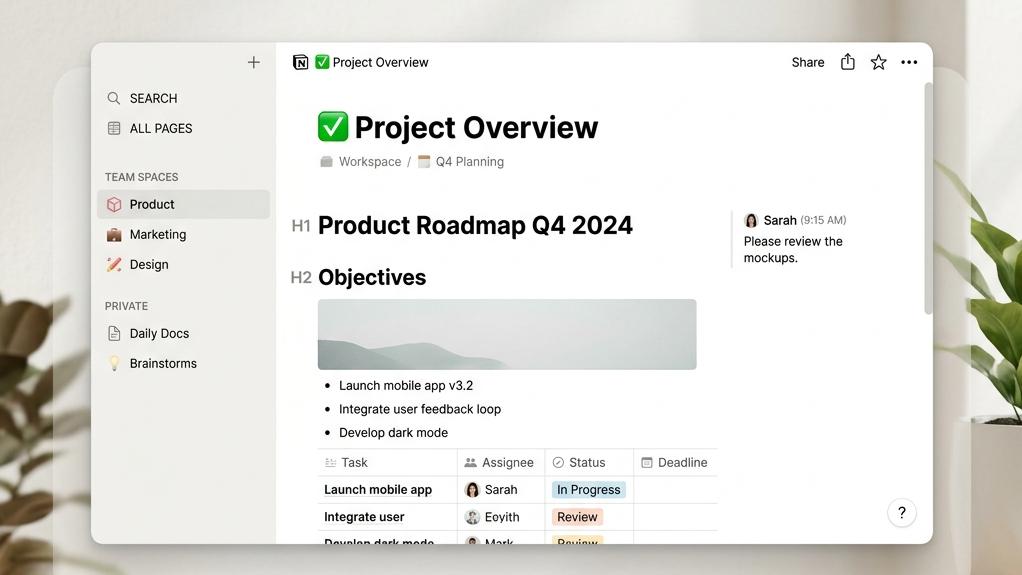
Notionで作成したマニュアルや進捗ダッシュボードを他のメンバーと共有する際、意図しない編集や誤操作によるデータ削除は避けたいものです。誰でも編集できる状態のままページをシェアしてしまうと、レイアウトが崩れたり大切な情報が上書きされたりするリスクがあります。この記事では、Notionの共有ページを他の人に編集させず、安全に「閲覧専用」にするための権限設定の方法を分かりやすく解説します。
記事のポイント
- 共有相手に合わせて「閲覧のみ」などの権限レベルを選ぶ方法
- 無料プランと有料プランにおける共有範囲や制限の違い
- Web公開や個別招待でページを安全に共有する具体的手順
- 誤操作や情報漏洩を防ぐ「ページロック」や複製禁止の活用術
Notionで共有ページを編集させない基本概念と権限レベル
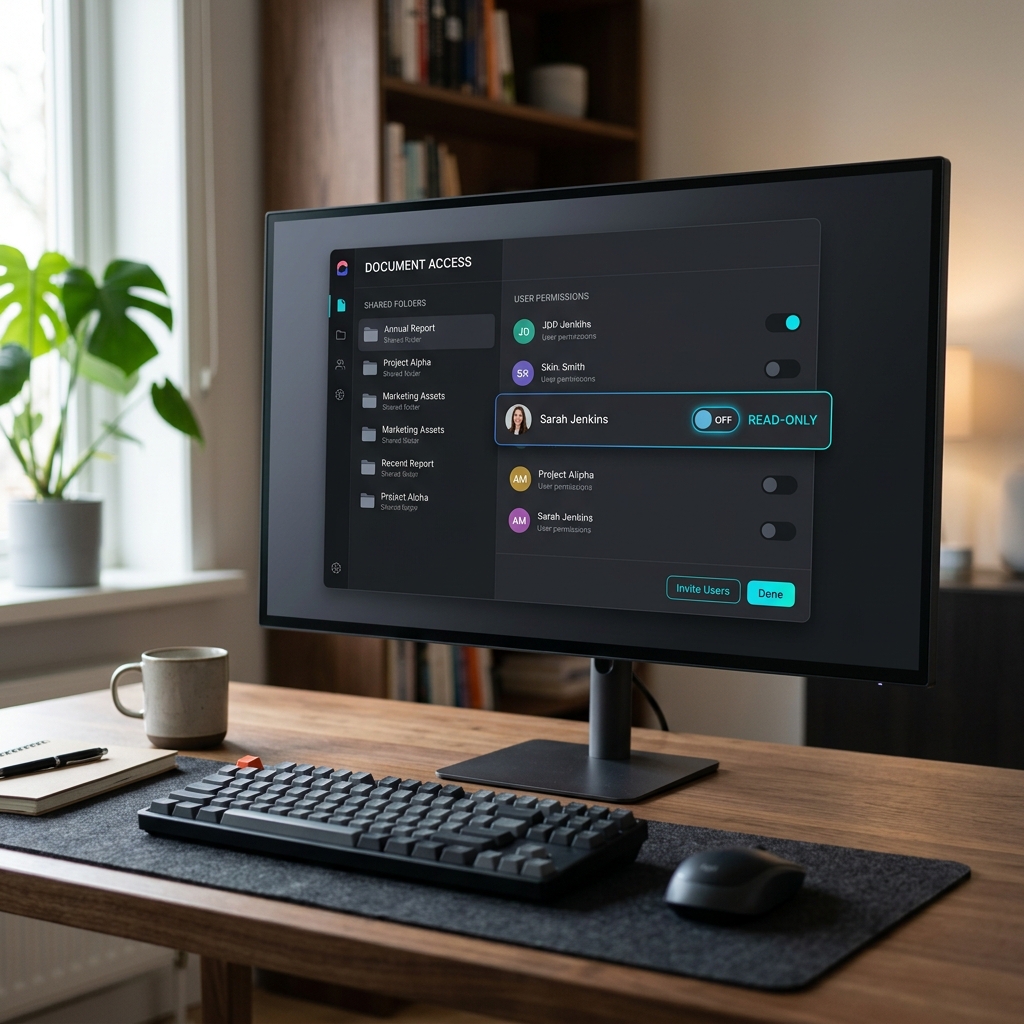
Notionで作成したページを他のメンバーに見せる際、まずは「共有」と「権限」の基本ルールを理解しておくことが大切です。これを押さえておけば、誰にどの情報を開示すべきか迷わなくなりますよ。
1. Notionの共有機能と権限設定の重要性
Notionは複数人での共同作業に優れたツールですが、「誰もが自由に編集できる」状態は情報管理においてリスクを伴います。特にスマホからの閲覧時に誤って文字を消してしまったり、ドラッグ操作でレイアウトを崩してしまったりする事故が起きやすいのです。情報の正確性を保ち、誤操作を防ぐためにも、適切な権限設定が不可欠です。
2. 権限レベル(フルアクセス・編集可・コメント可・閲覧のみ)の違い
Notionの権限は大きく4つに分かれています。
- フルアクセス:編集や削除、他の人への共有も可能な最強の権限。
- 編集可:コンテンツの書き換えができるが、共有設定は変更不可。
- コメント可:編集はできないが、コメントを残すことができる。
- 閲覧のみ:文字通り見るだけ。編集もコメントも一切不可。
マニュアルや公開レポートなど「ただ見せたいだけ」の場合は、迷わず「閲覧のみ」を選びましょう。
3. 個人プランとファミリー・ワークスペースでの権限制限の違い
無料のフリープランでも基本的な共有と「閲覧のみ」の設定は可能ですが、招待できるゲスト数に上限があります。
有料のプラス・ビジネスプランになると、大人数のゲスト招待や、ワークスペース内でグループ単位の細かい権限管理ができるようになります。まずは無料で試し、チームの規模が大きくなったらプランアップを検討すると良いでしょう。
Notionページを「閲覧のみ」で共有する具体的手順(ウェブ公開・特定ユーザー)
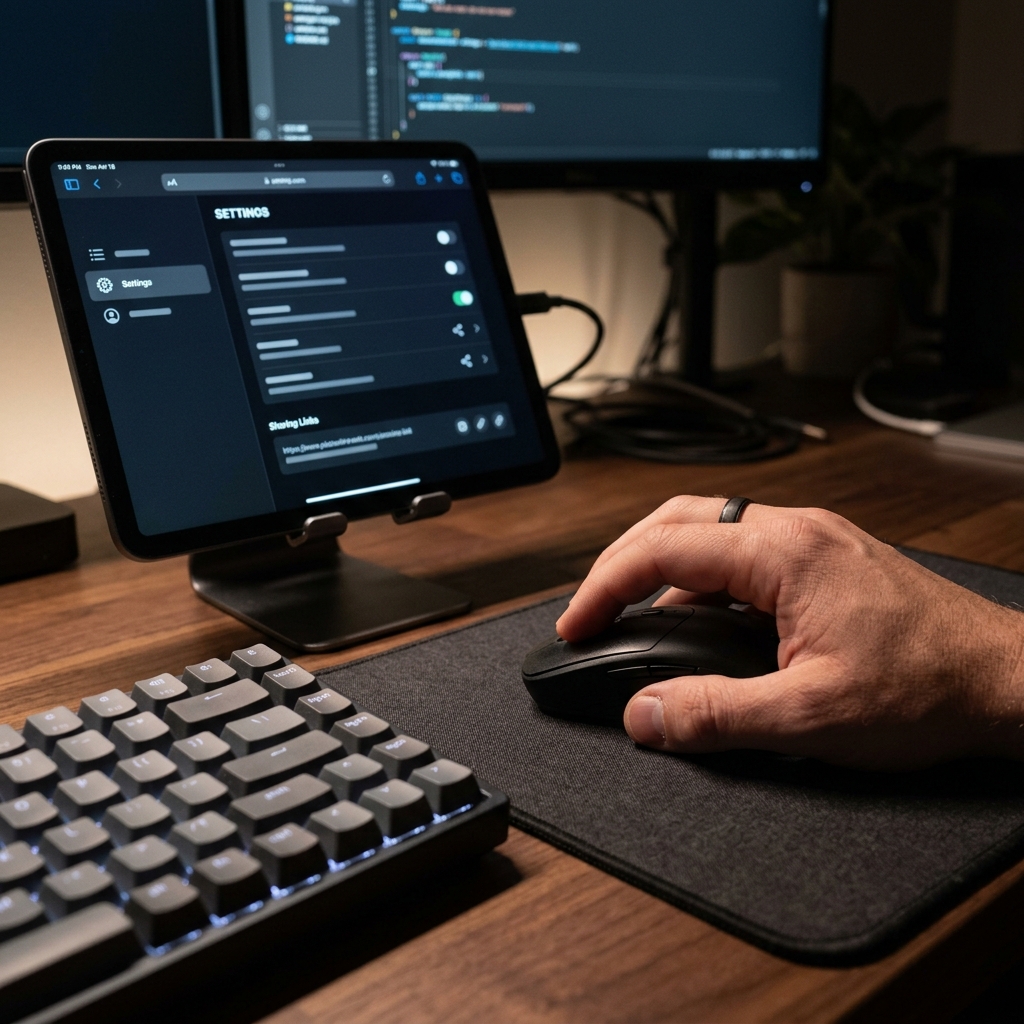
それでは、ページを「閲覧のみ」の権限で安全に共有する手順を3つのアプローチで解説します。

手順1:Web公開機能を使って閲覧専用URLを発行する
Notionアカウントを持たない不特定多数の人に見せたい場合は「ウェブに公開」を使います。
右上の「共有」から「公開」タブを選び「ウェブに公開」をクリックします。ここで一番重要なのは、オプションの「編集を許可」がオフになっていることを必ず確認することです。これを忘れると誰でもページを書き換えられてしまいます。
手順2:特定のNotionユーザーを閲覧権限で招待する
特定の人だけに安全に見せたい場合は、その人のメールアドレスを指定して招待します。
「共有」画面の入力欄にアドレスを入れ、右側の権限メニューをデフォルトの「フルアクセス」や「編集可」から必ず「閲覧のみ(Can view)」に変更してから招待ボタンを押してください。
手順3:ワークスペースのグループ機能で一括閲覧制限をかける
チームや部署全体など、大人数へ一括で共有したい場合は、あらかじめ「設定」の「メンバー」からグループを作成しておきます。
ページを共有する際、個人のアドレスの代わりにそのグループ名を入力し、権限を「閲覧のみ」に設定するだけで、メンバー全員の権限を一度にコントロールでき、管理が大幅に楽になります。
Notion共有で誤操作・情報漏洩を防ぐ高度な権限管理テクニック

閲覧のみの設定だけでは防ぎきれない、思わぬデータ破損や情報流出を防ぐための高度なテクニックをご紹介します。
テクニック1:データベースのロック機能を活用する
「データ入力はさせたいけど、レイアウトや項目は勝手に変えられたくない」という時に便利なのがデータベースのロックです。
データベース右上の「…」から「データベースのロック」を選ぶだけで、プロパティの追加やビューの変更といった構造に関する操作がブロックされ、意図しないレイアウト崩れを完全に防ぐことができます。
テクニック2:テンプレートとしての複製を禁止して流出を防ぐ
Web公開機能を使う際、デフォルトでは閲覧者がそのページを自分のNotionに丸ごと複製できるボタンが表示されます。
自作のテンプレートや社外秘の情報を勝手に持ち出されたくない場合は、公開設定のオプションにある「テンプレートとして複製を許可」のトグルを必ずオフにしておきましょう。
テクニック3:階層構造の親ページと子ページで権限を切り分ける
Notionでは、親ページの権限がその下の子ページにも自動で引き継がれます。
これを利用して、全体のマニュアルをまとめた親ページは「閲覧のみ」にしつつ、一部の特定の部署用ページだけは個別に権限を上書きして「編集可」にするなど、親子階層を活かした柔軟な権限設計をすることで、安全かつ効率的な情報管理が可能になります。
