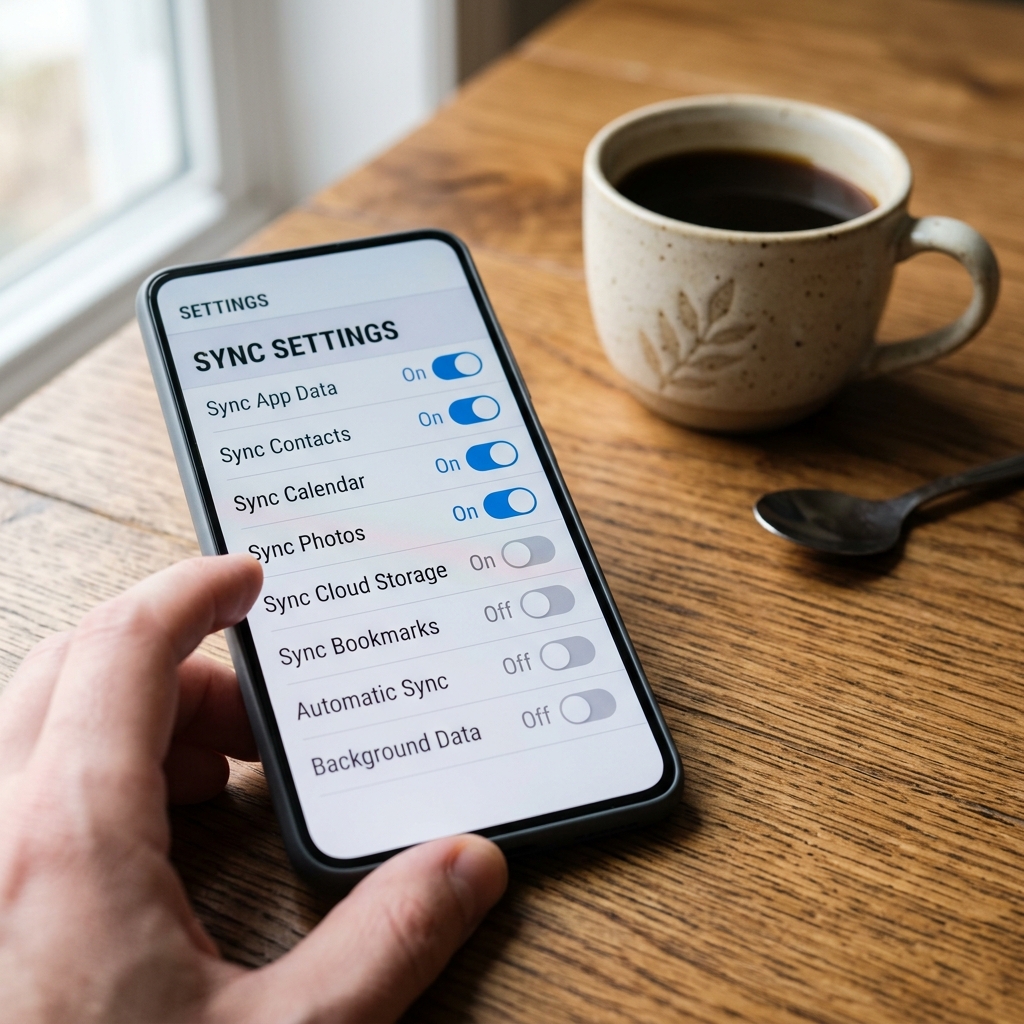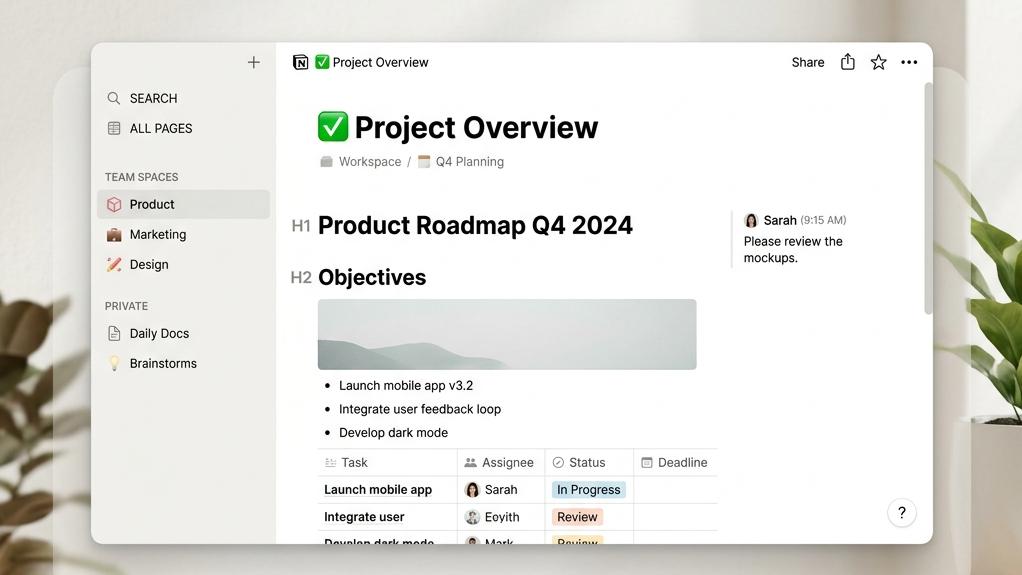
気になったウェブページをワンクリックでNotionに保存できる便利なブラウザ拡張機能「Notion Webクリッパー(Notion Web Clipper)」。日々のリサーチや仕事の資料集め、ブログのネタストックなどで毎日のように愛用している方も多いのではないでしょうか。しかし、いざNotionに保存されたページを開いてみたら、「テキストはきれいに保存されているのに、肝心の画像がすべて真っ白で表示されない…」「画像のあった場所に、読み込みエラーを示すグレーの枠や謎のアイコンだけが寂しく並んでいる…」といったトラブルに直面したことはありませんか?
せっかく後でじっくり読み返そうと思ってスクラップしたのに、重要な図解や写真、手順を示すキャプチャ画像が抜けてしまっていると、記事の内容がさっぱり理解できなくなってしまって本当に困ってしまいますよね。私も以前、プログラミングの解説サイトやデザインの参考ギャラリーをクリップした際、画像が丸ごと抜けてしまっていて、結局もう一度ネットで検索し直したという苦い経験が何度もあります。
実は、Notion Webクリッパーで画像が保存されないこの現象には、ウェブサイト側の最新技術やセキュリティ仕様、あるいはブラウザ側の設定など、明確な原因がいくつか隠されているのです。この記事では、Notion Webクリッパーで画像が保存されない5つの代表的な原因を突き止め、それをすっきりと解決して画像ごと綺麗にNotionへ保存するための具体的な対策を詳しく解説します。画像トラブルに悩まされず、快適なインプット環境を整えていきましょうね。
- Notion Webクリッパーで画像が保存されない代表的な5つの原因
- 画像が表示されなくなる背景にある「遅延読み込み」や「アクセス権」の仕組み
- クリッパーの弱点を補い画像を確実にNotionへ保存するための実践テクニック
- 画像が抜け落ちることで生じる情報蓄積のロスと業務効率低下のデメリット
ジャンプできる目次📖
Notion Webクリッパーの基本仕組みと画像保存トラブルの原因
Notion Webクリッパーが裏側でどのように動いてウェブサイトの情報を取得しているのか、その基本的な仕組みをご存知でしょうか。この仕組みを少しだけ理解しておくだけで、「なぜテキストは保存できるのに、画像だけが消えてしまうのか」という疑問の答えがすんなりと見えてくるようになりますよ。ここではまず、クリッパーの動作原理と、画像が保存できないときに考えられる主なトラブルのパターンについて整理していきましょう。
1. Notion Webクリッパーの仕組みと画像保存の重要性
Notion Webクリッパーは、一見するとブラウザで表示している画面を「そのままキャプチャ(魚拓)してNotionに保存している」ように思えるかもしれません。しかし実際には、全く異なる処理が行われています。クリッパーを起動すると、ブラウザは現在表示しているページの「URL(ウェブアドレス)」をNotionのサーバーに送信します。その後、Notionのシステム(クローラーと呼ばれる自動巡回プログラム)がそのURLに直接アクセスし、ページのHTMLソースコードを取得して、Notionのブロック要素へと再構成してデータベースに保存しているのです。
この仕組みにはメリットも多く、保存したテキストがNotion内でキーワード検索の対象になったり、文字サイズやフォントを自由に変更できたりと、非常に扱いやすい形でデータベース化されます。しかしその一方で、「Notionのサーバー側から見て、対象のウェブページがどう見えているか」が保存結果のすべてを左右することになります。つまり、あなたがパソコンやスマートフォンの画面上で見ている状態と、Notionのサーバーが読み込んだ状態には、しばしば大きなギャップが生じてしまうのですね。
特に現代のウェブサイトにおいて、画像情報の保存はきわめて重要です。文章だけで説明された技術解説やビジネスモデルの紹介よりも、1枚の優れた図解やグラフ、画面キャプチャがある方が、後から見返したときの理解度が何倍も高まります。画像が保存されないということは、文字だけの「不完全なメモ」になってしまうことを意味します。後から読み返したときに「この部分の解説画像が見たいのに!」となってしまい、毎回元のURLリンクをクリックしてオリジナルサイトを開き直すことになれば、せっかくNotionに情報を集約した意味が薄れてしまいますよね。
Notion内に画像を含めた完全な形で情報をストックしておくことは、自分専用のオフライン辞書(ナレッジベース)を作る上で最も大切なポイントです。画像が表示されないトラブルを放置せず、原因を特定してきれいな形で保存できるようにしておくことが、長期的な学習効率や業務効率を高めることにつながりますよ。
2. なぜ画像だけが抜けてしまうのか?主なトラブルパターン
では、なぜ文字情報は正常に保存されているのに、画像だけがごっそりと抜け落ちてしまうのでしょうか。その理由は、大きく分けると「ウェブサイト側の表示高速化技術」と「アクセス制限やセキュリティ対策」の2つに集約されます。ここでは、特によく遭遇するトラブルのパターンを具体的に見ていきましょう。
まず1つ目のパターンは、ウェブサイトに導入されている「画像の遅延読み込み(Lazy Loading)」です。ページの表示速度を上げるために、読者がスクロールして該当の画像付近に到達するまで、画像の読み込みデータをわざと遅らせる技術ですね。Notionのクリッパーがページ情報を読み取る際、この遅延読み込みのコードが邪魔をして、画像の「本物のデータURL」ではなく、「ダミーのプレースホルダー(灰色の枠や軽量な代替画像)」のURLをそのまま取得してしまうのです。その結果、Notion側にはダミーデータしか保存されず、後で見ると画像が真っ白になってしまいます。
2つ目のパターンは、「ログインやログイン状態(セッション)が必要なウェブサイト」でのクリップです。例えば、社内のイントラネット、会員制の有料ニュースサイト、ログイン後のマイページ、あるいは鍵付きのSNSアカウントなどがこれに該当します。あなたのブラウザ上ではログインしているため画像が見えていますが、Notionのサーバー(クローラー)は外部から「未ログイン状態」でそのページにアクセスします。そのため、サーバー側は画像へのアクセス権限がないと判断して画像をブロックしてしまい、結果的にNotionには画像が全く保存されなくなってしまうのですね。
さらに3つ目のパターンとして、「画像への直リンク(ホットリンク)を禁止しているサーバー」からの取得制限があります。一部のウェブサイトでは、セキュリティや転送量削減の観点から、自サイト以外(この場合はNotionのサーバー)から直接画像ファイルへのアクセスが要求された場合に、画像を非表示にしたりエラー画像を返したりする設定を行っています。これにより、クリッパーが画像を引っ張ろうとしても拒否されてしまうのです。
Notion Webクリッパーは非常に便利ですが、このように「相手のウェブサイトの作りやセキュリティ設定」の影響を強く受けてしまうという特徴があります。特に、自分のブログや社内wikiなどにクリップした画像を貼りたいときは、画像が欠落していないかをその都度確認する習慣をつけておくと安心ですね。
3. 画像が保存されないことで発生する情報収集の非効率
Notionにウェブページを保存する最大のメリットは、自分が興味を持ったあらゆる情報を「Notionというひとつのコックピット」に集約し、検索や整理を素早く行えることにあります。しかし、画像が保存されない状態が続くと、この強力なメリットが機能しなくなり、情報収集の効率が著しく低下してしまいます。
最もわかりやすいデメリットは、後でNotionのデータベースを見返したときに、情報を一目で判断する「視認性」が失われることです。タイトルとテキストだけで埋め尽くされたページは、スクロールして内容を確認するだけでも脳に負担がかかります。一方で、図解やアイキャッチ画像が綺麗に残っていれば、視覚的なイメージによって瞬時に「ああ、あのときに保存したあの記事だな」と思い出すことができますよね。画像がないページばかりだと、情報へのアクセススピードが大きく落ちてしまいます。
また、画像がないせいで、結局毎回「元のウェブページを開き直す」という手間が発生するのも致命的です。これでは情報をNotionに保存した意味が薄れ、単なる「ブックマーク(お気に入り)管理ツール」として使っているのと変わらなくなってしまいます。さらに恐ろしいのは、元サイトの管理者がページを削除してしまったり、サーバーが停止したりした場合です。画像がNotionに保存されていなければ、元のサイトが消えた瞬間にその画像情報は永遠に失われてしまいます。必要なときに情報を取り出せないという、ナレッジ管理における最大の失敗を招いてしまうリスクがあるのですね。
このように、ちょっとした画像の抜け漏れであっても、それが何十本、何百本と積み重なることで、あなたの学習やリサーチの効率は徐々に損なわれていきます。余談ですが、Googleスプレッドシートなどの他ツールでも、データ量が増えたり設定が不適切だったりして全体の動作が重くなり、作業効率が落ちることがよくあります(そうした場合は、こちらのスプレッドシートを軽くする解決策もヒントになるかもしれません)。Notionにおいても同様に、最初に画像トラブルの原因をしっかり理解して対策を打っておくことが、ストレスのない快適な情報管理システムを構築するための最も確実な近道なのですよ。
「とりあえずクリップしておけばいいや」と放置せず、画像が欠落する問題に今のうちに向き合っておくことで、将来のあなたが何時間もの無駄な時間を使わずに済むようになります。自分自身のナレッジを強固なものにするために、トラブルを未然に防ぐ知識を身につけていきましょうね。
Notion Webクリッパーで画像が保存されない時の5つの即効対策
Notion Webクリッパーを使っていると、テキストはきれいに保存されているのに、画像の部分だけがグレーのプレースホルダーになっていたり、真っ白な空白になっていたりすることってありますよね。せっかく後で見返そうと思って保存したのに、肝心の画像がないと情報としての価値が半減してしまいます。
でも、安心してくださいね。画像が保存されないトラブルには、明確な原因があり、それに応じた具体的な解決策が存在します。今回は、Notion Webクリッパーで画像がうまく取り込めない時に、まず試してほしい「5つの即効対策」を、初心者の方でも迷わず実践できるように詳しく解説していきますよ。

対策1:Webページが完全に読み込まれるまで待ってからクリップする
最も簡単で、かつ意外と見落としがちなのが「ページの読み込み完了を待つ」という点です。最近のWebサイトは、表示速度を向上させたりサーバーの負荷を軽減させたりするために、様々な高度な技術が使われています。その中でも特に多いのが、ユーザーがスクロールして画像が画面に表示される直前になって初めて画像を読み込む遅延読み込み(Lazy Load)という仕組みです。
この遅延読み込みが有効になっているページで、ページを開いた直後にすぐにNotion Webクリッパーのアイコンをクリックしてしまうと、クリッパーはまだ読み込まれていない(仮のデータしか存在しない)画像を保存しようとしてしまいます。その結果、画像が保存されずに空白になってしまうのです。
この問題を解決するための具体的な手順は以下の通りです。
- ステップ1:対象のWebページを開いたら、すぐにクリップボタンを押さずに、一度ページの最下部までスクロールします。これにより、ページ内にあるすべての画像(遅延読み込み対象の画像)がブラウザ上に実際に読み込まれます。
- ステップ2:ブラウザのタブに表示されている読み込みアイコン(ぐるぐる回っているインジケーター)が完全に消え、静止するまで数秒待ちます。
- ステップ3:ページ全体がしっかりと描画されたことを確認してから、Notion Webクリッパーを起動して「ページを保存」を実行します。
ポイント:画像を画面内に一度「見せる」ことが大切です。特に、縦に長いニュース記事やブログ、ブログカード形式の画像が多いまとめサイトなどでは、このスクロールを行ってからクリップするだけで、画像の保存成功率が劇的にアップしますよ。
ちょっとした手間に思えるかもしれませんが、この「スクロールしてから少し待つ」という習慣をつけるだけで、余計なトラブルの多くを防ぐことができますので、ぜひ試してみてくださいね。
対策2:ログインが必要なサイト(会員制サイトやSNS)でのクリップ方法を見直す
次に遭遇しやすいのが、ログインが必要な会員制サイト(有料ニュースサイト、社内ポータル、各種Webツールなど)や、プライベートなSNS(X、Facebook、Instagramなど)のページをクリップする場合です。これらのサイトでは、画像を保存しようとしても、高確率で画像が消えてしまったり、そもそもログイン画面が保存されたりしてしまいます。
なぜこのようなことが起こるのでしょうか。実は、Notion Webクリッパーは「あなたが今見ている画面のスクリーンショットを撮っている」わけではないからです。クリッパーは、対象の「WebページのURL」をNotionのサーバーに送信し、NotionのサーバーがそのURLに裏側でアクセスし直してコンテンツをダウンロードしています。
そのため、いくらあなたのブラウザでログインが完了していても、Notionのサーバー側にはあなたのログイン情報(セッション情報やクッキー)がありません。Notionのサーバーが画像を取得しに行こうとしても、サイトのシステム側から「ログインしていないユーザーには画像を表示できません」と拒否されてしまうため、画像が保存されないという現象が発生するのです。
この場合の対策としては、以下の方法を検討しましょう。
- 対策A:後述する「対策4」の画像個別コピー&ペーストを活用する。
- 対策B:ログインが必要な領域については、クリッパーを使うのではなく、必要なテキストと画像を自分でコピーして、直接Notionのページに貼り付ける。
- 対策C:ブラウザ上で動く「画面キャプチャツール」を使って画像として保存し、それをNotionに添付する。
注意点:パスワードで保護されたページや社内の限定公開ページなどをクリップする際は、セキュリティや著作権にも配慮が必要です。Notionに保存したコンテンツが、共有設定によって意図せず他人に公開されないよう、十分に注意してくださいね。
対策3:拡張機能の再インストールとブラウザキャッシュの消去を試す
「以前はうまく保存できていたのに、最近急に画像が保存されなくなった」「どのWebサイトでも画像が全く保存されない」といった場合は、Notion Webクリッパーの拡張機能自体に一時的な不具合が生じているか、ブラウザのキャッシュデータが破損している可能性があります。
特にブラウザのアップデートがあった際や、他の拡張機能を新しく導入した際に、競合が発生してNotion Webクリッパーが正常に動作しなくなるケースがあります。このような場合は、一度システムをリフレッシュする意味で、拡張機能の再インストールとキャッシュのクレンジングを行いましょう。
具体的な手順は以下の通りです(Google Chromeの場合を例に説明します)。
- ステップ1(キャッシュの削除):ブラウザの右上にあるメニューボタン(縦の3点リーダー)から「履歴」→「閲覧履歴データの削除」を選択します。閲覧履歴データの削除画面で「キャッシュされた画像とファイル」にチェックを入れて、データを削除します。
- ステップ2(拡張機能の削除):メニューから「拡張機能」→「拡張機能を管理」を開き、Notion Webクリッパーの「削除」ボタンをクリックします。
- ステップ3(再インストール):Chromeウェブストアへアクセスし、再度「Notion Webクリッパー」を検索して「Chromeに追加」をクリックします。
- ステップ4(再ログイン):再インストール後、拡張機能のアイコンをクリックして、あなたのNotionアカウントと連携(再ログイン)を行います。
メモ:他の広告ブロック系拡張機能(AdBlockなど)が有効になっていると、Webクリッパーが画像のURLを「広告」と誤認してブロックしてしまうことがあります。もし広告ブロックを入れている場合は、一時的に無効化するか、Notion Webクリッパーを例外リストに登録してみるのも効果的ですよ。
対策4:画像を右クリックして直接Notionへコピー&ペーストする
システム的なエラーやログインの壁など、どうしてもWebクリッパー経由で画像が保存できない場合の、最も確実で強力な回避策が「画像の直接コピー&ペースト」です。これはとても原始的な方法に見えますが、実は非常に高い成功率を誇ります。
なぜなら、この方法ではあなたのブラウザが既にダウンロードして画面に表示している画像データを直接コピーするため、ログインの有無やWebサイトの複雑なスクリプトによる制限を完全にスルーできるからです。
具体的なやり方はとてもシンプルです。
- 保存したい画像の上で右クリックをします。
- メニューから画像をコピー(または「イメージをコピー」)を選択します。
- Notionの保存先ページを開き、画像を挿入したい場所で「Ctrl + V」(Macの場合は「Cmd + V」)を押して貼り付けます。
また、画像のアドレス(URL)だけをコピーしてNotionに貼り付ける方法もありますが、この場合は元のサイトが画像を削除したり、アクセス制限をかけたりするとNotion側でも見られなくなってしまいます。そのため、元のサイトのサーバーに依存せずNotionにしっかり残すためにも、必ず「画像をコピー」を選んで、画像データそのものをNotionにアップロードするようにしてくださいね。
使い分けのコツ:記事全体はWebクリッパーでサクッと保存し、抜け落ちてしまった重要な図解やイラストだけを、このコピペ技を使って後から手動で補完するのが、効率的でおすすめのやり方ですよ。
対策5:サードパーティ製の高度なクリッパー(Save to Notion等)を併用する
Notion公式のWebクリッパーはシンプルで使いやすいのですが、機能が最小限であるため、複雑なレイアウトのWebサイトや最新のWeb技術に対応しきれない場面があります。そんな時におすすめしたいのが、サードパーティ(有志の開発者)が提供している、より高機能なクリッパー拡張機能を導入することです。
特に有名なのがSave to NotionというChrome拡張機能です。このツールは、保存する際の挙動を細かくカスタマイズできるだけでなく、画像などのメディアデータをより正確に抽出してNotionに保存する能力に優れています。
Save to Notionを使うメリットは以下の通りです。
- 保存先のデータベースのプロパティ(タグやカテゴリ、日付など)を、保存時にその場で直接入力できる。
- ページ内の特定の画像(アイキャッチ画像など)を指定して、Notionデータベースの「カバー画像」や「ファイル&メディア」プロパティに直接流し込むことができる。
- クリップする際のテンプレートを複数作成できるため、用途(レシピ保存用、仕事の資料用、ブログネタ用など)に合わせてワンクリックで保存方法を切り替えられる。
設定方法やダウンロードは、Chromeウェブストアから簡単に行うことができます。公式の拡張機能がうまく動かない時の代替案として、持っておくと非常に心強いツールですよ。詳細な情報は公式ストアの解説ページ(例えば、Chrome Web Store - Save to Notion)などを確認してみてくださいね。
もっとNotionを快適に使うために:
Notionに大量のWebページや画像を保存していると、データベースの動作がだんだんと重くなってしまうことがありますよね。そんな時は、作業環境のパフォーマンスを見直すのがおすすめです。例えば、スプレッドシートなどの動作が遅くて困っている方には、こちらのスプレッドシートを軽くする解決策で紹介しているテクニックも、ブラウザやPCのメモリ負荷を減らすヒントとしてとても役立ちますよ。ぜひ合わせて参考にしてみてくださいね。
これらの対策を状況に合わせて使い分けることで、Notion Webクリッパーで画像が保存されないストレスから解放され、より快適でスムーズな情報収集ライフを送ることができるようになるはずです。どれも今日からすぐに試せる方法ばかりですので、できそうなものから一つずつ試してみてくださいね。
クリップした画像の表示トラブルを防ぐ高度な設定と注意点
Notion Webクリッパーを使ってお気に入りのWebページを保存するとき、画像がどうしても表示されないとがっかりしてしまいますよね。前のパートでは拡張機能のアップデートやブラウザのキャッシュ削除といった、誰でも手軽に試せる基本的な解決策について見てきましたが、実はそれだけでは解決しない、少し深いネットワーク環境やシステムの仕組み、そしてNotionのデータベースの設計方法が関係しているケースも少なくないんですよ。
今回は、テレワーク環境でよくあるセキュリティ制限や、Webサイト側がかけている画像保護の仕組み、そしてNotionのデータベースで画像を美しく管理するための表示設定など、少し高度な視点からトラブルを防ぐためのポイントを解説します。難しい技術用語も、なるべく分かりやすくお話ししますので、ぜひ私と一緒に設定手順や仕組みを確認しながらマスターしていきましょうね。

1. テレワーク環境におけるVPN接続やセキュリティソフトの干渉
自宅で仕事をするテレワークが普及した現在、会社のPCから暗号化された安全な回線で社内ネットワークに接続するVPN(バーチャル・プライベート・ネットワーク)を利用している方はとても多いのではないでしょうか。また、個人でもセキュリティ保護のために独自のVPNサービスやセキュリティソフト(セキュリティ対策ソフトウェア)を入れている方が増えていますよね。
実は、このVPNやセキュリティソフトの強固なガード機能が、Notion Webクリッパーの正常な動作を妨げてしまい、画像が保存されなくなる原因になることがあるのですよ。
なぜかというと、Webクリッパーを使ってページを保存するとき、ブラウザの拡張機能は単に画面上のテキストをコピーしているだけではありません。Notionの裏側のシステムに対して、「このWebページにあるこの画像ファイルを代わりにダウンロードして保存してね」という指令を送っているのです。このとき、VPNによって通信経路が制限されていたり、会社のプロキシサーバーが外部へのAPI通信を怪しい挙動としてブロックしてしまったりすると、Notionのシステムが画像ファイルにアクセスできなくなってしまいます。
また、PCにインストールされているセキュリティソフトのリアルタイムスキャンやウイルス対策機能が、Webクリッパーのバックグラウンド通信を検知して遮断してしまうこともあります。テキスト情報だけはなんとか送信できたとしても、画像のようにデータ容量が大きいファイルや、特定の画像ホスティング先からの通信が引っかかってしまい、最終的に「Notion上にページは作られたけれど、画像の部分だけがグレーのプレースホルダーやリンク切れマークになってしまう」という症状が起きるわけですね。
もしテレワーク用のPCやVPNを使っているときに画像の保存トラブルが発生した場合は、以下のような手順で状況を確認してみるのがおすすめですよ。
- VPNを一時的にオフにして試してみる:会社のセキュリティ規則に違反しない範囲で、VPN接続を一度切断してから再度クリップを実行してみてください。これで画像が保存されれば、原因はVPNの設定(会社の社内ネットワークのセキュリティポリシー)にあると判断できます。
- セキュリティソフトの履歴(ログ)を確認する:セキュリティソフトの管理画面を開き、通信がブロックされた履歴がないか確認してみましょう。もしNotion関連のURL(
*.notion.soや*.notion.newなど)がブロックされている場合は、例外リスト(ホワイトリスト)に追加することで解消されますよ。 - 別のネットワーク環境やスマホアプリで確認する:PCの代わりにスマートフォンのテザリング機能を使って、一時的に別の回線に接続して試してみるのも良いですね。ネットワーク環境を変えるだけで、驚くほどあっさり画像が保存されることもよくあります。
【注意】会社のPCで無理なセキュリティ解除は行わないこと
VPNやセキュリティソフトをオフにすることで画像トラブルが解決するとしても、会社支給のPCで勝手に常時セキュリティソフトを停止したり、例外設定を無理に変更したりすることはセキュリティ規約違反になるリスクがあります。もし業務でNotionを本格的に活用したい場合は、無理に個人で設定を変えようとせず、社内のシステム管理部門やITサポートに相談して、「NotionのWebクリッパーが正常に動作するように、必要な通信(Notionのドメイン)を許可してほしい」と正式にお願いしてみるのが一番安全で確実な方法かなと思います。
2. 著作権・直リンク(CORS)制限による画像ブロックの仕組み
次に、Webクリッパーのトラブルで意外と知られていないのが、クリップしようとしているWebサイト側がかけている制限についてです。自分のネットワークやブラウザの設定をいくら確認しても画像が保存されない場合、それはWebサイト自体が画像のダウンロードを拒否している可能性が高いんですよ。
世の中の多くのWebサイトは、掲載している画像が無断でコピーされたり、他人のサイトから直接リンクを貼られてサーバーの帯域(通信量)を無駄に消費されたりするのを防ぐために、画像への「直リンク(ホットリンク)防止策」やアクセス制限を行っています。その中で技術的に大きく関係しているのが、CORS(Cross-Origin Resource Sharing / オリジン間リソース共有)という仕組みです。
CORSとは、あるドメイン(Webサイト)から別のドメインのサーバーにある画像やデータを読み込むのを制限・許可するためのWeb共通のセキュリティルールです。あなたがブラウザでWebページを見ているときは、その画像はあなたのブラウザ上に直接表示されます。しかし、Notion Webクリッパーが画像を保存しようとするときは、Notionのクラウド上にあるサーバーが、そのWebサイトの画像サーバーに対して「画像データをダウンロードさせてください」とリクエストを送ります。
このとき、画像サーバー側で「外部のサーバーからの直接のアクセス(Notionサーバーからのアクセス)は拒否する」というCORS設定がされていると、Notionのシステムは画像を取得することができず、エラー(HTTP 403 Forbiddenなど)になってしまいます。これはNotionの不具合ではなく、Webサイトの運営者が自社のコンテンツを守るために正しく設定しているセキュリティ仕様なんですね。
これは、Web開発の標準的な技術仕様であるCORS(Cross-Origin Resource Sharing)による制限ですね。詳しく知りたい方は、開発者向けの信頼できる情報源であるMDN Web DocsによるCORS(オリジン間リソース共有)の公式解説ページを参照してみてください。
このようなCORS制限や著作権保護のための制限がかかっている画像は、Webクリッパーだけで自動保存するのは不可能です。ですが、以下のような手動の回避策を使うことで、安全にNotionへ画像を保存することができますよ。
- スクリーンショットを撮影して貼り付ける:画像を含む画面全体、または該当の画像部分をPCのスクリーンショット機能でキャプチャし、Notionのページ内に「Ctrl + V(MacはCmd + V)」で直接ペーストする方法です。これが一番手軽で確実な回避策になりますね。
- 画像を一度ローカルに保存してからアップロードする:保存したい画像を右クリックして「名前を付けて画像を保存」を選択し、一度PCのローカルフォルダにダウンロードします。その後、Notionのページにドラッグ&ドロップするか、画像ブロックを作成してアップロードすれば、CORS制限を回避して確実に画像をNotion内に保存することができます。
著作権と二次利用に関するポイント
Webサイト側の制限を回避して画像をNotionに保存すること自体は、個人の勉強用や社内チームでのメモ共有などの「私的使用の範囲」であれば問題ありません。しかし、保存した画像をさらに自分のブログに転載したり、商用の資料として外部に配布したりすると、著作権侵害になってしまう可能性があります。特にCORSなどの制限がかかっている画像は、サイト所有者が無断使用を強く警戒している証拠でもありますので、取り扱いには十分に注意しましょうね。
3. データベース側での画像プロパティ(ファイル&メディア)の連携方法
最後にご紹介するのは、Webクリッパーが取得した画像を、Notionの「データベース」の中で正しく表示・管理するための設定方法です。「クリップしたページ内には画像が表示されているのに、データベースのギャラリービューでサムネイル画像が表示されない!」とお悩みの方は、実はNotionのプロパティ設定やビューの設定が噛み合っていないだけかもしれないんですよ。
NotionでWebページをクリップしてデータベースに保存する際、WebクリッパーはページのタイトルやURLなどの基本情報を専用の「プロパティ(列)」に格納し、本文や画像は「ページの中身(本文)」として保存します。このとき、データベース側に画像を保存するための専用プロパティである「ファイル&メディア」プロパティがないと、画像はただの本文の一部として扱われます。
もしデータベースのギャラリービューやボードビューで、クリップしたWebページの画像をカードのカバー写真(サムネイル)として一覧表示させたい場合は、データベースのレイアウト設定を正しく調整する必要があります。設定はとても簡単ですので、以下の手順を試してみてくださいね。
- 対象のデータベースの右上にある「…」(設定メニュー)をクリックします。
- メニューの中から「レイアウト」を選択します。
- レイアウトの設定画面が表示されたら、「カードのプレビュー」という項目をクリックします。
- ここでデフォルトでは「なし」や「ページカバー」になっていることが多いですが、これを「ページコンテンツ」に変更してください。これで、ページ本文の最初にある画像が自動的にカードのプレビュー画像として使われるようになりますよ。
- もし特定の画像だけをスマートに表示させたい場合は、データベースに「ファイル&メディア」プロパティを新規で追加し、カードのプレビューをその「ファイル&メディア」に指定してください。クリップしたページを開き、本文内の画像をそのプロパティへドラッグ&ドロップして登録することで、より綺麗な一覧表示を作ることができます。
Notionのデータベースに画像をたくさん保存していくと、ページの読み込みや動作が少し重くなることがあります。これはNotionに限らず、情報管理ツール全般の悩みですよね。例えば、スプレッドシートでもデータが溜まってくると動作が遅くなります。そんなときは、こちらの記事「スプレッドシートを軽くする解決策」で紹介している軽量化の工夫が、動作を軽快に保つヒントになるかもしれませんよ。
クリップした画像のファイルサイズにも注意しよう
高画質な画像をたくさんクリップすると、Notionのページ容量が大きくなり、スマートフォンなどのモバイル端末で開くときに表示に時間がかかるようになってしまいます。特に無料プランをお使いの場合、ファイルサイズの上限(1ファイルあたり5MBまで)があるため、ローカルから手動で高解像度画像をアップロードする際は、事前に画像のサイズ変更や圧縮を行っておくと、Notionのストレージ容量も節約できて動作もサクサク快適に保てますよ。
このように、Webクリッパーによる画像の保存トラブルは、ネットワーク、CORSといった仕組みの理解に加え、Notionのデータベースの仕様をちょっと見直すだけで、すっきりと解決して快適に情報収集ができるようになります。ぜひ今回お話ししたポイントを取り入れて、あなただけの素敵なNotionのナレッジベースを作り上げていってくださいね。
Notion Webクリッパーの画像トラブルに関するよくある質問(FAQ)
Notion Webクリッパーを使っていると、「あれ、これも画像が保存されないぞ?」と不思議に思う場面や、「どうにかして後から修正できないかな」と悩むことがありますよね。ここでは、私が実際に使っていて遭遇したトラブルや、読者の皆さんからよくいただく疑問について、Q&A形式で分かりやすくお答えしていきます。知っておくと作業がグッと楽になるヒントを詰め込みましたので、ぜひ参考にしてみてくださいね。
Q1:スマホアプリ版のWebクリッパーでも画像が消えるのはなぜ?
スマートフォン(iPhoneやAndroid)のNotionアプリからWebクリッパー機能(共有メニューからNotionに送る操作)を使ったときにも、画像が保存されずにテキストだけになってしまうケースがよくあります。「スマホの画面で見えているんだから、そのまま保存してくれればいいのに」と思いますよね。実はこれ、スマホアプリの仕組みに原因があるのです。
スマホ版のWebクリッパーは、あなたが今見ている画面のデータを直接Notionにコピーしているわけではありません。「表示しているWebページのURL」だけをNotionのバックエンドシステム(サーバー)に転送しているのですよ。URLを受け取ったNotion側のサーバーは、そのURLのWebサイトへ自動でアクセスし、そこにある記事の本文や画像をダウンロードしてあなたのページに流し込むという処理を行っています。
そのため、もし元のWebサイトが「ログインしないと閲覧できない会員制ページ」や「有料記事」、「個人のSNSやクローズドなコミュニティ」だった場合、Notionのサーバーは画像データを取得できません。Notionのサーバーから見ると、ログインセッションがない状態なのでアクセスを拒否されてしまい、結果として画像が真っ白になったり、保存されなかったりするわけですね。
また、スマートフォンのブラウザで閲覧している際には綺麗に見えていても、Webサイト側がセキュリティ対策として「外部サーバーからの画像への直接アクセス(直リンク)を禁止」している場合も、Notionサーバー側での画像保存がブロックされてしまいます。さらに、JavaScriptを使って画像を表示するような動的ページでも、サーバー側でスクリプトがうまく実行されず、画像が抜け落ちてしまうことがあります。スマホで手軽にクリップできるのは便利ですが、こうした「裏側の通信の違い」があることは頭の片隅に置いておくといいかもしれませんね。
Q2:クリップした画像を後から追加・差し替える方法は?
クリップしたページで画像が抜けてしまっていても、諦める必要はありませんよ。後から手動で画像を追加したり、別の画像に差し替えたりする方法はいくつかあります。用途やページのレイアウトに合わせて、使いやすい方法を選んでみてくださいね。
最も手軽なのは、元のWebサイトの画像を直接コピー&ペーストする方法です。やり方はとてもシンプルで、ブラウザ上の画像を右クリック(スマホなら長押し)して「画像をコピー」を選び、Notionのページ本文の挿入したい場所にカーソルを合わせて貼り付け(Ctrl + V、または長押ししてペースト)するだけです。これなら、ログインが必要なページでもあなたがブラウザで見えている画像をそのままNotionへ持ってこられますよ。
もう一つの方法は、画像をパソコンやスマホに一旦保存してから、Notionの「画像ブロック」を使ってアップロードする方法です。ページ内の画像を入れたい場所で「/image」と入力し、「画像」ブロックを呼び出します。そこから保存した画像ファイルを選択するか、ドラッグ&ドロップで直接枠内に落とし込むだけで綺麗に挿入できますよ。画像ブロックを使えば、画像のサイズ調整や配置の変更も自由自在なので、見映えにこだわりたいときにおすすめです。

もしデータベースを使ってクリップした記事を管理しているなら、「ファイル&メディア」プロパティを追加して、そこに画像を保存する方法も便利です。タイトルや日付といったプロパティと同じ並びで画像を管理できるため、一覧画面(ギャラリービューなど)でサムネイル画像として表示させたいときに大活躍してくれます。
それぞれの方法の特徴を簡単な表にまとめてみました。状況に合わせて使い分けてみてくださいね。
| 追加・差し替え方法 | 主な手順 | おすすめのシチュエーション |
|---|---|---|
| コピペ(コピー&ペースト) | 元の画像をコピーしてNotionに直接貼り付ける | 手軽に1〜2枚の画像をパッと追加したいとき |
| 画像ブロック(/image) | 「/image」コマンドでファイルをアップロードする | 画像サイズやレイアウトを綺麗に整えたいとき |
| ファイル&メディアプロパティ | データベースにプロパティを追加して登録する | データベースのギャラリービューでサムネイルとして使いたいとき |
このように、クリッパーで失敗してしまった画像も少しの手間で綺麗に補完できます。元のページが消えてしまう前に、大事な画像はこれらの方法でしっかりNotionに手動保存しておくと安心ですね。
まとめ:Webクリッパーを正しく使いこなして情報収集を爆速にしよう!
今回は、Notion Webクリッパーで画像が保存されないときの原因と対策について詳しく解説してきました。Webクリッパーは一瞬でページを丸ごと保存してくれる魔法のようなツールですが、サイトのセキュリティやセッション、ページの作りによっては画像がうまく取り込めないこともあります。そんなときは、今回ご紹介した「拡張機能の使い分け」や「手動でのコピペ追加」を試してみてくださいね。
便利なツールを上手に使いこなせるようになると、これまで手動でコピペしていた時間が一気に浮いて、デスクワークが本当に楽になりますよ。私自身、Notionの整理術を学んでからは、作業のスピードが段違いに上がりました。情報収集や管理にかかる手間を最小限に抑えて、浮いた時間でサクッと定時退社して自分の好きな時間を過ごす。そんな効率的な働き方を、あなたもぜひ目指してみませんか?日々のちょっとした工夫で、驚くほど仕事の効率はアップするはずですよ。
ちなみに、仕事や勉強の効率化を極めたいなら、Notion以外のツールの整理もおすすめですよ。たとえば、スプレッドシートの動作が重くてイライラすることはありませんか?そんなときは、こちらの記事で紹介している スプレッドシートを軽くする解決策 をチェックしてみてくださいね。驚くほど動作が軽くなるかもしれません。
また、Notionの機能をさらに使いこなして業務を効率化したい方には、カレンダーの連携方法を解説した Notion カレンダー 連携 スマホの解決策 や、データベース同士を賢く繋ぐ Notion リレーション 紐付け 自動化の連携手順 も役立つヒントがたくさん詰まっています。ぜひあわせて読んでみてくださいね。
公式の仕様やトラブルシューティングについてより詳しく知りたい方は、こちらの Notion公式ヘルプ「Webクリッパー」 も参考にしてみてください。新しい機能やアップデート情報も随時掲載されていますよ。
正確な情報は公式サイトをご確認ください。最終的な判断は専門家にご相談ください。