
チャットツールとしておなじみのDiscordを使っているとき、動作が重くなったり画像が表示されなくなったりすると不便ですよね。
そのような動作の不具合の多くは、アプリ内に蓄積された一時データ(キャッシュ)が原因で発生していますよ。
今回は、Discordをサクサクと快適に動かすためのキャッシュクリア手順を、PCやスマートフォンなどのデバイス別で丁寧に解説します。
- Discordの動作が遅い・重いトラブルはキャッシュクリアで解消できます
- WindowsやMacなどのPC版では専用フォルダ内のデータを削除します
- Androidは端末の設定から、iPhoneは開発者モードまたは再インストールで対処します
- キャッシュを削除してもメッセージ履歴や参加サーバーの情報は消えません

Discordでキャッシュクリアが必要な理由とメリット
Discordを日常的に使っていると、送受信された画像やアイコン、絵文字などのデータが一時ファイルとして端末に保存されます。
この一時データをキャッシュと呼び、2回目以降の読み込み速度を高速化するために非常に重要な役割を果たしています。
しかし、長期間使用していると一時的データの蓄積が進み、逆にアプリの動作を遅くする原因になってしまいますよ。
定期的にキャッシュを消去することで、不要なファイルを整理し、アプリの動作を大きく改善できるメリットがあります。
| デバイス | 主なクリア方法 | 難易度と注意点 |
|---|---|---|
| Windows / Mac | 専用のキャッシュフォルダを削除 | アプリを完全に終了してから実行する |
| Android | 端末の「設定」からキャッシュ消去 | 非常に簡単で数秒で完了する |
| iPhone (iOS) | 開発者モードの活用または再インストール | アプリ内に直接の削除ボタンがないため注意 |
日々の業務のなかで、アプリやツールの予期せぬトラブル対応に多くの時間を奪われていませんか?自力で調べて解決するのも勉強にはなりますが、実務で本当に必要なスキルを身につけるなら体系的な講座が非常に効率的です。
特に作業時間を短縮してプライベートを充実させたい人にとって、知識への自己投資は時間を作るための最高の近道となります。一方で、自力での解決が困難なシステム設定などは、プロへ外注することが賢い手段ですよ。
近年はクラウドソーシングが普及したことで、安価かつ迅速に設定代行やエラー解消をしてくれる専門家を簡単に見つけられます。すべての作業を自分で抱え込まず、プロの知恵を借りることで作業効率は向上します。
自分の時間価値(時給換算)を意識して、自力学習で対応すべき部分と、外部へ委託して効率化すべき部分を上手く使い分けていきましょう。限られた時間を有意義に使うためにも、最適な解決策を主体的に選択してください。
【デバイス別】Discordのキャッシュクリア手順
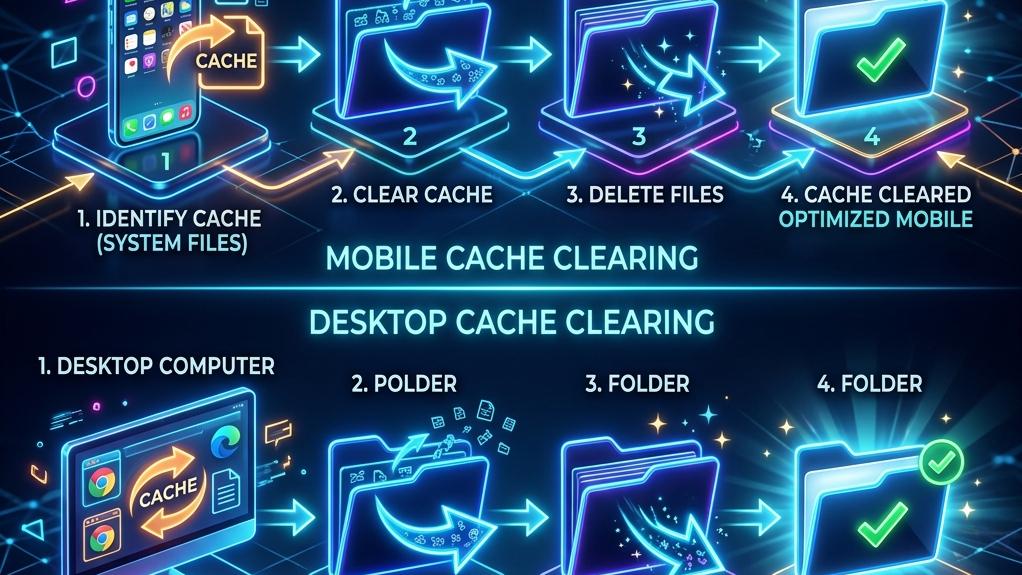
ここからは、Discordのキャッシュをクリアする具体的な手順をデバイスごとに分かりやすく解説していきます。
お使いの環境に合わせて、以下の手順を順番に進めてみてくださいね。
step
1手順1:Windows PCでキャッシュフォルダを削除する手順
Windows版のDiscordアプリを使用している場合は、システム内のフォルダから一時ファイルを削除します。
まずはDiscordアプリを完全に終了させておきましょう(タスクバーのアイコンを右クリックして終了します)。
次に、キーボードの Windows キーと R キーを同時に押して、「ファイル名を指定して実行」を開いてください。
入力欄に %appdata%Enter キーを押し、開いたエクスプローラーから discord
その中にある CacheCode CacheGPUCache
削除が完了したら、ゴミ箱を空にしてDiscordを再起動すると、自動的に新しいキャッシュが生成されますよ。
step
2手順2:Macでライブラリ内の一時フォルダを削除する手順
Mac版のDiscordアプリをご利用の場合も、同様にフォルダを手動で削除する手順が必要です。
メニューバーのアイコンなどから、あらかじめDiscordを完全に終了しておいてくださいね。
Finderを開き、画面上部メニューの「移動」から「フォルダへ移動」を選択します。
入力欄に ~/Library/Application Support/discord
開いたフォルダの中から、キャッシュが保存されている専用フォルダを見つけ、ゴミ箱へ移動して空にしましょう。
これでMac内のDiscordキャッシュが削除され、次回起動時から動作が軽くなるのを実感できますよ。
step
3手順3:Androidスマートフォンでアプリ設定から削除する手順
Androidスマホでは、OSの設定画面から一瞬でキャッシュデータを消去することが可能です。
まずスマートフォンの「設定」アプリを開き、「アプリ」メニューを選択します。
アプリ一覧から「Discord」を探してタップし、「ストレージとキャッシュ」に進んでください。
最後に「キャッシュを消去」ボタンをタップすれば、安全にクリアが完了します。
※誤って「ストレージを消去(データを消去)」をタップするとログイン情報が消えるため注意してくださいね。
step
4手順4:iPhone(iOS)で開発者モード等を利用して削除する手順
iOS版のDiscordには、Androidのような簡単なキャッシュ削除ボタンが標準で用意されていません。
iPhoneで対処するには、Discord内の設定で「開発者モード」を有効にする手順を行います。
Discordアプリを開き、マイプロフィールから「詳細設定」を開いて「開発者モード」をONにします。
設定画面に戻ると、最下部に「キャッシュ操作」メニューが追加されるため、そこから削除を行ってください。
もしメニューが出ない場合は、一度アプリを削除して再インストールするのが確実な解決策です。
Discordのキャッシュクリアに関するよくある質問
キャッシュを削除するにあたって、不安に感じやすい疑問をQ&A形式でまとめました。
Q1:キャッシュを削除するとチャット履歴や参加サーバーの情報は消えますか?
いいえ、キャッシュをクリアしてもチャット履歴やフレンド、参加しているサーバー等のデータは消えません。
これらのデータはすべてDiscordのサーバー上に保存されているため、端末のキャッシュを消しても安全ですよ。
ただし、ログイン情報が一時的にクリアされる場合があるため、アカウントのパスワードは手元に控えておきましょう。
Q2:キャッシュクリアを行っても不具合が直らない場合はどうすれば良いですか?
キャッシュを削除しても改善しない場合は、ネットワーク接続やサーバー側の一時的障害の可能性が考えられます。
また、Discordアプリ自体を最新バージョンにアップデートすることで解決するケースも非常に多いですよ。
一度アプリを完全にアンインストールし、公式サイトから最新版をインストールし直すことも検討してください。
まとめ:Discordのキャッシュクリアで快適なチャット環境を取り戻しよう
今回は、Discordの動作を軽くするためのデバイス別キャッシュクリア手順について解説しました。
画像が表示されない、ボイスチャットが途切れるなどのトラブルは、キャッシュクリアで解決できるケースがほとんどです。
日々のメンテナンスをこまめに行い、余計なトラブルをなくして作業をサクサク終わらせましょう。
プライベートの時間を充実させるためにも、こうした定期的なメンテナンスをぜひ試してみてくださいね。
※最新の仕様については公式サイトもご確認ください。
あわせて読みたい記事:
Discordが起動しない・開かない原因と解決策|PC・スマホ別の対処手順
Discordにログインできない原因と解決策|パスワード忘れや二段階認証エラー時の対処手順
