
スケジュール表や家計簿、プロジェクトの進捗管理など、業務や日常生活で表を作成する機会は多いですよね。
しかし、一から複雑なレイアウトを作成したり、数式を設定したりするのは、思っている以上に手間と時間がかかりますよね。
そこでおすすめなのが、Googleが無料で提供している多様な公式テンプレートを活用する方法ですよ。
補足:今回は、Googleスプレッドシートのテンプレートギャラリーの使い方と、表示されないときの解決策を詳しく解説します。
- 公式テンプレートギャラリーから、家計簿やガントチャートなどを無料で利用できます
- スプレッドシートのホーム画面または編集メニューから簡単にアクセス可能です
- テンプレートが表示されないときは、設定画面から表示オプションをONにします
- 外部の無料テンプレートを安全にコピーして自分のファイルとして使う手順も紹介します

Google スプレッドシートで無料テンプレートを使う方法
Googleスプレッドシートには、ユーザーが自由に使える高品質な公式テンプレートが標準で内蔵されています。
デザイン性が高く、実用的な数式があらかじめセットされているため、選択するだけですぐに実務に利用できますよ。
まずは基本となるテンプレートギャラリーへのアクセス手順と、その使い方をステップバイステップで確認していきましょう。
| 用途別カテゴリ | 代表的なテンプレート名 | 主な用途とメリット |
|---|---|---|
| 仕事・プロジェクト | ガントチャート、ToDoリスト | チームの進捗状況やタスクの期日を一元管理する |
| パーソナル・家計簿 | 月間予算、年間予算 | 収支の自動計算機能がついており家計管理に便利 |
| スケジュール管理 | 週予定表、シフト表 | 日付や曜日を入れ替えるだけで年間通して使える |
日々の業務のなかで、アプリやツールの予期せぬトラブル対応に多くの時間を奪われていませんか?自力で調べて解決するのも勉強にはなりますが、実務で本当に必要なスキルを身につけるなら体系的な講座が非常に効率的です。
特に作業時間を短縮してプライベートを充実させたい人にとって、知識への自己投資は時間を作るための最高の近道となります。一方で、自力での解決が困難なシステム設定などは、プロへ外注することが賢い手段ですよ。
近年はクラウドソーシングが普及したことで、安価かつ迅速に設定代行やエラー解消をしてくれる専門家を簡単見つけられます。すべての作業を自分で抱え込まず、プロの知恵を借りることで作業効率は向上します。
自分の時間価値(時給換算)を意識して、自力学習で対応すべき部分と、外部へ委託して効率化すべき部分を上手く使い分けていきましょう。限られた時間を有意義に使うためにも、最適な解決策を主体的に選択してください。
【手順】テンプレートを開く・設定する3つのステップ
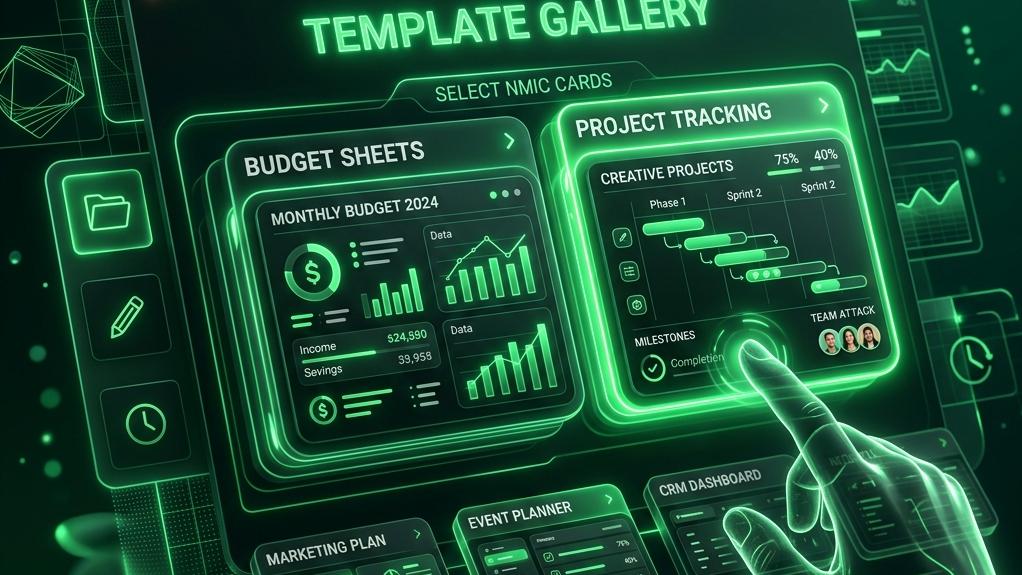
ここからは、実際にテンプレートを探して自分のファイルとして使い始めるための手順を解説します。
表示されないトラブルへの対策もカバーしていますので、手順を順番に進めてくださいね。
step
1手順1:スプレッドシートの「テンプレート ギャラリー」を開く手順
まずはGoogleスプレッドシートのホーム画面( sheets.google.com
画面の右上あたりにある「テンプレート ギャラリー」というボタンをクリックしてください。
もしスプレッドシートを既に編集中の場合は、メニューの「ファイル」から「新規作成」を選びます。
そこから「テンプレートギャラリーから作成」を選択しても、同様の一覧画面にアクセスできますよ。
step
2手順2:テンプレートが表示されない場合に設定を変更する手順
もしホーム画面にギャラリーのボタンが見当たらない場合は、設定が無効になっている可能性があります。
その際は、ホーム画面の左上にあるメインメニュー(三本線マーク)をクリックして「設定」を開きましょう。
設定画面にある「ホーム画面に最近使用したテンプレートを表示」という項目にチェックを入れます。
これでギャラリーがホームに復活し、いつでも表示設定を切り替えられるようになりますよ。
step
3手順3:外部の無料テンプレートをコピーして利用する手順
公式のギャラリーに希望のテンプレートがない場合は、Web上で配布されている無料テンプレートも使えます。
共有されているスプレッドシートのリンクを開き、メニューの「ファイル」をクリックしてください。
そこから「コピーを作成」を選択し、自分のGoogleドライブに保存すれば編集が可能になります。
他人が作成した数式やデザインをそのまま引き継げるため、作業時間を大幅に節約できますよ。
スプレッドシートのテンプレートに関するよくある質問
スプレッドシートのテンプレートを使用する上で、多くのユーザーが疑問に思いやすいポイントをまとめました。
Q1:自分が作ったシートをテンプレートギャラリーに登録して組織内で共有できますか?
はい、Google Workspace(有償の組織用アカウント)を利用している場合のみ、組織内共有テンプレートを作成できます。
ギャラリーを開き、組織名のタブを選択してから「テンプレートを送信」ボタンをクリックして申請します。
承認されればチーム内で同じデザインを使い回せるため、コピーを送信する手間の削減や書式の統一に役立ちますよ。
Q2:Excelの無料テンプレートをスプレッドシートで読み込んで使えますか?
はい、Microsoft公式などが配布している無料のExcel用テンプレートも、スプレッドシートで問題なく動作します。
Excelファイルをダウンロードし、スプレッドシートの「インポート」からアップロードを行ってください。
ただし、一部の特殊な関数やグラフデザインは、Excel形式から変換される際に崩れることがあるため確認しましょう。
まとめ:無料テンプレートを活用して効率的に仕事を片付けよう
今回は、Googleスプレッドシートで無料で使えるテンプレートの探し方と設定手順を解説しました。
公式ギャラリーや外部テンプレートを上手に取り入れることで、ゼロから資料を作る無駄な作業をカットできます。
出来上がった表の書式を流用し、手作業による入力ミスを減らして業務クオリティを高めましょう。
時間を賢く節約し、浮いた時間で有意義なインプットを行ってスムーズに仕事を終わらせてくださいね。
※最新の仕様については公式サイトもご確認ください。
あわせて読みたい記事:
スプレッドシートをコピーする方法|スマホアプリ・PC別の共有やシート移動手順
スプレッドシートで日付を自動入力・今日の日付に自動更新する設定手順
