Notionでタスク管理や目標達成率をビジュアルで管理するために「進捗バー」を設定したのに、
なぜか肝心の「%(パーセント)」の数字が表示されずにバーだけがぽつんと表示されてしまって困っていませんか?せっかく視覚的におしゃれで分かりやすいデータベースを作ろうとしたのに、具体的なパーセンテージが見えないと、
今どれくらい進んでいるのかがパッと把握できなくて不便ですよね。
実は、Notionの進捗バーにパーセントが表示されない問題は、バグやシステムの不具合ではなく、データベースプロパティの設定や表示形式の選択ミスが原因であることがほとんどなのです。
Notionは非常に自由度が高く多機能なツールである反面、プロパティの設定箇所が少し深いため、ちょっとした設定のチェックマークを見落としたり、データの扱い方を間違えたりするだけで表示が変わってしまいます。
そこでこの記事では、Notionの進捗バーでパーセント(%)が正しく表示されない時の具体的な原因と、それを今すぐ解決するための設定手順を分かりやすく解説します。
この記事の通りに進めていけば、あっという間に綺麗なパーセント表示付きの進捗バーが復活しますので、ぜひ一緒に設定を見直してみましょうね!
- 数値プロパティの「表示形式」を「パーセント」に設定する
- プロパティの編集画面で「数値を表示」オプションが有効になっているか確認する
- ロールアップや数式(Formula)の戻り値が正しい「数値型」になっているかチェックする
- データベースのレイアウト表示設定で数値プロパティが非表示になっていないか見直す
Notionの進捗バーでパーセント(%)が表示されない主な原因と解決のメリット
進捗バーは、プロジェクトの進行状況やタスクの完了率をビジュアルで表現するための強力な機能です。しかし、「%」という具体的な数値が見えないと、直感的な進捗把握が難しくなり、ツールとしての利便性が半減してしまいます。
この問題を解決することで、チーム全体での情報共有がスムーズになり、自身のタスク管理のモチベーション維持にも繋がりますよ。なぜパーセントが表示されないのか、まずはその代表的な3つの原因について詳しく見ていきましょう。
1. 数値プロパティの「表示形式」がパーセントになっていない
Notionの進捗バーで%が表示されない最も代表的な原因は、そのデータベースプロパティの「数値の形式」が「パーセント」になっていないことです。
デフォルトの状態では、Notionの数値プロパティは単なる「数値(デフォルト)」として扱われます。
例えば、進捗率として「0.5」と入力していても、表示形式がデフォルトの数値のままだと、Notionはそれがパーセント表示にすべきデータなのか判断がつきません。
そのため、表示方法を「バー」に切り替えても、単なる数値としてのバーしか表示されず、%のマークや割合の数字が表示されない状態になってしまうのです。
この問題を解決するための具体的な手順は以下の通りです。
1. Notionのデータベースを開き、進捗率を設定したい数値プロパティのカラム(列)見出しをクリックします。
2. 表示されたメニューから「プロパティを編集」を選択します。
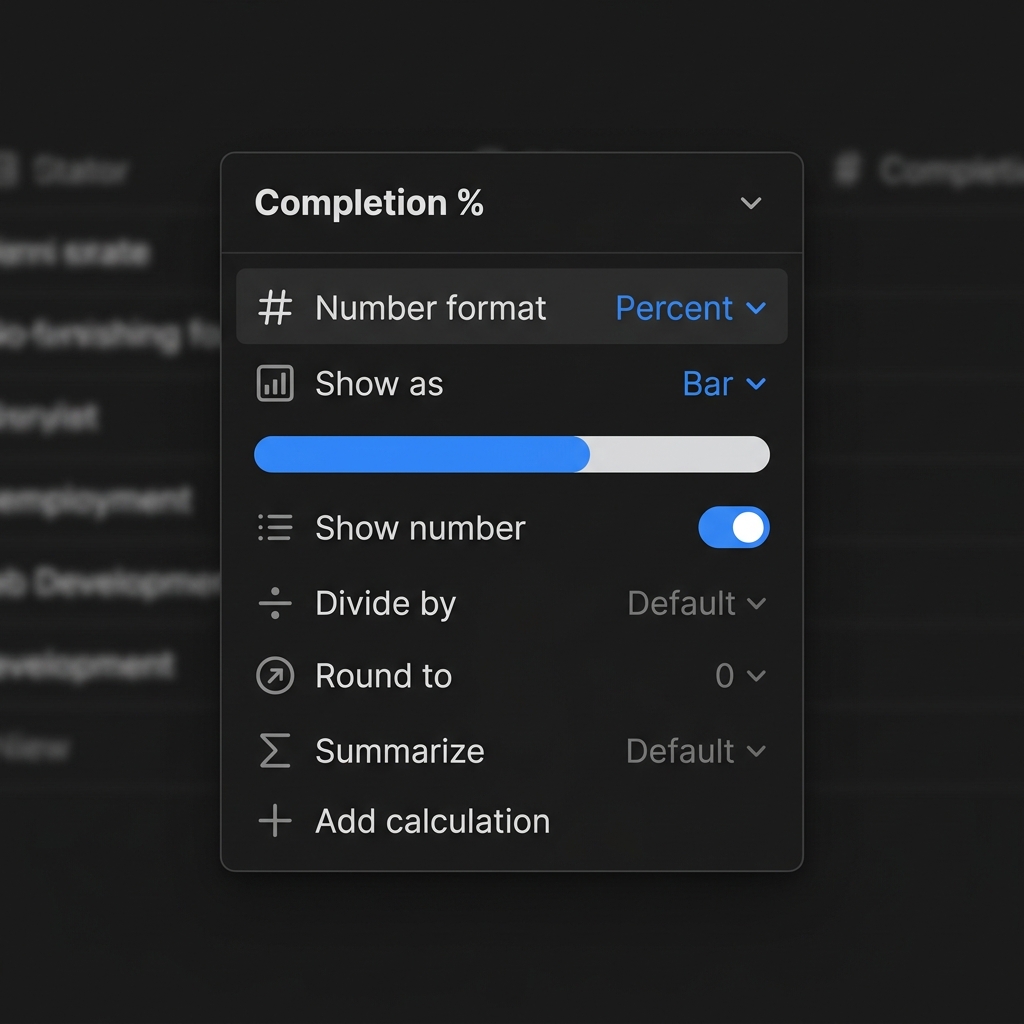
3. 設定項目の中にある「数値の形式」をクリックします(初期状態では「数値」になっていることが多いです)。
4. ドロップダウンリストから「パーセント」を選択します。
5. 「表示方法」をクリックし、「バー」または「リング」を選択します。
切り替えを行うと、プロパティに入力されている数値が自動的にパーセント表記に変換され、進捗バーの横にもしっかりと「50%」といった形で数値が表示されるようになりますよ。
設定自体は数クリックで終わる非常に簡単なものですが、意外と見落としがちなポイントですので真っ先に確認してみましょう。
注意したい入力値のルール
Notionの数値形式を「パーセント」に設定した場合、数値の「1」が「100%」として扱われます。そのため、もし「50%」と表示させたい場合は、セルに入力する数値を「50」ではなく「0.5」と入力する必要があります。
もし「50」と直接入力してしまうと、Notionはそれを「5000%」と認識してしまい、進捗バーが異常な表示(バーがはるか右側まで突き抜けてしまう、または極端に表示が崩れるなど)になってしまうので気を付けてくださいね。
ちなみに、このようにデータの入力ルールや表示設定を少し見直すだけで、ツールの使いやすさは劇的に向上します。NotionだけでなくGoogleスプレッドシートなどの管理ツールでも同じことが言えますね。
もしスプレッドシートの動作が重くて作業効率が落ちていると感じる場合は、こちらのスプレッドシートを軽くする解決策も合わせて参考にしてみてください。ちょっとした工夫で普段の業務や作業が驚くほど快適になりますよ。
2. 進捗バーの設定で「数値を表示」オプションがオフになっている
数値プロパティの形式をパーセントに設定していても、依然として%が表示されない場合は、進捗バーの設定内で「数値を表示」というオプションがオフになっている可能性が高いです。
Notionの進捗バー機能には、バーのビジュアルだけをすっきりと見せるために、数値をあえて非表示にするトグルスイッチが用意されています。
データベースのカスタマイズをしている最中に、カラム(列)の幅を狭くした拍子に自動で非表示になってしまったり、表示をシンプルにしようと操作しているうちに誤ってオフにしてしまったりすることがあります。
このオプションがオフになっていると、いくら数値プロパティ側でパーセント形式を指定していても、画面上にはカラフルな進捗バーだけが伸び縮みする状態になり、数値としての「%」が隠れてしまうのです。
解決の手順は以下の通りです。
1. 進捗バーが表示されているプロパティのカラム(列)見出しをクリックし、「プロパティを編集」を選択します。
2. 「表示方法」の項目で「バー」または「リング」が選ばれていることを確認し、その下にある設定項目に注目します。
3. 「数値を表示」という項目の右側にあるトグルスイッチ(スイッチマーク)がオフになっていないか確認します。
4. もしオフ(グレー)になっている場合は、クリックしてオン(青や選択色)に切り替えます。
オンにした瞬間に、進捗バーの右側にパーセントの数値がぴょこっと現れるはずですよ。
デザインのシンプルさを重視したい気持ちも分かりますが、進捗状況を正確に把握するためには数値が見えていた方が圧倒的に便利ですので、この設定が有効になっているかを必ずチェックしておきましょう。
データベースの構造や基本的な使い方を再確認したい場合は、Notion公式ガイド(Notionデータベースの基本)も非常に役立つ一次ソースですので、時間があるときに覗いてみると新しい発見があるかもしれません。
リング表示でも同様の設定が可能です
Notionの進捗表示は、横に伸びる「バー」のほかに、円状に丸く進捗を示す「リング」形式も選べます。
リング形式を選んだ場合でも、この「数値を表示」オプションをオンにしておけば、リングの中央に大きくパーセントの数字が表示されますよ。ダッシュボードのデザインに合わせて、見やすい方を選んでみてくださいね。
3. ロールアップや数式(Formula)の計算結果が数値型として出力されていない
タスク管理データベースを少し高度にカスタマイズしている場合、手入力の数値プロパティではなく、「ロールアップ」や「数式(Formula)」を使って進捗率を自動計算させている方が多いのではないでしょうか。
例えば、「完了したサブタスクの数 ÷ 全体のサブタスクの数」を数式で算出して進捗バーにするケースです。
この場合、計算結果が「数値型」ではなく「テキスト型(文字列)」として出力されていることが原因で、パーセントや進捗バー自体が表示されないトラブルがよく発生します。
特に数式プロパティでよくやってしまいがちなのが、数式の末尾にパーセント記号をくっつけようとして、+ "%" や concat() 関数を使ってテキスト結合をしてしまうパターンです。
旧バージョンのNotion数式(Formula 1.0)では、このようにして力技で%を表示させるテクニックが一部で紹介されていましたが、現在のNotionでは非推奨となっています。
こうすると、画面上には「50%」と表示されるため一見成功したように思えますが、Notionの内部処理としては「数値」ではなく「単なる文字としての50%」になってしまいます。
データ型がテキストになってしまうと、Notionはそれを数値として認識できないため、表示オプションで「バー」や「リング」を選択することすらできなくなってしまいます。
ロールアッププロパティでも同様で、関連付けられたデータベースの数値を引っ張ってくる際に、
計算方法の設定が「元の値を表示」や「空でない値」など、数値を集計しない設定になっていると、結果が数値として扱われず進捗バーに変換できません。
数式やロールアップを使って進捗バーを作るときは、余計な文字結合は行わず、計算式はあくまで「完了数 / 全タスク数」のような「純粋な割り算の計算」にとどめ、出力結果を「0.5」などの純粋な数値型にしておきます。
そして、プロパティ設定の「数値の形式」を「パーセント」にし、「表示方法」を「バー」にするのが正しいアプローチですよ。
数式(Formula 2.0)でのデータ型チェック方法
Notionの数式エディタを開いた際、数式ウィンドウの左下や入力中のポップアップに、その数式が返すデータの種類(型)が表示されます。
ここが「テキスト」や「文字列」になっている場合は、いくらパーセントを表示させたくても進捗バーにすることはできません。
必ず出力が「数値(Number)」になっていることを確認した上で、データベースのプロパティ設定から表示形式をパーセントに変更するようにしましょうね。
Notionの進捗バーにパーセント(%)を表示させる具体的手順
Notionのデータベースで「進捗状況をビジュアルでわかりやすくしたい!」と思って進捗バーを設定したものの、なぜかパーセント(%)の数値が表示されずに困っていませんか?
バーだけがグレーや青で表示されていて、「今、全体の何パーセントまで進んでいるのか」が数値で見えないと、タスク管理やプロジェクト管理の効率も半減してしまいますよね。
実は、Notionの進捗バーでパーセントが表示されない原因のほとんどは、設定のステップが1つ抜けているか、データの型(種類)が正しく認識されていないことにありますよ。
ここからは、Notion初心者の方でも迷わずに設定できるよう、パーセント(%)を確実に表示させるための3つの手順を詳しく解説していきます。
上から順番に確認していけば、あなたのデータベースでも綺麗に進捗バーと%が表示されるようになりますので、ぜひ一緒に設定していきましょうね!
手順1:数値プロパティの「表示形式」をパーセント(%)に変更する
まず最初に確認したいのが、進捗バーを表示させたいプロパティ自体の「数値の表示形式」の設定です。
Notionのデータベースでは、数値型のプロパティを作っただけでは、デフォルトで単なる「数値(通常の整数や小数)」として扱われてしまいます。
この状態のままでは、どれだけ数値が入力されていても、進捗バーの横にパーセント記号(%)を表示することはできません。
まずはプロパティの基本設定を「パーセント」に切り替えてあげましょう。設定の手順は以下の通りです。
- 手順1-1:データベースのテーブルビューなどで、進捗バーを設定したいプロパティのヘッダー(列名)をクリックします。
- 手順1-2:表示されたメニューの中から「プロパティを編集」を選択します。
- 手順1-3:設定画面にある「数値の表示形式」という項目をクリックします。
- 手順1-4:ズラリと並ぶ選択肢の中から、スクロールして「パーセント」を探して選択します。
これでプロパティの基本的な表示形式がパーセントに切り替わりました。しかし、ここで多くの方がつまづきやすい重要なポイントがあります。それは、表示形式をパーセントに変えた後の「数値の入力方法」についてです。
Notionで数値プロパティを「パーセント」に設定した場合、システム内部では「数値の 1 が 100%」として処理されます。
例えば、タスクが半分終わった状態(50%)を入力したいときは、セルにそのまま「50」と入力するのではなく、「0.5」と入力する必要があるのですよ。
もし「50」と入力してしまうと、画面には「5,000%」と表示されてしまい、進捗バーも振り切れてしまいます。パーセント表示を使うときは、常に「0〜1の間の小数で入力する」というルールを意識しておいてくださいね。
もしすでに多くのデータに「50」や「80」といった整数で入力してしまっている場合、手動でひとつずつ「0.5」や「0.8」に直すのはとても大変ですよね。
そんなときは、少し応用的な方法ですが、以下の裏技を試してみるのもおすすめですよ。
すでにデータがたくさん入力されている場合は、直接数値プロパティを編集するのではなく、横に新しく「数式(Formula)」プロパティを作成します。
数式の中に
元の数値プロパティ / 100 と入力すれば、自動的に100で割られた小数が算出されます。その新しく作った数式プロパティの表示形式をパーセントに設定して進捗バーとして使えば、過去に入力した「50」などのデータを活かしたまま、綺麗な%表示の進捗バーを作成できますよ。
このように、数値の入力ルールさえ把握してしまえば、プロパティをパーセント形式にすること自体はとても簡単です。まずはこの基本の設定が正しくできているか、自分のデータベースを確認してみてくださいね。
手順2:データベースビューの「進捗バー設定」で割合表示を有効にする
手順1でプロパティの表示形式をパーセント(%)に変更したのにもかかわらず、まだ%の文字が見当たらない…という場合、次に疑うべきは「データベースのビュー(見た目の設定)」です。
Notionでは、進捗バーを表示する際、「バーのグラフだけを見せる」のか、「バーとパーセント数値を両方見せる」のかを、ビューごとに細かくカスタマイズできるようになっています。
デフォルトのままだと、数値の表示設定がオフになっていて、ただの横棒グラフしか映っていない状態になっているケースが非常によくありますよ。
割合表示を有効にして、%数値を表示させる手順は以下の通りです。
- 手順2-1:データベースのビューで、該当する進捗プロパティのヘッダーをクリックして「プロパティを編集」を開きます。(または、データベースの右上にある「…」メニューから「プロパティ」を選び、対象のプロパティ名をクリックします)
- 手順2-2:メニュー内にある「表示方法」で「バー」または「リング」が選択されていることを確認します。
- 手順2-3:そのすぐ下にある「数値の表示」という項目の右側にあるトグルスイッチをクリックしてオン(有効)にします。
この「数値の表示」トグルがオフになっていると、ビジュアルとしてのバーは表示されますが、具体的なパーセンテージ数値は一切表示されなくなってしまいます。
トグルをオンにした瞬間に、バーの右横(リングの場合は円の中央)に「75%」といった具体的な数字が現れるはずですので、確認してみてくださいね。
Notionには「バー」と「リング」の2つの進捗表現方法が用意されています。
・バー(横棒グラフ):テーブルビューなどの横に長いレイアウトで、進捗のボリューム感を直感的に把握したいときに向いています。色も自由にカスタマイズ可能です。
・リング(円グラフ):ギャラリービューやボードビューなど、カード型で表示する際に省スペースで美しく情報をまとめたいときにおすすめです。カードの中央や端にちょこんと配置すると、ダッシュボードがとてもスタイリッシュになりますよ。
なお、進捗管理を表計算ツールと組み合わせて使いたい方も多いかと思います。
また、テーブルビュー以外のビュー(例えばギャラリービューやボードビュー)で進捗バー自体が消えてしまって表示されない場合は、データベースの設定メニューの中にある「プロパティ」を開き、
表示されているプロパティの一覧から進捗バーのプロパティの目玉アイコンをクリックして「表示」状態に変更できているかも合わせて確認してみてください。
これだけで、カードの上に綺麗なパーセント付きの進捗バーが表示されるようになりますよ。
手順3:ロールアップや数式(Formula)の戻り値を数値(Number)に変換する
さて、最後のチェックポイントは、手入力の数値プロパティではなく、他のデータベースと連携した「ロールアップ」や、自動計算を行う「数式(Formula)」を使って進捗バーを作ろうとしているケースです。
実は、Notionで進捗バーが表示されないトラブルの中で、最も多くの人が頭を悩ませているのがこの部分なのですよ。
Notionの仕様として、「データ型が数値(Number)であるもの」に対してしか、進捗バー(バーやリング)を設定することができません。
もし、ロールアップや数式の結果がシステム内で「テキスト(文字列)型」として出力されている場合、
どれだけ画面上に「50%」といった文字が見えていても、設定画面の中に「表示方法:バー」という選択肢すら表示されない事態に陥ってしまいます。
それぞれの解決方法を詳しく解説していきますね。
1. ロールアッププロパティのデータを数値化する手順
例えば、「タスクデータベース」と「プロジェクトデータベース」をリレーションで繋いでいて、完了したタスクの割合をプロジェクト側に表示させたい場合を考えてみましょう。
ロールアップで単にタスクのステータスをそのまま引っ張ってきているだけだと、それはテキストデータのリストなので進捗バーにはできません。
- 手順3-1:ロールアッププロパティのヘッダーをクリックして「プロパティを編集」を開きます。
- 手順3-2:メニューの中にある「計算」をクリックします。
- 手順3-3:ここで「実データを表示」などではなく、「チェックありの割合」や「グループごとのパーセント → 完了」などの集計オプションを選択します。
こうすることで、ロールアップの結果が「テキストの羅列」から「パーセントを表す数値データ」へと変換されます。
この状態になって初めて、手順1や手順2と同様に「数値の表示形式」を「パーセント」にし、「表示方法」で「バー」や「リング」を選択できるようになりますよ。
ロールアップの設定についての基本は、Notion公式ヘルプ「リレーションとロールアップ」(外部サイト)も参考にしてみてくださいね。
2. 数式(Formula)プロパティのデータを数値化する手順
特にNotion中級者以上の方が引っかかりやすいのが、数式(Formula)でのパーセント計算です。進捗率の計算を行った後に、以下のような数式を組んでいませんか?
"進捗:" + (完了数 / 全体数 * 100).format() + "%"
この数式は、一見すると画面に「進捗:80%」と綺麗に表示されるので大成功に見えますよね。
しかし、"進捗:" や "%" といったテキストのパーツを + で結合してしまっているため、Notionはこのプロパティ全体を「テキスト型のデータ」だと判定してしまいます。
テキストデータには進捗バーを設定することができないため、結果として文字だけの表示になってしまうのですね。
数式プロパティでパーセント付きの進捗バーを表示させるための正しい記述方法は以下の通りです。
- ルール:数式内では、文字の結合(
+ "%"など)や、数値を文字列にする関数(format()など)を一切使わず、純粋な割り算などの「数値計算結果のみ」を出力させます。 - 正しい数式の書き方:
完了数 / 全体数(※プロパティ名は直接入力するか、エディタで選択して指定します) - 設定の仕上げ:数式を保存したら、数式プロパティの編集画面を開き、「数値の表示形式」を「パーセント」に設定し、「表示方法」を「バー」または「リング」に変更します。
数式の中身は「0.8」などの数値だけにしておいて、%記号やバーの見た目は「Notionのプロパティ表示設定」にすべて任せる、というのが正しいアプローチなのです。
これで、数式の力を使って動的に計算された値が、美しいパーセント付きの進捗バーに生まれ変わりますよ。
進捗率を計算する際、タスクの「全体数」が一時的に「0」や空白になっていると、数式がエラーを起こしたり進捗バーが非表示になったりします。
そのため、分母が0のときには自動的に「0%(つまり数値の0)」を出力するような条件分岐を数式にあらかじめ組み込んでおくのがベストです。
対策数式の例:
if(全体数 == 0 or 全体数.empty(), 0, 完了数 / 全体数)
このように、ロールアップや数式を使うときは「最終的なデータの型を絶対に数値(Number)に保つ」というルールを徹底してください。これができるようになると、Notionでの進捗管理が何倍も快適になりますよ。
Notionは非常に便利なツールですが、多くのリレーションや複雑なロールアップ、数式を多用した大きなデータベースになってくると、ページの読み込みやフィルター動作が少し遅く感じられることがあります。
こういった「データベースの最適化」や「動作を軽く保つための工夫」は、実はGoogleスプレッドシートなどの表計算ツールでも共通する部分が非常に多いのですよ。
もしNotionの連携元データとしてGoogleスプレッドシートを使っていて、「スプレッドシートの動きも最近もっさりして重いなぁ…」と感じているなら、当ブログの記事である スプレッドシートを軽くする解決策 もぜひ合わせてチェックしてみてくださいね。データベース設計の共通のヒントが見つかるかもしれません。
進捗バーとパーセント(%)が正しく連動して表示されるようになれば、毎日のタスク処理やプロジェクトのステータス管理が劇的に視覚的で楽しいものに変わります。
ちょっとした設定のコツさえ掴めば簡単に解決できる問題ですので、ぜひ今回紹介した3つの手順を一つずつ確認して、使いやすい自分だけのNotionデータベースにカスタマイズしてみてくださいね!
進捗バーのパーセント表示をオシャレにカスタマイズする応用テクニック
ここまで、Notionの進捗バーでパーセント(%)が表示されなくなってしまったときの基本的な解決手順について、設定画面の操作方法を交えて詳しく解説してきましたね。
プロパティの設定を数クリック見直すだけで、無事に%が表示されてホッとされた方も多いのではないでしょうか。問題がスッキリ解決して、データベースがぐっと見やすくなったはずですよ。
しかし、Notionが持っているポテンシャルはこれだけではありません。
実は、Notionの機能をさらに一歩踏み込んで使いこなすことで、単にパーセントを表示するだけでなく、見た目を驚くほどオシャレにカスタマイズしたり、タスク管理の利便性を極限まで高めたりすることができるのですよ。
ここからは、Notionのヘビーユーザーである私が普段のワークスペース構築で実際に重宝している、進捗バーのカスタマイズ応用テクニックを3つご紹介しますね。
これらの方法を取り入れることで、あなたのデータベースはまるでプロがデザインした専用ツールのように生まれ変わります。
仕事の進捗がパッと一目で分かるようになり、作業スピードも上がって定時に帰りやすくなるはずですので、ぜひ私と一緒に試してみましょう!
テクニック1:進捗度に合わせて進捗バーの色を動的に変化させる
Notionの標準機能で作る進捗バーは、設定画面からあらかじめ青や緑、オレンジといった好きな色を1色指定しておくのが基本ですよね。
もちろんそれだけでも綺麗なのですが、「進捗率が低いときは赤色で警告し、半分を超えたら黄色、100%完了したら緑色に自動で変化してくれたらもっと直感的になるのに…」と思ったことはありませんか?
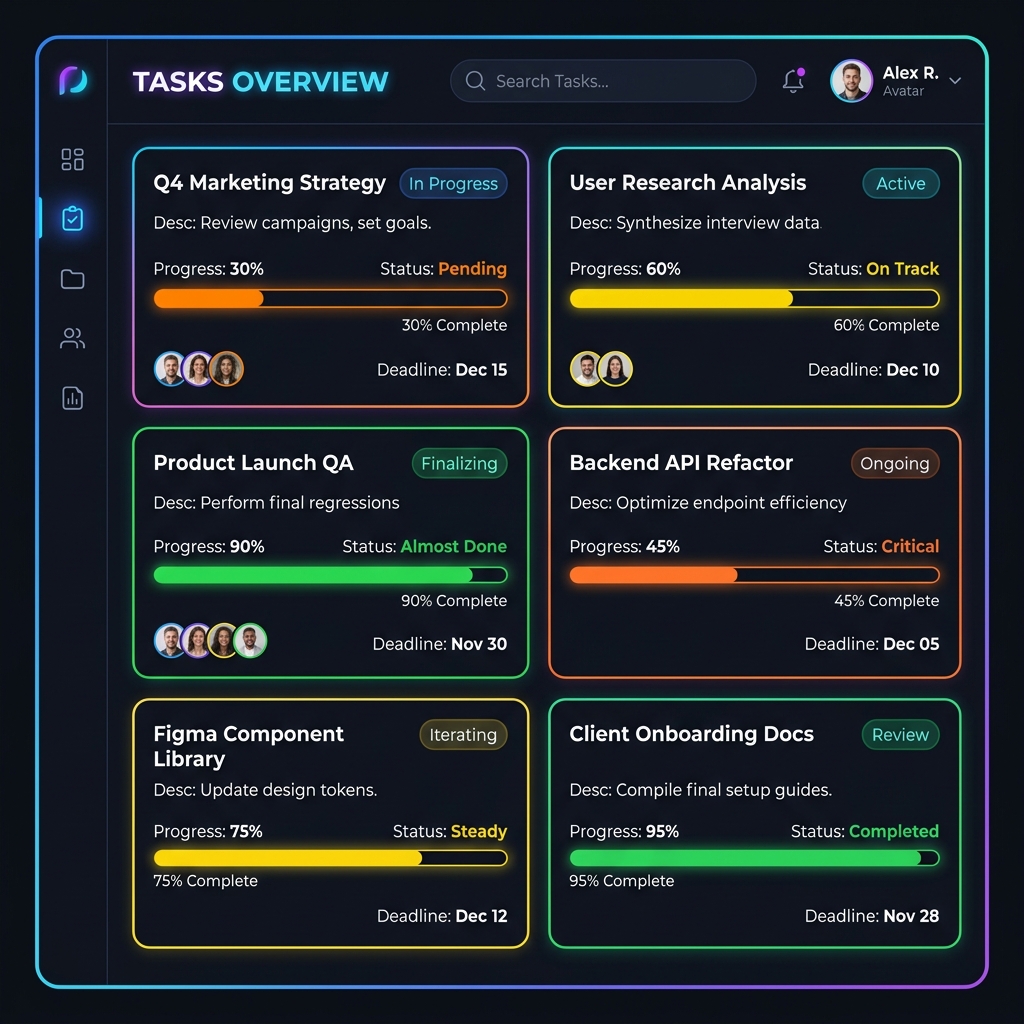
プロジェクトやタスクの進み具合によって自動でフォントやバーの色が変わるようになれば、どの作業が遅れていて、どれが順調なのかが視覚的にパッと判別できるようになりますよ。
これを実現するために、Notionの強力な「Formula 2.0(関数プロパティ)」を活用してみましょう。
以前の旧バージョン(Formula 1.0)では複雑な文字の組み合わせが必要で色付けもできませんでしたが、アップデートされたFormula 2.0では、出力するテキストに色や太字などの装飾を施すことができる「style()
」という画期的な関数が追加されました。
これを使うことで、進捗率の値に応じてバーの色をリアルタイムに切り替えることが可能になりますよ。具体的な設定手順と、コピーしてそのまま使える数式コードを分かりやすく解説しますね。
まずは、データベースに「完了タスク数」と「総タスク数」という2つの数値プロパティを用意します。そして、新しく「進捗(動的カラー)」という名前で関数プロパティを追加しましょう。
関数の編集画面を開いたら、以下のコードをコピーして貼り付けてみてください。
コピーして使えるFormula 2.0数式例(動的カラー)
let(

  progress, if(総タスク数 > 0, 完了タスク数 / 総タスク数, 0),

  let(

    percent, round(progress * 100),

    ba
r, repeat("■", round(progress * 10)) + repeat("□", 10 - round(progress * 10)),

    ifs(

      progre
ss >= 1.0, (bar + " 🎉 " + percent + "%").style("green", "b"),

      progress >= 0.5, (bar + " ⚡ " +
 percent + "%").style("yellow", "b"),

      (bar + " ⚠️ " + percent + "%").style("red", "b")

    )

  )

)
この数式の仕組みを少し説明しますね。まず、let()という関数を使って、「progress」という変数に「完了タスク数 ÷ 総タスク数」で計算した進捗率(0〜1の間の数値)を代入しています。
このとき、総タスク数が0の場合にエラー(ゼロ除算)が発生して画面が壊れてしまうのを防ぐために、if()を使って事前に分母が0より大きいかをチェックしているのが、実務でトラブルを防ぐための隠れたコツですよ。
次に、その進捗率をもとにパーセントの数値(0〜100)を算出し、「■」と「□」の文字を組み合わせて10段階の簡易な進捗バーを作成しています。
repeat()関数を使うことで、指定した回数だけ文字を繰り返すことができるため、以前よりもずっとスマートで分かりやすい数式になりましたね。
そして最後に、ifs()関数を使って条件分岐を行っています。
「進捗率が1.0以上(つまり100%)なら、緑色(green)で太字(b)にし、絵文字のクラッカーを表示する」「0.5以上(50%以上)なら、黄色(yellow)で太字、雷マークを表示する」「それ未満なら、
赤色(red)で太字、警告マークを表示する」という設定です。
ここがポイント!style()関数の魅力
Formula 2.0のstyle()関数は、第1引数に色(”red”、”yellow”、”green”、”blue”など)、第2引数に文字装飾(”b”は太字、”u”は下線、
“i”は斜体など)を指定して、テキストの見た目を思い通りにカスタマイズできます。
これらを組み合わせることで、Notionの標準設定にはない、あなたの好みに合わせた動的進捗バーが簡単に作れますよ。フォントカラーが変わるだけで、データベースを開いたときの視認性が劇的に向上しますね!
このように、Formula 2.0を活用すれば、タスクの消化状況に合わせてリアルタイムにバーの色が赤から黄、緑へと変化するようになります。
プロジェクトの全体像がさらに際立ち、どれに手をつけるべきかが一目で分かるようになるので、チームでデータベースを共同利用している場合にもとってもおすすめですよ。
テクニック2:Formula 2.0を使って独自のデザインやテキスト付きの進捗バーを自作する
次にご紹介するのは、進捗バーの形状そのものを自分好みの記号にアレンジしたり、進捗状況に応じた説明テキストを横に添えたりする、より高度なオリジナルカスタマイズ方法です。
Notionの標準進捗バーはシンプルな横棒グラフですが、「もっと可愛い記号を使いたい」「ドット絵のような親しみやすいバーにしたい」と思ったことはありませんか?また、「残りあと〇個のタスクで完了!」といった、
具体的な残りタスク数を自動で計算して進捗バーのすぐ隣に表示することができれば、次のアクションが起こしやすくなって便利ですよね。
これらも、Formula 2.0を応用することで、すべて自動で連動するオリジナルデザインの進捗表示として自作することができますよ。
今回は、バーの見た目を丸い記号(●と○)にし、さらに「残りタスク数」を日本語のテキストとして動的に連結する数式を作ってみました。データベースに関数プロパティを新規追加し、以下の式を入力してみてくださいね。
コピーして使えるオリジナル進捗バーの数式例
let(

  total, 総タスク数,

  done, 完了タスク数,

  remaining, total - done,

  progress, if(total > 0, done / tot
al, 0),

  percent, round(progress * 100),

  bar, repeat("●", round(progress * 5)) + repeat("○", 5 -
round(progress * 5)),

  message, if(remaining > 0, " (残り " + remaining.format() + " タスク)", " 🎉 すべて完
了!"),

  (bar + " " + percent.format() + "%" + message).style("blue", "b")

)
この数式では、バーの長さをあえて「5段階」に短縮して、データベースのビューで横幅を取りすぎないようにスッキリと調整しています(round(progress * 5)の部分ですね)。
「●」と「○」という少し丸みのある記号を使うことで、ビジネスライクすぎない柔らかいデザインに仕上げているのが特徴ですよ。
さらにポイントとなるのが、remaining(残りタスク数)の計算と表示です。
「総タスク数 – 完了タスク数」で求めた未完了のタスク数が1つ以上ある場合は、「残り 〇 タスク」というテキストを表示し、すべて終わっている場合は「すべて完了!」と表示するように切り替えています。
このように、文字や数値を「+」で連結するだけで、グラフィカルなインジケーターと説明文が融合した、実用的なステータス表示が完成します。
注意:データの量と動作の軽さについて
Formula 2.0は非常に高機能で便利ですが、1つのデータベース内で何千行もの大量のデータを扱い、そのすべてに複雑な関数処理を施すと、
ページの読み込みやスクロールが少し重くなってしまうことがあります。
これはNotionに限らず、あらゆるデータベースツールで共通の現象ですね。
もしNotionでそこまで大規模なデータ集計を行う場合は、一部のタスク管理を他のツールと使い分けるのも賢い選択肢かなと思います。
例えば、スプレッドシートなどの表計算ツールで計算を処理して必要な情報だけをNotionに埋め込むといった方法です。
もしスプレッドシート側で動作が重くなってお困りの場合は、当サイトの「スプレッドシートを軽くする解決策」をぜひ参考にしてみてくださいね。適切な関数の整理や不要な行の削除だけで、動作が驚くほど軽くなりますよ。
Notionの優れたビジュアルカスタマイズ性と、他のツールの処理能力の強みを上手く組み合わせながら、ストレスのない快適な作業環境を作っていきましょうね。
自分のワークスペースが洗練されるだけで、日々の単純作業も少しだけ楽しくなるはずですよ。
テクニック3:サブタスクの進捗率を親タスクの進捗バーに自動で連動させる
最後の3つ目のテクニックは、実務のプロジェクト管理やチームでのタスク管理で最も役立つ「親タスクとサブタスクの自動連携」です。
Notionのタスク管理データベースでは、大きな目標やプロジェクトを「親タスク」として登録し、その下に細分化した具体的な作業を「サブタスク」として紐付ける機能がありますよね。
このとき、サブタスクにチェックを入れたりステータスを完了に変更したりしただけで、親タスクの進捗バーが自動でぐんぐん伸びてパーセント表示が更新されるようになったら、めちゃくちゃ便利だと思いませんか?
一目で「この親タスクは今、全体としてどのくらい進んでいるのか」がリアルタイムに把握できるようになるため、管理の手間が省けてチーム全体の生産性が飛躍的に向上しますよ。
この設定は、Notionの「サブタスク関係」と「ロールアッププロパティ」を組み合わせることで、プログラミングや複雑な関数を書くことなく、ノーコードで簡単に実現できます。具体的なステップを追って解説しますね。
親タスクとサブタスクの進捗バー連動設定手順
- サブタスク機能を有効化する:データベースの右上にある「…」メニューから「サブタスク」をクリックし、サブタスク設定を有効化します。これで「親タスク」と「サブタスク」の関係(リレーション)がデータベース内に自動的に構築されます。
- ステータスプロパティを用意する:サブタスクの完了状態を判別するために、「ステータス」または「チェックボックス」プロパティをデータベースに作成します。
- ロールアッププロパティを新規追加する:データベースのプロパティ追加画面から「ロールアップ(Rollup)」を選択し、プロパティ名を「サブタスク進捗率」などと名付けます。
- ロールアップの設定を行う:追加したロールアッププロパティをクリックして、設定ウィンドウを開き、以下のように各項目を設定します。
- リレーション(関係):「サブタスク」を選択します。
- プロパティ:タスクの進捗基準となる「ステータス」や「チェックボックス」を選択します。
- 計算:プロパティがステータスの場合は「グループごとのパーセント > 完了」を選択し、チェックボックスの場合は「チェックありのパーセント」を選択します。
- 進捗バーとして表示する:ロールアップの設定の下部にある「表示方法」で「バー」または「リング」を選択します。最後に、「数値を表示」と「パーセントで表示」に忘れずにチェックを入れて有効化してください。
この設定を完了すると、親タスクの行に「ぶら下がっている子タスク全体の何%が完了しているか」が自動計算され、オシャレな進捗バーとして画面に表示されるようになります。
サブタスクのどれか1つを「完了」ステータスに動かすだけで、親タスクの進捗バーも連動してリアルタイムに右へ進むようになりますよ。
まるでゲームのクエスト攻略状況を見ているようで、作業を進めるのが少し楽しくなるかもしれませんね。
注意:サブタスクを持たない単体タスクでの表示
この設定を行うと、サブタスクが紐付いていない独立した単体タスクの場合、ロールアップの計算結果が空(あるいは「0%」)になってしまいます。
そのため、「サブタスクがないタスクは、自身のステータスが完了になったら100%になってほしい」という場合は、少し工夫が必要です。
その場合は、ロールアップを直接バー表示するのではなく、先ほど紹介した「Formula 2.0」を使い、「もしサブタスクが存在する場合はロールアップ値を参照し、
存在しない場合は自分自身の完了ステータスに基づいて100%か0%かを判定する」という条件分岐の数式を1つ噛ませてあげると、完璧にスマートなハイブリッド型の進捗バーが完成しますよ。
状況に合わせて使い分けてみてくださいね。
Notionの強力なリレーション機能とロールアップ機能を味方につければ、手動でのパーセント管理や進捗の書き換えといった無駄な雑務は一切不要になります。
一度仕組みを組んでしまえば、毎日の進捗管理の報告作業もボタン一つで完了するようになりますよ。かしこく設定を自動化して、スマートに定時退勤を目指しましょう!
💡 あなたはどっちのタイプ?解決方法の選び方
自分好みのデータベース構築やチームでのNotion共有スキルを体系的に学びたい方にはUdemyのオンライン講座が非常におすすめです。
一方で、
「複雑なデータベースやタスク管理のテンプレート設計を代わりに作ってほしい」「自力で作る時間がない」という場合は、ココナラで得意なプロに数千円で作成代行をお願いするのも賢い選択ですよ。
★ Notion・生産性向上スキルを自宅で学ぶ(30日間返金保証付き)
このような各種機能やショートカットキーを使いこなせるようになれば、日々のルーティンワークは劇的にスピードアップしますよ。
操作手順を一度身体で覚えてしまえば、マウスとキーボードの往復にかかる無駄な時間を何分もカットでき、よりスマートに仕事をこなすことができますね。
基本スキルを磨いて自力でどんどん作業を効率化させたい方は、実践的な操作方法を映像で体系的に学べるUdemyの仕事効率化講座をのぞいてみるのが非常におすすめです。
一方で、「複雑なマクロや関数が組み合わさった社内ツールを丸ごと綺麗に構築し直してほしい」「自分では手が出せない高度な自動化システムを作ってほしい」という場面もあるでしょう。
そのように自力で解決するには時間がかかりすぎる専門的なカスタマイズは、ココナラでエクセルやAIプロンプト開発のプロに設定や構築を代行してもらうのが賢い選択ですよ。
自分で学ぶべき基本スキルは動画で効率よく習得しつつ、専門性の高い開発は外部の頼れるプロにアウトソーシングしてしまえば、無駄な残業時間をゼロにして定時に気持ちよく退社できますね。
★ 会員登録無料!数千円からNotionデータベース・テンプレート設計をプロに依頼可能
Notionの「Notionの進捗バーで%が表示されないときの対策」に関するよくある質問(FAQ)
Notionのデータベースで進捗バーやパーセント表示を設定していると、時折「思った通りの数値にならない」「表示形式をもっと細かくカスタマイズしたい」といった疑問やトラブルに直面することがありますよね。
ここでは、進捗バーの表示調整に関する代表的な質問と、その具体的な解決手順について詳しく解説します。あなたのNotion環境をより使いやすく整えるヒントとして役立ててくださいね。
Q1:進捗率が「100%」を超えてしまう、あるいはマイナス値になる時の対策は?
進捗バーの数値が100%を大きく超えてしまったり、あるいは何かしらの計算によってマイナスになってしまう現象、実はNotionを使っていると意外と遭遇しやすいトラブルの一つなんです。
例えば、タスク数をロールアップで集計する際に関連付けられたページが重複してカウントされていたり、目標値に対して実績値が想定外に大きくなってしまったりすることが原因ですね。
パーセント表示の基本は「実績(分子) ÷ 目標(分母)」ですので、実績が目標を超えると当然100%をオーバーしてしまいます。これを解決するためには、大きく分けて2つのアプローチがありますよ。
解決策1:ロールアップやリレーションの重複を見直す
まずは進捗バーの計算元となっているデータベースの関連性(リレーション)を確認しましょう。同じタスクが複数回登録されて重複カウントされていたり、不要な古いデータが紐付いたままになっていたりすることがあります。
もし余計なデータが含まれている場合は、不要な行を整理してあげることが先決です。
ちなみに、データベースの編集時に不要な項目をサクサク削除したい場合は、ショートカットを活用するのがとても効率的ですよ。こちらの記事で削除方法を詳しく解説していますので、併せて参考にしてみてくださいね。
解決策2:関数(Formula)プロパティを使って数値を制御する
「実績値が目標を上回ることもあるけれど、
進捗バーの表示自体は最大でも100%(あるいは0%〜100%の間)に制限したい!」という場合は、Notionの「関数」プロパティを使って数値を丸める計算式を入れるのが一番確実な方法です。
具体的には、Notionの関数プロパティを新規で追加し、以下のような数式(Formula)を設定します。現在のNotion数式(Formula 2.0)では、非常にシンプルに記述することができますよ。
100%上限&0%下限を設定する数式例(Formula 2.0):
min(1, max(0, 実績値 / 目標値))
この数式では、まず max(0, ...) によって計算結果がマイナス(0未満)になった場合でも強制的に「0」にします。
そして min(1, ...) によって、計算結果が「1(つまり100%)」を超えた場合でも強制的に「1」に抑えるように設定しています。
この関数プロパティを作成したあと、プロパティの「表示方法」を「進捗バー」に変更し、
数値を「パーセント」形式に設定すれば、どれだけ分母と分子のバランスが崩れても、綺麗に0%から100%の間に収まる進捗バーができあがりますよ。
なお、データベース内で数値を合計したり平均を算出したりする方法については、以下の解説記事で詳しく手順を紹介しています。ロールアップと集計のコツを掴んでおくと、進捗管理の精度がグッと高まりますよ。
Notionデータベースで集計・合計(SUM)を算出する方法の連携手順
Q2:進捗バーの隣にパーセント数値ではなく「分子 / 分母」の件数を表示することはできますか?
「全体の進捗具合はバーで視覚的に把握したいけれど、パーセントだけでなく、具体的に『あと何件中何件終わったのか(例:3 / 10件)』という具体的な数値(件数)も同時に確認したい!」というニーズは非常に多いですよね。
結論から言うと、Notionの標準機能である「進捗バー表示」単体では、「分子 / 分母」という形式のテキストをバーのすぐ隣に直接表示させることはできません。
標準の進捗バーが対応しているのは、あくまで「パーセント(%)」や「数値」といった単一の数字データのみだからです。
ですが、いくつかの代替案や工夫を用いることで、この要望をしっかりクリアすることができますよ。代表的な2つのアプローチをご紹介しますね。
アプローチ1:進捗バー(パーセント)と「分子 / 分母」表示用の列を分ける
これが一番シンプルで、見た目もスッキリまとまるおすすめの方法です。データベースに2つのプロパティを用意します。
- 1つ目のプロパティ(進捗バー):標準のロールアップや数式を使用し、数値を「パーセント」に設定して進捗バー(またはリング)として表示させます。
- 2つ目のプロパティ(進捗件数の文字列):関数プロパティを作成し、以下のような数式を使って「完了数 / 全タスク数」という文字列を生成します。
この2つの列をデータベース上で隣り合わせに並べることで、「視覚的なバー」と「具体的な進行件数」を同時に目に入れることが可能になりますよ。関数プロパティに設定する数式は以下の通りです。
分子 / 分母をテキスト表示する数式例(Formula 2.0):
完了数.format() + " / " + 全タスク数.format()
※数値のプロパティをそのまま結合して 完了数 + " / " + 全タスク数 のように記述しても自動的に文字列として処理されますが、明示的に .format() を使ってテキストデータに変換しておくと確実ですよ。
アプローチ2:独自に関数(Formula)でキャラクター(絵文字や記号)を使った進捗バーを作る
もし「どうしても1つの列の中で進捗バーと件数の両方を表現したい!」という場合は、Notionの強力な関数機能を使って、特殊なテキストアート風の進捗バーを自作することも可能です。
例えば、■ や □ といった記号を計算結果に応じて並べ替え、その末尾に「3 / 10」といったテキストを連結する数式を作成します。
こうすれば、1つのプロパティだけで「■■■□□□□□□□ 3 / 10」といった表示を実現できますよ。
ただ、この方法だとNotion標準の美しいカラー付きグラフィックバーは使えなくなってしまうので、自分のデータベースのデザインや見やすさに合わせて選ぶのが良いかなと思います。
公式のより詳しい関数仕様やプロパティの挙動については、Notion ヘルプセンターで最新のリファレンスが提供されているので、気になる方は覗いてみてくださいね。
まとめ:進捗バーにパーセントを表示してタスクの進捗状況を視覚的に把握しよう!
今回の記事では、Notionのデータベースで進捗バーのパーセント(%)が表示されないときの原因と、その具体的な解決方法について詳しく解説してきました。
表示がうまくいかない主な理由は、プロパティの表示設定が「数値」になっていたり、計算結果の分母と分子が正しく指定されていなかったりすることにあります。
手順通りにロールアップや関数の設定を見直せば、初心者でもあっという間の設定変更で綺麗なインジケーターを画面に表示させることができますよ。
Notionは自由度が高いツールだからこそ、最初の設定に少し戸惑うこともあるかもしれません。けれど、一度しっかり仕組みを作ってしまえば、日々のタスク管理やプロジェクトの進行が驚くほどスムーズになります。
進捗がパーセントで見える化されると、プロジェクトや個人タスクの進み具合が一目でわかるようになります。手作業でステータスを書き換える手間が省け、本来の作業に集中できる時間が増えるのは大きなメリットです。
無駄な管理コストを削減し、毎日のタスク整理を少しでも楽にするために、ぜひ今回紹介した設定を試してみてくださいね。
仕事の効率化といえば、普段のスプレッドシートなどの動作が遅くて困っている方もいるかもしれません。
そのような時は、こちらのスプレッドシートを軽くする解決策なども役に立つかと思いますので、もしよければチェックして、さらに快適な作業環境を整えてみてくださいね。
KYOからのメッセージ:
「私も以前、タスク用のデータベースを作成した際、なぜかバーの横の%が表示されず、何度も設定画面を行き来したことがあります。数値プロパティの表示形式を『パーセント』に変え、入力値を小数にするという基本ルールに気づくまでは結構悩みました。
一度設定を正しく行ってしまえば、あとは自動で進捗が可視化されて本当に快適になります。タスク管理の使いやすさを高めるために、ぜひこの設定手順を活用してくださいね。」
最新の仕様については公式サイトもご確認ください。
