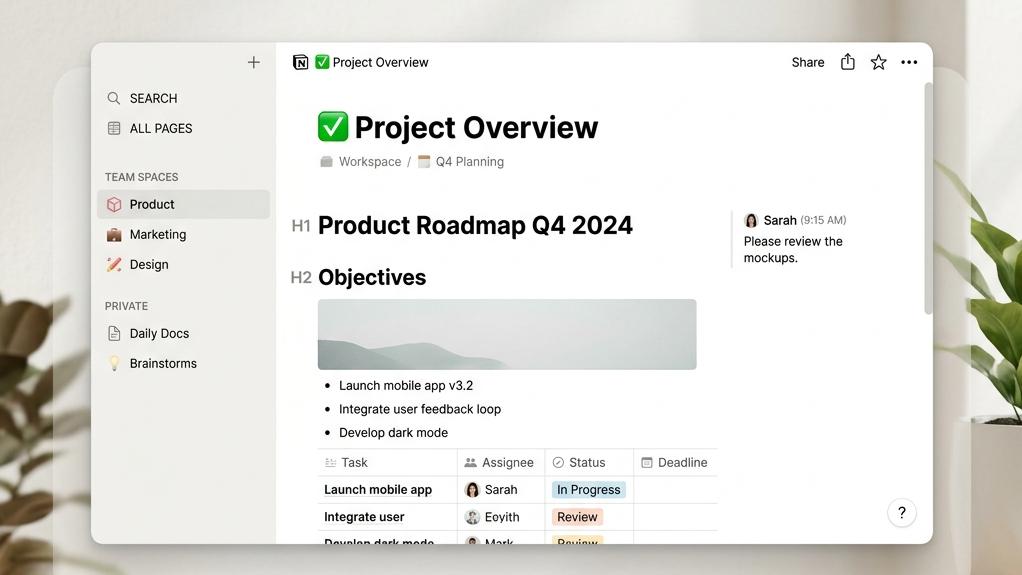
Notion(ノーション)でドキュメントを作成している最中に、画面上部に突然「オフライン」や「同期エラー」という赤い警告が出たことはありませんか?
Notionはクラウドベースのアプリであるため、世界規模のサーバー障害が発生すると一切の保存ができなくなります。この時、絶対にやってはいけない操作をしてしまうと、今まで書いていたデータが永遠に失われてしまいます。
この記事では、Notionの障害時にあなたの貴重な執筆データを絶対に守り抜くための、最も確実(かつアナログ)なデータ退避手順を解説します。
🚨 障害発生時に「絶対にやってはいけない」3つのこと
- ✖ ブラウザの「再読み込み(F5・リロード)」ボタンを押す
- ✖ Notionを開いているブラウザのタブやアプリを閉じる
- ✖ Notionの機能である「エクスポート」を試す(※障害時は機能しません)
【絶望】障害時にエクスポートを試して数時間の作業が虚空へ消えた話

Notionでエラーが出た際、多くの人が「エクスポート機能でバックアップを取ろう」と考えて罠にハマります。私の大失敗の体験談を聞いてください。

焦った私は、データを守ろうと右上のメニューから『エクスポート(PDFやMarkdown保存)』をクリックしました。しかし待てど暮らせど処理が終わらず画面がフリーズ。たまらずブラウザの再読み込み(F5)を押した瞬間……真っ白な画面になり、数時間分の執筆データが完全に虚空へ消え去りました。
後で知ったのですが、Notionのエクスポート機能は『クラウドサーバー側でデータを処理してダウンロードさせる』仕組みなので、サーバーが落ちている障害時は絶対に機能しないのです。あの絶望は二度と味わいたくありません。
【手順】Notion障害時にデータを守る最強のアナログ退避法
Notionのサーバーに繋がらない時、画面上に表示されている未保存のデータを守る唯一にして最強の方法は「物理的なコピー&ペーストによる手動退避」です。
以下の手順に沿って、落ち着いて行動してください。
ステップ1:絶対に画面をリロードせず「全選択」する
エラー表示が出ても、ブラウザのタブは絶対に閉じず、リロードもしてはいけません。(リロードした瞬間にキャッシュが飛びます)。
- Notionのページ内のどこかをクリックします。
- キーボードの
Ctrl + A(Macの場合はCmd + A)を数回押して、ページ内のすべてのテキストや画像を「全選択(ハイライト)」状態にします。
ステップ2:クリップボードに「コピー」する
- その状態で
Ctrl + C(MacはCmd + C)を押して、データをクリップボードにコピーします。 - ※右クリックからのコピーは、Notion独自のメニューが出てしまい全選択が解除されることがあるため、必ずショートカットキーで行ってください。
ステップ3:パソコンの「メモ帳」や「Word」に貼り付けて保存する
- Windowsなら「メモ帳」や「Word」、Macなら「テキストエディット」など、クラウドに依存しないローカルのアプリを起動します。
Ctrl + V(MacはCmd + V)で、先ほどコピーした内容をすべて貼り付けます。- そのファイルをパソコンのデスクトップ等に保存します。
これで、Notionがどんなに致命的なサーバーダウンを起こしても、あなたの執筆データは100%安全に保護されました。
ステップ4:公式ステータスページで復旧を待つ
データの退避が完了したら、別のタブを開いてNotion公式のステータスページ(status.notion.so)を確認しましょう。「Outage(障害)」の赤い表示が出ていれば、世界規模の障害です。
このページがすべて緑色の「Operational(正常稼働)」に戻るまで、コーヒーでも飲んでゆっくり待ちましょう。復旧後にNotionの画面をリロードし、もしデータが消えていれば、先ほど退避したメモ帳からコピペして書き戻せば完全復活です。
よくある質問(FAQ)
Q1: スマホアプリ版のNotionで編集中にオフラインになりました。アプリを再インストールすれば治りますか?
A: 絶対にアンインストール(削除)しないでください! アプリ内に保存されている「同期待ちの未送信データ」が、アプリ削除と共に完全に消滅します。スマホの場合もPCと同じく、画面のテキストを全選択してコピーし、スマホの「メモアプリ」等に貼り付けて逃がしてから、サーバーの復旧を待つのが正解です。
Q2: 障害に備えて、自動でバックアップを取る設定はありますか?
A: Notionには「指定した時間に自動でデータをエクスポートする」ような標準のバックアップ機能はありません。エンタープライズ(企業向け)プランの監査ログ機能か、外部のサードパーティ製バックアップツール(例:Notion APIを利用したサービス)を連携させる必要があります。重要なドキュメントを書く際は、こまめに「Word等で下書きしてからNotionに貼る」といった自衛策をおすすめします。
まとめ:Notion障害時は「エクスポート」に頼らず「コピペ」で逃がす
Notion障害時の正しいデータ保護手順のおさらいです。
- NG行動: ブラウザのリロード、タブを閉じる、アプリのアンインストールは絶対禁止。
- エクスポートの罠: サーバーが死んでいる時はNotion側のエクスポート機能は一切動かないので使ってはいけない。
- 正しい自衛策:
Ctrl+Aで全選択し、Ctrl+Cでコピーして、ローカルの「メモ帳」に貼り付けて逃がす最強のアナログ戦法を使う。
クラウドサービスである以上、サーバー障害はいつか必ず起こります。「障害が起きたらとりあえず全選択コピー!」という癖をつけておけば、二度と執筆データを失う悲劇は起きませんよ!
