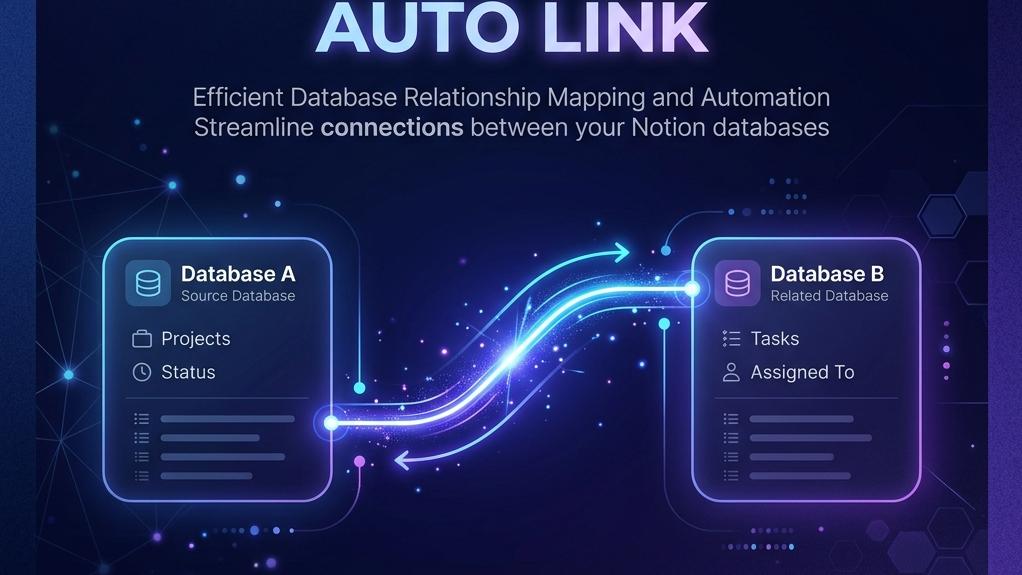
仕事でもプライベートでも、Notionを使ってタスク管理やプロジェクト管理、顧客情報などを整理している方はとても多いのではないでしょうか。Notionのデータベース機能は、カスタマイズ性が高くて本当に便利ですよね。
でも、使うデータベースが増えたり、毎日のデータ入力件数が多くなってきたりすると、どうしても避けて通れない面倒な作業が出てきます。それが、「データベース同士の紐付け(リレーション設定)」です。
タスクを追加するたびに、毎回マウスを動かしてプロジェクト用のリレーション列をクリックし、一覧から該当するプロジェクトを検索して選択する。
この一連の操作は、最初のうちは気にならなくても、データが数十、数百と増えてくると、かなりのストレスになってきますよね。
さらに、手動での作業には「紐付けを忘れてしまう」「間違ったプロジェクトと連携してしまう」といった人的なミスがどうしてもつきまといます。
そこで今回は、Notionの「リレーション機能」を自動化し、ページを作成するだけで自動的にデータベース同士が紐づく仕組みを作る方法について、分かりやすく解説します。
手動での無駄なクリックや入力ミスから解放され、Notionがより快適でスムーズに動く相棒になってくれますよ。それではさっそく、自動化の設定手順や考え方を見ていきましょう。
- Notionのリレーション機能を使えば複数のデータベースを簡単に連携できること
- テンプレートのフィルター機能を活用した自動紐付けの具体的な設定手順
- 手動入力の手間とミスをなくし業務効率を大幅にアップさせる方法
- 自動でつながるデータベースがもたらすデータ分析や資産化の価値
Notionデータベース「リレーション」の基本概念と自動化のメリット
Notionのデータベースの真の強みは、単なる表計算ソフト(ExcelやGoogleスプレッドシートなど)のようにデータを羅列するだけでなく、データ同士を論理的に繋ぎ合わせられることにあります。
このデータ同士を繋ぐ機能が「リレーション」です。しかし、ただ機能があるだけでは不十分で、このリレーションを「自動化」することこそが、Notionを究極の業務効率化ツールへと進化させる最大の鍵なんですよ。
1. Notionにおける「リレーション(関連付け)」機能とは何か?
まず、Notionにおける「リレーション」がどのような機能なのか、改めて整理しておきましょう。リレーションとは、あるデータベースのページと、別のデータベースのページを線で結びつけるように連携させる機能です。
一般的なリレーショナルデータベース(RDB)の設計思想に基づいているため、一見難しく感じるかもしれませんが、概念自体はとてもシンプルですよ。
例えば、あなたが「プロジェクト管理データベース」と「タスク管理データベース」の2つを作成したとします。
このとき、リレーション機能を使えば、「プロジェクトA」というページに対して、関連する「タスク1」「タスク2」を紐付けることができます。
こうすることで、プロジェクトのページを開いたときに、そのプロジェクトに紐づくタスクだけを一覧で確認できるようになるんです。
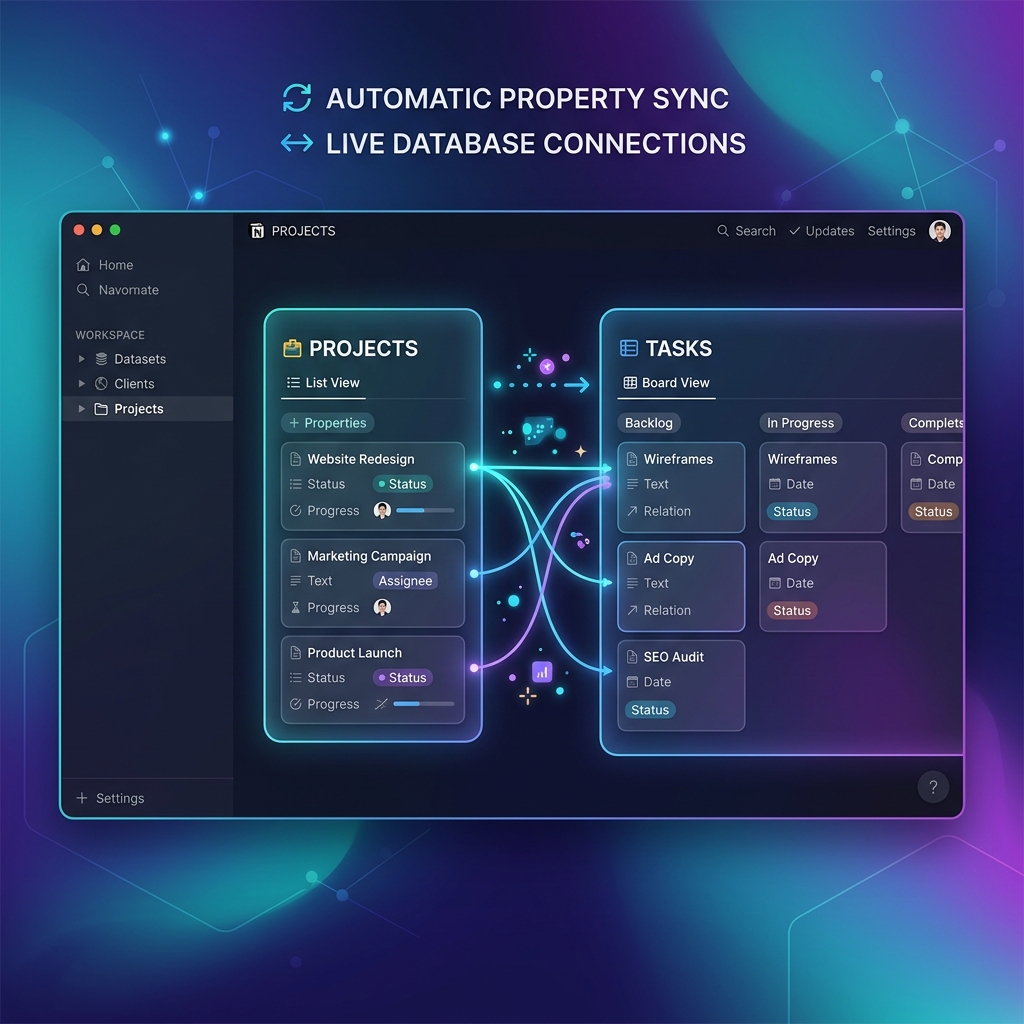
このように、データベース間で親子関係や関連性を持たせることができるのがリレーションの魅力です。
ただのテキスト入力ではなく、実体としての「ページ」同士が繋がっているため、クリックするだけで関連ページにジャンプできる点も、情報の階層化において非常に役立ちますね。
リレーションと他ツールの違い
Excelなどのスプレッドシートで似たようなことをしようとすると、セルの中に他の行のデータを無理やり参照させるか、検索用のキーを設定して関数を組む必要がありますよね。
Notionのリレーションであれば、直感的にページそのものを選択するだけで、データの繋がりを安全かつスマートに構築できますよ。
2. 手動紐付けから「自動紐付け」へシフトするべき理由
データベースが繋がるのは便利ですが、すべてを手作業で紐付けていると、運用のハードルがどんどん上がっていきます。
あなたがタスクを起票するたびに、「このタスクはどのプロジェクトのものか」を毎回選択しなければならないとしたらどうでしょう。
最初は良くても、タスクが溜まるにつれてクリック数が膨大になり、次第に入力が面倒になってしまいますよね。これが「手動紐付けの限界」です。
さらに深刻なのは、手動だと必ず入力ミスや紐付け漏れが発生することです。「後で紐付けよう」と思ってそのまま放置され、どのプロジェクトにも属さない「迷子のタスク」が大量に発生してしまった経験はありませんか。
そうなると、後からプロジェクトごとの進行状況を確認したときに、データが不正確になり、管理ツールとしての信頼性が失われてしまいます。
こうした無駄なストレスとミスを完全に排除するために、自動紐付けへのシフトが必要になります。
Notionのテンプレート機能やフィルター機能をうまく活用することで、「特定のプロジェクトのページ内で新しいタスクを作れば、自動的にそのプロジェクトと紐づく」という仕組みを作れるんですよ。
これなら、意識してリレーションを設定しなくても、自然と正しいデータが蓄積されていきますね。
手作業によるデータの不整合に注意
手動でリレーションを紐付けていると、似たような名前の別プロジェクトと誤って連携してしまうトラブルが起こりがちです。
特にチームでNotionを共有している場合、データの不整合はスケジュール遅延や業務の混乱に直結するため、自動化の仕組みを早めに導入しておくのがおすすめですよ。
ちなみに、GoogleスプレッドシートやExcelで同じような自動化の仕組みを作ろうとすると、VLOOKUP関数(※2026年現在、最新のExcel/スプレッドシート環境では、
より動作が軽量な「XLOOKUP関数」が推奨されていますよ)やINDEX/MATCH関数を駆使したり、マクロを組んだりしなければならず、ファイルの動作が非常に重くなって挫折しがちです。
Notionであれば、データベースの基本機能を組み合わせるだけでスムーズに動かせますよ。
もしスプレッドシートでデータ管理をしていて重さに悩んでいるなら、こちらのスプレッドシートを軽くする解決策も参考にしてみてくださいね。
3. データベースが自動で繋がることで得られるデータ資産の価値
リレーションの紐付けを自動化することは、単に「入力が楽になる」という目先の効率化だけにとどまりません。
蓄積されたデータが正確かつ体系的につながることで、あなたのNotion全体が強力な「データ資産」へと変化していきます。ここが一番面白いポイントかなと思います。
データベースが自動で紐づいていると、「ロールアップ(Rollup)」と呼ばれる集計機能や、最新の「Notionフォーミュラ(数式)」を使って、親データベース側で高度なデータ集計が簡単にできるようになります。
例えば、プロジェクトごとに紐づいたタスクの「残り件数」や「進捗率」をリアルタイムで自動計算したり、かかったコストの総額を合算して表示したりすることが可能です。
もし自動化がされておらず、手動での紐付け漏れが多発していれば、これらの集計機能は全く使い物になりません。
データが完璧に自動連携されて初めて、「プロジェクト全体の進捗状況がビジュアルで一目で分かるダッシュボード」が本領を発揮します。
過去の実績や作業ログが綺麗にリンクされて残るため、後から振り返ったときに「どの業務にどれだけの時間をかけたか」「何が原因でスケジュールが遅れたか」といったボトルネックの分析も容易に行えるようになりますよ。
データの正確性が担保されたNotionは、単なるメモ帳から、組織や個人のパフォーマンスを最大化するための頼もしい情報インフラへと進化します。
Notion公式のヘルプセンターでも、リレーションとロールアップに関する公式ガイド(英語/日本語)が用意されているので、まずは基本仕様をチェックしつつ、自動化の価値をイメージしてみるのが良いかも知れませんね。
Notionでリレーション紐付けを自動化する具体的手順
Notionを使っていると、「データベース同士の紐付けをいちいち手動で行うのが面倒だな…」と感じることはありませんか?例えば、プロジェクト管理データベースとタスク管理データベースがある場合、新しいタスクを作るたびに、
手動でプロジェクトを選択して関連付けるのは手間ですし、何よりヒューマンエラーによる紐付け漏れの原因にもなりますよね。
実は、Notionの基本機能や工夫次第で、このリレーションの紐付け作業はかなりの部分を自動化できるんですよ。
普段、ExcelやGoogleスプレッドシートなどの表計算ソフトを使ってデータ管理をしている方も多いと思いますが、
データ量が増えると動作が重くなったり、関連データの参照設定(VLOOKUP関数など)が壊れたりして困ることもあります。
もしスプレッドシートの動作でお悩みなら、当ブログの「スプレッドシートを軽くする解決策」についての記事もぜひ参考にしてみてくださいね。
Notionは、こうした表計算ソフトとは異なり、データベース同士を直感的に「リレーション」で繋ぐことができるのが大きな強みです。
今回は、そのリレーションをさらに便利に、自動で紐付けるための具体的な3つのステップを詳しく解説します。
手順1:基本的なリレーションプロパティを作成して双方向リンクを設定する
まずは、自動化の土台となる「基本的なリレーションプロパティ」の作成と、双方向リンク(ツーウェイ・リレーション)の設定から始めていきましょう。
Notionのリレーションには、一方のデータベースからのみリンクが見える「単方向リレーション」と、双方のデータベースから互いにリンクを確認・操作できる「双方向リレーション」があります。
自動化や運用の効率化を考えるなら、情報の見落としを防ぐためにも双方向リレーションを設定しておくのがおすすめですよ。
具体的な作成手順は以下の通りです。
- ステップ1:リレーション元となるデータベースを開く
まず、リレーションを設定したいメインのデータベース(例:「プロジェクト管理」データベース)を開きます。 - ステップ2:新規プロパティを追加する
データベースのプロパティ追加ボタン(列の右端にある「+」アイコン)をクリックし、プロパティの種類から「リレーション」を選択します。 - ステップ3:接続先のデータベースを選択する
「データベースを選択」という検索窓が表示されますので、紐付けたいもう一つのデータベース(例:「タスク管理」データベース)を検索して選択してください。 - ステップ4:双方向リレーションのトグルをオンにする
ここが最も重要なポイントです!データベースを選択すると、設定ポップアップ内に「〇〇(選択したデータベース名)に表示」というトグルスイッチが表示されます。このトグルを必ずオン(青色の状態)に切り替えてください。 - ステップ5:プロパティ名を分かりやすく変更する
デフォルトでは「リレーション」や相手のデータベース名がそのままプロパティ名になりますが、管理しやすいように「関連タスク」や「担当プロジェクト」といった具体的な名前に変更しておくと良いですね。最後に「リレーションを追加」ボタンをクリックすれば設定完了です。
これで、どちらか一方のデータベースでページを紐付けると、もう一方のデータベースにも自動的にその紐付け情報が反映されるようになります。
片方を更新すれば、もう片方も自動的に追従して更新されるため、転記漏れや同期ズレの心配が一切なくなりますよ。
双方向リレーション設定時のポイント
双方向リレーションを有効にしておくと、
タスク側から所属プロジェクトを簡単に確認できるだけでなく、プロジェクト側からも「このプロジェクトに属しているタスクの一覧」が一目で確認できるようになります。
Notionのページを遷移する際にも、リンクをクリックするだけでスムーズに行き来できるので、ワークスペース全体の回遊性が格段にアップしますよ。
手順2:テンプレート機能と「セルフリレーション」を使って関連付けを固定化する
次に紹介するのは、Notionの「データベーステンプレート機能」と、自分自身と紐付ける「セルフリレーション」を組み合わせて、新規ページ作成時の関連付けを完全に固定化・自動化するテクニックです。
この方法を使えば、特定のプロジェクト配下で新規タスクを作成した際、最初からそのプロジェクトへのリレーションが自動で入力された状態にすることができますよ。
この自動化を実現するための手順を、実例を交えて解説しますね。
- ステップ1:データベーステンプレートを作成する
親となるデータベース(例:「プロジェクト管理」)の右上にある「新規」ボタンの右側にある矢印(下向きの三角)をクリックし、「+新規テンプレート」を選択します。 - ステップ2:テンプレート内にサブデータベースを配置する
テンプレートの編集画面が開いたら、本文エリアにスラッシュコマンド(/)を入力して「リンクされたデータベースのビュー」を挿入します。ここで、子となる「タスク管理」データベースを選択して表示させます。 - ステップ3:フィルターで「自分自身」を条件に設定する
挿入した「タスク管理」のビューに対してフィルターを追加します。フィルター条件を設定する際、リレーションプロパティ(例:「担当プロジェクト」)を選択し、条件値として「このテンプレートの名前(テンプレート自身)」を指定します。ここがポイントで、テンプレート作成画面ではテンプレート名(例:「プロジェクトAのテンプレート」など)を選択しておく形になります。 - ステップ4:セルフリレーションの活用(同じデータベース内での親子関係)
もし「タスク」の中に「サブタスク」を作りたいという場合は、タスクデータベース自身に対してリレーションを設定する「セルフリレーション」を行います。プロパティ設定で同じ「タスク管理」データベースを選択し、関係性を「親タスク」と「サブタスク」のように定義します。
このように設定したテンプレートを使って新しいプロジェクトページを作成すると、そのページ内に表示されるタスクデータベースのビューには、最初から「このプロジェクトに紐付いたタスクのみ」が表示されるようになります。
そして、そのビューの中で新しくタスクを追加すると、フィルターの条件が自動的に適用され、プロジェクトへの紐付け(リレーション)が最初からセットされた状態でタスクが生成されるのです。
手動でプロジェクトを選ぶ必要が一切なくなるため、まさに「設定の固定化による自動化」が実現できる便利なテクニックですね。
セルフリレーションを使いこなすコツ
セルフリレーションは、同一データベース内のアイテムに「親子関係」や「前後関係(依存関係)」を持たせたいときに非常に役立ちます。
例えば、タスクデータベース内で「親タスク(大項目)」と「子タスク(小項目)」を繋ぐことで、ガントチャート(タイムラインビュー)でタスクの先行・後続関係を自動で視覚化することも可能になります。
業務のフェーズ管理などにも応用できるので、ぜひ試してみてくださいね。
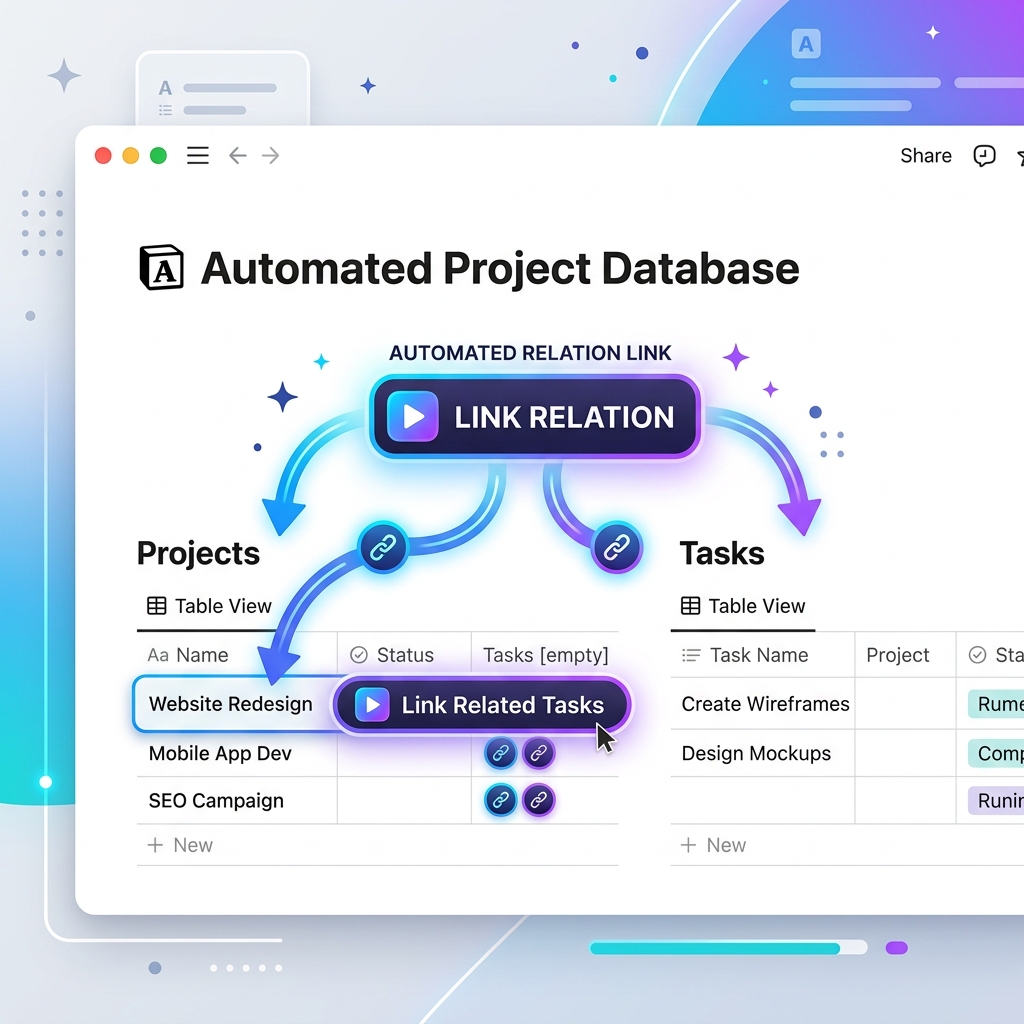
手順3:Notionの「データベースのボタン機能」を活用してワンクリックで自動紐付けする
最後に紹介するのが、Notionの超強力なアクション機能である「データベースのボタン機能」を活用した自動化手順です。
この機能を使えば、データベースのページ内に配置したボタン、あるいはデータベースのプロパティとしてのボタンをワンクリックするだけで、「新しいページを作成し、
さらにそのページを現在のページと自動的にリレーションで紐付ける」という一連の処理を一瞬で実行できるようになります。
それでは、具体的なボタンの設定手順を見ていきましょう。
- ステップ1:ボタンプロパティの追加、またはボタンブロックの設置
データベースのプロパティとしてボタンを追加するか、あるいは手順2で紹介した「ページテンプレート」の本文内に「/button」と入力してボタンブロックを設置します。今回はテンプレート内に設置する手順で進めます。 - ステップ2:アクションの追加で「ページを追加」を選択する
ボタン設定メニューで、ボタンをクリックしたときの動作(アクション)を定義します。「アクションを追加」をクリックし、メニューから「ページを追加」を選択してください。 - ステップ3:作成先のデータベースを指定する
「作成先のデータベースを選択」にて、新規作成して紐付けたいデータベース(例:「タスク管理」)を選択します。 - ステップ4:プロパティの編集でリレーションに「このページ」を設定する
ここが自動紐付けの最大の魔法です。「追加したページでプロパティを設定」をクリックし、関連付けるリレーションプロパティ(例:「関連プロジェクト」)を選択します。そして、その値として「このページ(または現在のページ)」を選択してください。これによって、ボタンを押したときに「今開いているプロジェクトページ」と「新しく作成されるタスク」が自動で紐付けられます。 - ステップ5:必要に応じて追加のアクションを設定する
ボタンをクリックした後に「新しく作成したタスクページをポップアップで開く」というアクションを追加しておくと、そのままタスクの詳細(期限や担当者など)を入力できるのでより親切ですね。設定が終わったら「完了」をクリックします。
この設定をしておけば、プロジェクトページを開いて「タスクを追加」というボタンをぽちっと押すだけで、そのプロジェクトに自動で紐付いた新規タスクが瞬時に立ち上がります。
操作の手間を限界まで減らし、Notionの動作を大きく効率化してくれるため、チームでの共同作業時にもメンバーの入力コストを下げてミスを未然に防ぐことができますよ。
詳しい仕様やさらに高度なボタンの使い方については、公式のドキュメントも確認しておくとより理解が深まるかなと思います。
ボタン機能利用時の注意点
ボタンに設定するアクションで「このページ」をリレーション先に指定できるのは、ボタンがデータベースのテンプレート内、またはデータベース内のページ本文に配置されている場合に限られます。
通常の自由なページ(データベース外)に置いたボタンブロックでは、特定のデータベースページを指す「このページ」という動的な値が選択できない(固定のページ名しか選べない)仕様になっているため、
必ずテンプレートを活用して構築するようにしてくださいね。
ボタン機能は、Notionのアップデートによってますます便利になっており、繰り返しの業務プロセスを自動化するための強力な味方です。
公式のサポート情報なども参考にしつつ、ご自身のワークスペースに合わせて設定をカスタマイズしてみてくださいね(参考情報:Notion公式ヘルプ「データベースボタンの使い方」(英語))。
Notionのリレーション自動化をさらに極める応用・外部連携テクニック
Notionのリレーション機能を使えば、データベース同士を関連付けて情報を一元管理できるので本当に便利ですよね。
でも、手動でいちいち関連するページを選んで紐付ける作業が重なると、「これも自動でやってくれたらいいのに…」と感じることも多いのではないでしょうか?
実は、Notionの機能をさらに一歩深く使いこなしたり、外部の便利なWebサービスと組み合わせたりすることで、このリレーションの紐付け作業をかなりの部分まで自動化できるんですよ。
今回は、日々のデータベース管理が格段にラクになる3つの応用・外部連携テクニックを詳しくご紹介しますね。あなたにぴったりの自動化方法を見つけて、Notionのポテンシャルを最大限に引き出していきましょう!
テクニック1:Notion Formula 2.0(関数)を使って紐付いたデータを自動参照・ロールアップする
リレーションでデータベース同士を紐付けた後、その紐付いた先のデータを表示させたいとき、あなたならどうしていますか?おそらく「ロールアップ」プロパティを使っている人が多いかなと思います。
しかし、ロールアップだけだと「特定の条件に一致するものだけを表示する」といった細かい調整が難しいというデメリットがあるんですよね。
そこで大活躍するのが、新しくなったNotion Formula 2.0(関数プロパティ)です!Formula 2.0では、リレーション先のデータを直接配列(リスト)として取得し、
関数内で自由にフィルタリングしたり計算したりできるようになりました。
これにより、手動でロールアップを設定し直す手間を省き、完全に動的な自動参照が可能になりますよ。
実は、以前のNotion Formula 1.0(旧バージョン)では、リレーション先のプロパティを直接参照することは一切できませんでした。
もしリレーション先にある「単価」という数字プロパティを計算に使いたい場合、まずリレーション元のデータベースに「ロールアップ」プロパティを作成して「単価」を引っ張ってきてから、
さらに関数プロパティを作ってそのロールアップを参照する、という非常に面倒なステップを踏む必要があったんですよ。
そのため、データベースのプロパティ一覧が「ロールアップ用のプロパティ」で溢れかえってしまい、見た目がごちゃごちゃになってしまうのが悩みの種でした。
しかし、このFormula 2.0の登場によって、その悩みは完全に過去のものになりました!現在では、ロールアップを一切介さずに、直接リレーション先のプロパティを関数内で呼び出して処理できます。
これによって、データベースのプロパティ設計が大幅にシンプルになりますよ。
例えば、「プロジェクト」データベースと「タスク」データベースがリレーションで紐付いているとしましょう。
プロジェクトのページ内で「未完了のタスク一覧」だけを自動で抽出して表示させたい場合、以下のようなステップで設定できますよ。
ステップ1:関数(Formula)プロパティを追加する
プロジェクトデータベースに新しいプロパティを追加し、種類として「関数(Formula)」を選択します。
ステップ2:Formula 2.0の数式を入力する
プロパティの編集画面を開き、数式エディタに以下のコードを入力します。
タスク.filter(current.ステータス != "完了").map(current.名前).join(", ")この数式の仕組みを少し解説しますね。
タスク:リレーションプロパティである「タスク」を呼び出します。これにより、紐付いているすべてのタスクページのデータが配列(リスト)として取得されます。.filter(...):取得したタスクリストの中から、条件に合うものだけを絞り込みます。currentはリスト内の「現在処理している1つのタスク」を指します。current.ステータス != "完了"と書くことで、「ステータスが完了ではないもの」だけを抽出しています。.map(...):絞り込んだタスクから、必要な情報(ここでは「名前」プロパティ)だけを取り出します。.join(", "):取り出した名前リストを、カンマと半角スペースで連結して1つのテキストにします。
このように、Formula 2.0を使うだけで、リレーション先で変更があった場合にもリアルタイムで表示内容が自動更新されます。
ロールアップでは表現できなかった「条件付きのリスト表示」が簡単に作れるので、データベースがとてもすっきりしますよ。
Formula 2.0のポイント
- リレーション先のプロパティに直接アクセスできるようになったため、余計なロールアッププロパティを作成する必要がありません。
filter()やmap()などの配列操作メソッドを組み合わせることで、特定のステータスや条件のデータだけを柔軟に抽出できます。- リストを
join()で結合すれば、1つのセル内で見やすく整形されたテキストとして出力可能です。
テクニック2:公式の「Notionオートメーション」機能を用いて特定アクションに連動させる
Notionの公式機能である「データベースのオートメーション」は、データベース内での「特定の変更(トリガー)」を検知して、自動的に「別のアクション」を実行してくれる機能です。
この機能を使えば、リレーションの紐付けすらも完全自動化できてしまいますよ。
例えば、「タスク」データベースにおいて、あなたがステータスを「実行中」に変更したとします。
このとき、あらかじめ設定したオートメーションが働き、そのタスクを自動的に「今週の注力プロジェクト」という特定のプロジェクトページ(リレーション先)に自動で紐付ける、といった設定が可能です。
いちいちリレーションプロパティをクリックして、長いリストから目的のプロジェクトを探し出す必要がなくなるので、毎日のタスク登録がめちゃくちゃスムーズになりますね。
設定手順を見てみましょう。
ステップ1:データベースのオートメーション作成画面を開く
対象のデータベースの右上にある稲妻マークのアイコンをクリックし、「+新規オートメーション」を選択します。
ステップ2:トリガー(変更のきっかけ)を設定する
「トリガーを追加」をクリックし、条件を指定します。ここでは「ステータス」プロパティが「実行中」に変更されたとき、を指定します。
ステップ3:アクション(自動で実行する内容)を設定する
「アクションを追加」をクリックし、「ページの編集」を選択します。変更するプロパティとしてリレーションである「プロジェクト」を選び、紐付けたい具体的なプロジェクトのページ(例:「今週の注力プロジェクト」)を選択します。
ステップ4:オートメーションを保存・適用する
「作成」ボタンを押してオートメーションを有効化します。これで、ステータスを「実行中」にするだけで、自動的にプロジェクトとのリレーションが紐付くようになります。
具体的な実用例として、私が特におすすめしたいのが「日報データベース」と「タスクデータベース」の自動紐付けです。
たとえば、新しくタスクを作成したときに、自動で「今日の日報ページ」とリレーションを紐付けるオートメーションを作成しておくとします。
これをしておくだけで、その日に自分がどんなタスクに取り組んだのかが日報側に自動的に集約され、一日の振り返りが一瞬で終わるようになりますよ。
特にチームで日報を共有している場合、メンバーがどんな作業をしていたのかがリアルタイムで可視化されるため、進捗確認の手間が大幅に減るはずです。
Notionの公式サポートページであるNotionヘルプセンター(データベースオートメーション)でも詳しく解説されていますが、この機能を活用することで手動での二重管理や紐付け漏れを完全に防ぐことができます。
個人でのタスク整理はもちろん、チームでNotionを共有して使っている場合には、メンバーの入力ミスを減らすための強力な仕組みになりますよ。
オートメーション機能の注意点
- Notionオートメーション機能を作成・編集するには、Notionの有料プラン(プラスプラン以上)の契約が必要です(無料プランの場合は、あらかじめ用意されている一部のテンプレートや、他の人が作成したオートメーションの実行のみが可能です)。
- トリガーとして設定できる条件やアクションの組み合わせには一部制限があるため、複雑な分岐(「もしAかつBならCにする」など)を行いたい場合は、後述する外部ツールの活用を検討してみると良いかもしれません。
テクニック3:ZapierやMake等の外部ツールを使い別サービスと自動同期・紐付けする
Notionの枠を超えて、もっと広い範囲で業務を効率化したいなら、Zapier(ゼピア)やMake(メイク)といった外部のiPaaS(インテグレーションツール)を使うのがおすすめです。
これらを使えば、GoogleフォームやSlack、Gmail、スプレッドシートなど、あなたが普段仕事で使っているさまざまなWebツールとNotionのデータベースを自動で連携させることができますよ。
例えば、「Googleフォームで顧客からの問い合わせを受け付けたら、自動的にNotionの『問い合わせデータベース』に登録し、
さらにその問い合わせを『顧客管理データベース』内の該当する顧客ページと自動でリレーション紐付けする」といった高度な連携が作れます。
ただし、外部ツールを使ってNotionのリレーションプロパティを更新する際には、1つだけ非常に重要なポイント(つまずきポイント)があります。
それは、リレーションプロパティに渡す値は、相手ページのタイトル(テキスト)ではなく、Notion上の「ページID(32桁の英数字)」でなければならないという点です。
例えば、顧客名「山田太郎」というテキストをそのままリレーションプロパティに流し込もうとしても、外部ツールはリレーションを紐付けることができず、エラーになってしまいます。
そのため、Zapierを使って自動紐付けを行う場合は、以下のような3ステップのフローを構築するのが基本になりますよ。
ステップ1:トリガーを設定する
外部サービス(例:Googleフォーム)で新しい回答が送信されたことをトリガーに設定します。
ステップ2:リレーション先のページIDを検索する
Notionのアクション「Find Database Item」を使い、「顧客管理データベース」の中から、フォームに入力されたメールアドレスや顧客名が一致するページを検索し、そのページの「ID」を取得します。
ステップ3:ページを作成し、取得したIDで紐付ける
Notionの次のアクション「Create Database Item」で問い合わせデータベースに新しいページを作成する際、
リレーションプロパティである「顧客」フィールドに、ステップ2で検索して取得した「ID」をマッピングして登録します。
なお、外部ツールを使用する際には事前にNotion側の設定が必要です。
Notion側で「インテグレーション(接続)」を作成し、対象のデータベースに対してそのインテグレーションのアクセス権(コネクト)を許可してあげる必要があります。
この接続設定を忘れていると、ZapierやMake側でいくら検索しても「データベースが見つかりません」というエラーが出てしまうので注意してくださいね。
接続したいデータベースの右上にあるメニューから「コネクトを追加」を選び、自分が作成したインテグレーションやZapierを選択するだけで準備完了ですよ。
この手順を踏むことで、外部から入ってきたデータが、Notion内で自動的に関連データベースと綺麗に紐付いた状態で登録されます。設定方法の詳細はZapier公式のNotion連携ページなどから確認できます。
手動での確認や紐付け作業が一切不要になるため、カスタマーサポートや営業管理の現場で絶大な効果を発揮しますよ。
ちなみに、Googleスプレッドシートに溜まったデータをNotionに自動連携してリレーションを組む構成もよく見かけます。
ただ、元データとなるスプレッドシートの動作が重いと、データの同期にズレが生じたり、ツール全体の動きがもっさりしてしまったりすることも。
スプレッドシートの動きが遅くて困っているときは、私が書いたスプレッドシートを軽くする解決策の記事も合わせてチェックしてみてくださいね。スプレッドシートを軽快に保つための具体的なアプローチをたくさんまとめていますよ。
外部連携自動化のコツ
- リレーションを自動で結ぶときは、必ず「ページID」を介して連携するようにワークフローを設計しましょう。
- いきなり複雑なフローを作ろうとせず、まずは「データがNotionに登録されるか」を確認し、その後に「検索してIDを取得するステップを追加する」というように、段階的にテストしながら進めるのが成功の秘訣ですよ。
💡 あなたはどっちのタイプ?解決方法の選び方
自分好みのデータベース構築やチームでのNotion共有スキルを体系的に学びたい方にはUdemyのオンライン講座が非常におすすめです。
一方で、
「複雑なデータベースやタスク管理のテンプレート設計を代わりに作ってほしい」「自力で作る時間がない」という場合は、ココナラで得意なプロに数千円で作成代行をお願いするのも賢い選択ですよ。
★ Notion・生産性向上スキルを自宅で学ぶ(30日間返金保証付き)
このような各種機能やショートカットキーを使いこなせるようになれば、日々のルーティンワークは大幅にスピードアップしますよ。
操作手順を一度身体で覚えてしまえば、マウスとキーボードの往復にかかる無駄な時間を何分もカットでき、よりスマートに仕事をこなすことができますね。
基本スキルを磨いて自力でどんどん作業を効率化させたい方は、実践的な操作方法を映像で体系的に学べるUdemyの仕事効率化講座をのぞいてみるのが非常におすすめです。
一方で、「複雑なマクロや関数が組み合わさった社内ツールを丸ごと綺麗に構築し直してほしい」「自分では手が出せない高度な自動化システムを作ってほしい」という場面もあるでしょう。
そのように自力で解決するには時間がかかりすぎる専門的なカスタマイズは、ココナラでエクセルやAIプロンプト開発のプロに設定や構築を代行してもらうのが賢い選択ですよ。
自分で学ぶべき基本スキルは動画で効率よく習得しつつ、専門性の高い開発は外部の頼れるプロにアウトソーシングしてしまえば、無駄な残業時間をゼロにして定時に気持ちよく退社できますね。
★ 会員登録無料!数千円からNotionデータベース・テンプレート設計をプロに依頼可能
Notionの「Notionのリレーション機能で紐付けを自動化する方法」に関するよくある質問(FAQ)
Notionでデータベース同士のリレーションを自動化する設定は非常に便利ですが、
実際に運用を始めてみると「思ったように自動で紐付かない」「動作が重くなってきた気がする」といった疑問やトラブルに直面することも珍しくありません。
せっかく時間をかけて構築した効率化システムが機能しなくなると、日々のタスク管理自体がストップしてしまいますよね。
そこで、このセクションでは、Notionの「Notionのリレーション機能で紐付けを自動化する方法」に関して、ユーザーの皆様から特によくいただく質問と、その具体的な解決策や運用上の注意点について詳しく解説します。
トラブルシューティングからパフォーマンス向上のコツまでまとめていますので、困ったときはまずここをチェックしてみてくださいね。
Q1:自動紐付けを設定したのにうまくリレーションされない原因は何ですか?
自動紐付けを設定したはずなのに、データがうまくリレーションされない、あるいは空欄のままになってしまう現象には、いくつかの代表的な原因があります。
私がこれまでに経験した事例や、多くのユーザーが陥りがちなポイントを5つの原因に整理して解説します。
1. 自己参照テンプレートの適用手順ミス
データベーステンプレートを活用した自動紐付けでもっとも多いミスです。
テンプレート内に「このテンプレートのページに一致する」という自己参照フィルターを設定したリレーションデータベースを配置している場合、そのテンプレートから正しく新規ページを作成しないと自動紐付けは機能しません。
データベース全体の標準的な「+新規」ボタンから直接作成した空のページには、自動紐付けのトリガーが引かれません。必ず「テンプレートを適用してから子ページを追加する」という手順を徹底しましょう。
2. ボタン機能のアクション設定ミス
Notionの「ボタン」ブロックやボタンプロパティを使って自動紐付けを設定している場合、アクションの指定で「このページ」や「関連するページ」の選択を誤っている可能性があります。
例えば、ボタンを押した際に「別データベースに新しいページを追加し、その新規ページのRelationプロパティに【このページ】を設定する」という設定をする必要がありますが、
この時に対象となるプロパティの指定や関係性の定義がズレていると、ページは作成されても紐付けが空欄のままになってしまいます。
ボタンの編集画面をもう一度開き、設定内容をステップごとに確認してみてくださいね。
3. データベースフィルターや複数条件との競合
データベースビューで複数のフィルター条件を複雑に設定している場合、自動紐付け自体は正しく動作していても、
ビューの表示条件を満たさないために「紐付いたページが画面上に表示されていないだけ」という現象が起きることがあります。
これにより、見かけ上は紐付いていないように見えてしまいます。フィルターが原因で混乱している場合は、一時的にフィルターをすべて解除してデータが正しくリレーションされているか確認してみましょう。
なお、Notionのデータベースで複雑なフィルターを使用する際のコツについては、こちらの記事「Notion データベース フィルター 複数条件の解決策」で詳しく解説していますので、併せて確認してみてくださいね。
4. インテグレーション(API)やオートメーションの権限不足
MakeやZapierなどの外部ツール、あるいはNotion標準のデータベース自動化機能(Automations)を利用して自動紐付けを行う場合、
連携用のアカウント(コネクション)に必要なデータベースのアクセス権限が付与されていないことがあります。
特に、新しく追加したデータベースに対しては、手動でコネクションの共有設定を行わないと、外部ツールからそのデータベースを読み書きできません。
リレーション元とリレーション先の「両方のデータベース」にコネクションのアクセス権が正しく共有されているか確認してください。
5. 同名ページの重複とマッチングミス
自動化ツールを使って「名前(タイトル)」をキーにして紐付けを行う処理を行っている場合、データベース内に全く同じ名前のページが複数存在すると、
システムがどのページと紐付けるべきか判断できず、エラーになったり、意図しない古いページと紐付いてしまったりすることがあります。
これを防ぐためには、ページのタイトルをユニーク(一意)にするか、ページIDなどのユニークな識別子を用いて紐付けを制御する設計にしておくことが大切です。
- 新規ページ作成時に、自動紐付け用テンプレートを正しく適用しているか?
- ボタンプロパティの「このページ」等のリレーション設定は正確か?
- フィルターによって非表示になっているだけではないか?
- 外部ツールやNotionオートメーションの権限(コネクション)は両方のDBに付与されているか?
- 同名ページがデータベース内に重複して存在していないか?
Q2:リレーション先のデータ件数(ロールアップ数)に制限はありますか?
結論から言うと、Notionの仕様として「リレーション先の最大データ件数」や「ロールアップが参照できる最大件数」に明確な物理的上限(〇万件まで、といったハードリミット)は公表されていません。
そのため、基本的には理論上何百件、何千件でも紐付けること自体は可能です。
しかし、実際に運用する上では「パフォーマンス上の実質的な制限」が存在します。この制限について、私が経験した具体的な動作の影響を踏まえて解説しますね。
大量リレーションによる動作遅延
一つのページに対して、リレーション先となるデータを数百件、数千件と大量に紐付けると、Notionページの読み込みやデータベースの描画速度が著しく低下します。
Notionは、リレーション先のデータを読み込む際、関連するページの全データやプロパティの情報をバックグラウンドで同期します。
そのため、リレーション件数が多ければ多いほどブラウザやアプリのメモリを消費し、ページのスクロールが遅くなったり、値が表示されるまでに数秒以上のタイムラグが発生したりするようになります。
特にスマートフォンなどのモバイル端末では、ページの読み込みエラーが発生することもあります。
ロールアップ関数の処理負荷
リレーションしたデータを元に「ロールアップ」プロパティを使って合計値や平均値を計算したり、特定のステータスをカウントしたりする場合、さらに負荷が高まります。
ロールアップはリレーション先のすべてのページからデータを集計してリアルタイムで計算を行うため、紐付いているページ数に比例して計算処理が重くなります。
私の経験上、1つのページに紐付けるリレーション数は、スムーズな動作を維持するためには最大でも100〜200件程度に抑えておくのが無難かなと思います。
これを超えるような場合は、データベースの設計自体を見直すサインかもしれませんね。
より詳細なリレーションの仕様や公式の制限事項については、公式のNotion ヘルプセンターで最新情報を確認することができます。
動作が重くなったときの対処法
もし、すでにデータが増えてしまって動作が重くなっている場合は、以下のような対策を検討してみてください。
- 古いデータのアーカイブとリレーション解除:完了した過去のタスクや古いプロジェクトは、アクティブなデータベースから別のアクティブではないアーカイブ用データベースへ退避させるか、リレーション接続を解除してテキストとして記録を残すようにします。
- データベースの構造をシンプルにする:不要なロールアッププロパティを削除し、できる限りダイレクトなリレーションのみに絞り込みます。
- 外部ツールの活用:大量データの集計や高度な計算が必要な場合は、Notion内ですべてを処理しようとせず、スプレッドシートなどの外部ツールにデータをエクスポートして処理することも一つの選択肢です。
ちなみに、Notionと同様にスプレッドシートなどで大量のデータを扱う際にも、動作が重くなるという悩みはつきものですよね。
そのような時の解決策について解説した「スプレッドシートを軽くする解決策」という記事もありますので、データの整理方法や動作軽量化の考え方の参考にしてみてくださいね。
また、リレーションや自動化を活用して日付情報などを連携する際、稀にガントチャートで日付が正しく表示されないといった問題が発生することもあります。
これについては、「Notion ガントチャート 日付 表示されないの連携手順」で具体的な解決手順を紹介していますので、スケジュール管理も同時に自動化したい方はぜひチェックしてみてください。
| リレーション件数 | 動作パフォーマンスの影響 | 推奨される対応策 |
|---|---|---|
| 1 〜 100件 | 非常に快適。ロールアップも瞬時に計算されます。 | 特に対策は不要。通常の運用で問題ありません。 |
| 100 〜 500件 | ページを開く際、わずかに遅延を感じることがあります。 | 不要なロールアップの削減や、プロパティの非表示設定を検討。 |
| 500件以上 | 明確な遅延が発生。モバイル端末ではクラッシュの可能性も。 | データベースの分割、古いデータのアーカイブ化を強く推奨。 |
まとめ:Notionの「Notionのリレーション機能で紐付けを自動化する方法」を極めてスマートなタスク管理を実現しよう!
今回は、Notionの強力な機能である「リレーション」と、それを自動化するためのさまざまな手法について詳しくご紹介してきました。
データベーステンプレートの自己参照フィルターを活用した自動紐付けから、ボタン機能を使ったワンタップでのタスク生成、
さらにはNotionのデータベース自動化(Automations)や外部連携ツールを使用した高度な同期処理まで、あなたの作業スタイルに合わせた選択肢が見つかったのではないでしょうか。
データベースのリレーション紐付けを自動化することは、単に入力の手間を減らすだけではありません。
データの入力ミスを防ぎ、情報の整合性を保ちながら、プロジェクトやタスクの全体像を常に最新の状態に保つことができるという大きなメリットがあります。
初期設定には少しコツが必要で、思い通りに動かないトラブルに直面することもありますが、原因を一つずつ確認してクリアしていけば、必ずあなたの業務を強力にサポートしてくれる相棒になってくれますよ。
私自身、かつては毎日大量のタスクを手動入力や紐付け作業に追われ、夜遅くまで残業することが当たり前になっていました。
しかし、Notionのこのリレーション自動化を構築してからは、情報が自動で整理されるため手作業のミスがなくなり、無駄な確認時間も激減しました。
おかげで退社時間がグッと早くなり、早く帰宅して美味しい夕食を楽しんだり、自分の趣味に使える自由な時間が増えたんですよ。日々の小さな「手動での繰り返し作業」を自動化するだけで、生活の質まで変わるのを実感しています。
あなたもぜひ、この設定を日々のワークフローに取り入れて、スマートで気持ちのよい効率的な毎日を手に入れてくださいね!
KYOからのメッセージ:
「毎回手動で複数のデータベースを関連付ける作業は、間違いの元ですし単純に時間がかかりますよね。
Notionの『リレーション自動紐付け設定』を使って、データ作成時に自動で関連する情報が繋がるように仕組み化しておきましょう。
入力の二度手間をすべてシャットアウトして、スマートに業務を終える快適な環境を作っていきましょうね!」。
