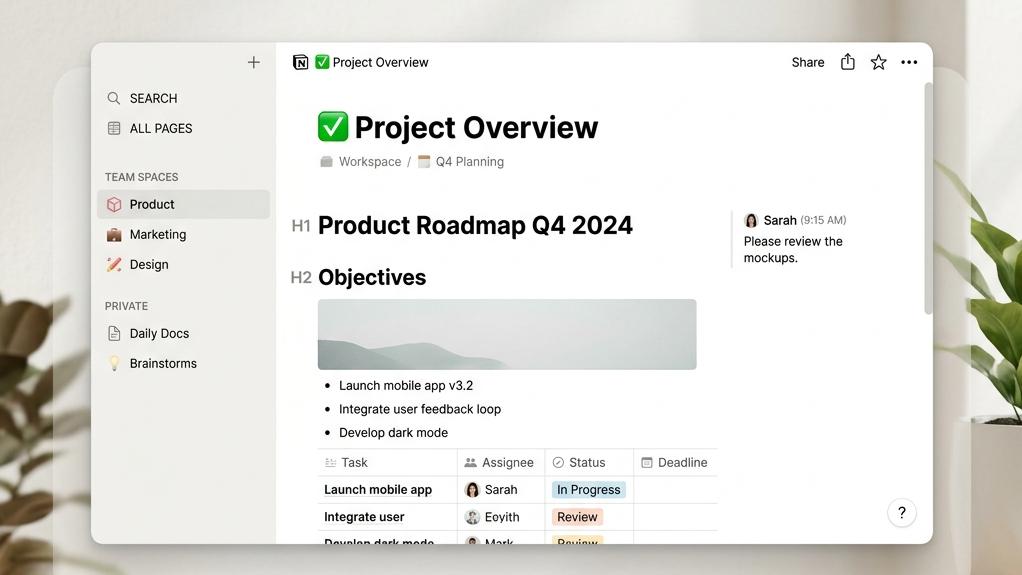
Notion(ノーション)で作成した議事録やプロジェクト管理ページは、社内の他部署や外部のクライアントと簡単に共有することができます。
しかし、Notionの共有機能には「ゲスト招待」と「メンバー追加」という2つの似て非なる機能が存在し、これを間違えると無料プランのつもりだったのに、突然高額なクレジットカード請求が発生するという恐ろしい罠が潜んでいます。
この記事では、Notionのページを安全かつ「完全無料」のまま外部の人と共有する正しい手順と、絶対にやってはいけない操作について解説します。
💡 この記事で解決するポイント
- 無料プランのまま最大10人まで招待できる「ゲスト招待」の正しいやり方
- 課金が発生してしまう「メンバー追加」との決定的な違い
- 不特定多数の人にログインなしで見せる「Web公開(パブリック)」の手順
- 権限設定(閲覧のみ・編集可)による安全な運用方法
【恐怖】間違えて共有し、会社に数千円の請求が来て怒られた話

Notion初心者が必ず一度は踏み抜く「課金の罠」について、私が実際にやらかした体験談を聞いてください。

すると1ヶ月後、経理から『数十ドルの身に覚えのないクレジットカード請求が来ているぞ!』とこっぴどく怒られる羽目に…。
Notionは、個別のページだけに招待する『ゲスト』なら10人まで完全無料なのですが、ワークスペース全体を共有する『メンバー』として招待してしまうと、その瞬間に有料プラン扱いとなり、追加した人数分の月額料金が発生してしまうのです。このUIの罠を知らないと本当に痛い目を見ます。
Notionの3つの共有方法と「課金の境界線」
Notionの共有機能は大きく分けて3種類です。ここを理解しておかないと大失敗します。
| 共有方法 | 特徴 | 無料プラン(フリー)での制限 |
|---|---|---|
| ゲスト招待 | 特定のページ(とその配下のページ)にだけ相手を招待して共同編集する。 | 無料。最大10人まで招待可能。(※外部クライアント向けはこれ一択) |
| Web公開 | ページを普通のWebサイトのように公開し、URLを発行する。 | 無料。閲覧人数は無制限。(※相手はNotionのアカウント不要・ログイン不要) |
| メンバー追加 | ワークスペース全体(すべての共有ページ)の権限を与えて身内として追加する。 | 有料。追加した人数分の月額料金が発生する。(※絶対に選ばないよう注意) |
【手順】無料のまま「ゲスト」としてページを共有する方法
課金を発生させず、無料プランのまま最大10人まで安全に共有・共同編集する手順です。
- 共有したいNotionの個別ページを開きます。
- 画面の右上にある青い
共有(Share)ボタンをクリックします。 - 入力欄に、共有したい相手の メールアドレス を入力します。
- 右側の権限プルダウンから「フルアクセス」「編集できる」「コメントできる」「読み取り専用」のいずれかを選択します。
- 入力欄の下に表示される
〇〇さんをゲストとして招待をクリックします。※ここで絶対に「ワークスペースに追加」を選ばないでください。 招待(Invite)ボタンをクリックします。
これで相手にメールが届き、安全に「ゲスト」として対象のページだけを共同編集できるようになります。
【手順】ログイン不要で誰でも見られる「Web公開」の手順
「相手がNotionのアカウントを持っていない」「不特定多数のお客さんにマニュアルとして見せたい」という場合は、Web公開機能(パブリック共有)を使います。
- 画面右上の
共有(Share)ボタンをクリックします。 - タブを
公開(Publish)に切り替えます。 - 青い
Webで公開(Publish to web)ボタンをクリックします。 - 発行された ページのURL をコピーして、メールやLINEなどで相手に送ります。
このURLを知っている人であれば、ブラウザから一瞬でページを閲覧できます。
※注意:無料プランではGoogle検索にはヒットしませんが、URLを知っていれば誰でも見られる状態になるため、機密情報を載せたページは絶対に公開しないでください。
よくある質問(FAQ)
Q1: ゲストとして招待した相手が「アクセス権がありません」と表示されるようです
A: 招待したメールアドレスと、相手がNotionにログインしているアカウントが異なっている可能性が高いです(例:会社のメールで招待したのに、相手が個人のGoogleアカウントでログインしている等)。相手に一度ログアウトしてもらい、招待されたメールアドレスでログインし直すよう伝えてください。
Q2: ゲストの招待枠(10人)を使い切ってしまいました。どうすればいいですか?
A: すでにプロジェクトが終了し、閲覧が不要になったゲストの権限を「削除」すれば、招待枠が復活します。共有メニューの設定アイコンから、不要なゲストの名前の横にある権限を「アクセス権を削除」に変更してください。
まとめ:Notionの共有は「ゲスト」か「Web公開」を使いこなそう
Notionの安全な共有手順のおさらいです。
- 外部との共同編集: 特定のページだけを共有する
ゲスト招待(無料・10人まで)を使う。 - 閲覧のみの共有: アカウント不要で見せられる
Web公開(Publish)を使う。 - 絶対NG操作: 共有メニューから誤って
ワークスペースに追加(メンバー)を選ぶと課金されるので要注意。
Notionの共有機能は、この「課金の境界線」さえ知っていれば最高のコラボレーションツールになります。
正しい共有設定をマスターして、社内外のメンバーとスムーズにプロジェクトを進めてください!
