
Notionでタスク管理や顧客管理、メモの整理などをしていると、どんどん増えていくのが「データベース(テーブル)の行」ですよね。
使わなくなったデータや、間違えて作ってしまった行はこまめに消していきたいところですが、いちいちマウスで行の左端にある「⋮⋮(ブロックハンドル)」をクリックしたり、
右クリックメニューから「削除」を選んだりしていませんか?このマウス操作、数行ならまだしも、何十行も溜まってくると本当に面倒で、かなりのストレスになってしまいますよね。
実は、ExcelやGoogleスプレッドシートと同じように、Notionのテーブルでもショートカットキーを使って一瞬で行を削除するテクニックが存在します。
ただし、Notionのデータベースは少し特殊な構造をしているため、セルの中にカーソルがある状態でただ「Delete」キーを押すだけでは、行全体を消すことはできません。
ここが「Notionのテーブル操作はちょっと難しいな……」と感じてしまう大きな原因なんです。
そこで今回は、Notionのテーブルでスムーズに複数行を一括削除するためのショートカットキーと、効率的な操作手順を解説します。この操作を覚えるだけで、日々のNotionでの作業効率を大きく向上させることができますよ。
- Notionのテーブルで行を一瞬で削除できる基本のショートカットキー(Backspace / Delete)
- マウスとキーボードを組み合わせて、複数行を一括で選択して削除する効率的な手順
- 削除した行が保存される「ゴミ箱」の仕様と、データを完全に消去して動作を軽くする方法
- スプレッドシートとはここが違う!Notion特有のページとデータベースの連動仕様
Notionのテーブル(データベース)における行削除の基本仕様
具体的なショートカットキーの紹介に入る前に、まずはNotionのテーブルにおける「行削除」がどのような仕組みで行われているのか、その基本仕様を理解しておきましょう。
これを理解しておくことで、「なぜスプレッドシートとキーの挙動が違うのか」がすっきり納得でき、応用的な操作もしやすくなりますよ。
1. なぜNotionのテーブルで行削除が手間に感じるのか?
普段ExcelやGoogleスプレッドシートを使い慣れている人がNotionのテーブル(データベースビュー)を操作したとき、
一番戸惑うのが「キーボードのDeleteキーを押したときに行全体が消えない」という点ではないでしょうか。
スプレッドシートであれば、行を選択して「Delete」や「Backspace」を押せばデータが消え、行の削除ショートカット(Ctrl + – など)を使えば行そのものを詰めることができますよね。
しかし、Notionでは、テーブルのセルの中にカーソルが入っているアクティブ状態(文字を入力できる状態)のときに「Delete」キーを押しても、そのセルに入力されているテキストが消えるだけです。
行そのものが削除されることはありません。これには、Notionの設計思想が深く関係しているんですよ。
Notionのデータベースにおける「1行」は、単なるデータの羅列ではなく、それ自体が独立した1つの「ページ」となっています。
行の左端にある「開く」ボタンを押すと、その行の中にさらに文章や画像、別のテーブルなどを書き込めるページが開きますよね。
つまり、Notionにおける行削除とは、「ただのセルの削除」ではなく、「1つのWebページを丸ごと削除する」という非常に重い処理を行っていることになるのです。
Notionのデータベースの行は、すべて個別の「ページ(ブロック)」として管理されています。
そのため、データベースの行を削除すると、そのページの中に書いていたサブページや画像などのコンテンツもすべて一緒に削除される仕様になっています。
この「行=ページ」という前提を意識しておくと、誤消去などのトラブルを防ぎやすくなりますよ。
このように、単なる文字データではないため、Notionでは「どの状態(フォーカス状態)でショートカットキーを押すか」が非常に重要になります。
セル内の編集状態から抜け出し、「行ブロックそのものを選択した状態」を作ってから削除キーを押す必要があるため、慣れるまでは「なんだか少し手間がかかるな……」と感じてしまうわけです。
2. 従来のメニュー操作による削除とショートカット操作の速度比較
では、従来の「マウスを使ったメニュー操作」と、今回ご紹介する「ショートカットキーを使った操作」では、どれくらい作業スピードに差が出るのでしょうか?実際に私もよくやる操作手順をもとに、その差を比較してみましょう。
まずは、従来のメニュー操作の手順をおさらいしてみます。マウスを使って行を削除する場合、以下のような手順を踏むのが一般的です。
- 削除したい行の左側までマウスポインターを移動させる
- 表示された「⋮⋮(ブロックハンドル)」または行全体を右クリックする
- ポップアップメニューの中から「削除」という項目を探してクリックする
この一連のアクションには、約3秒〜5秒ほどの時間がかかります。もし削除したい行が30行あった場合、すべてマウスでちまちまと操作していると、単純計算で1分半〜2分半以上も同じ単調なクリック作業を繰り返すことになります。
これは結構なタイムロスですし、何より指先や目が疲れてしまいますよね。
一方、ショートカットキーを活用した操作であれば、手順は以下のようになります。
- 削除したい行をクリック(またはキーボードの矢印キーで移動)する
- 行全体が選択された状態で「Backspace」または「Delete」キーを押す
この操作にかかる時間はわずか1秒未満です。さらに、複数行を一括選択する方法を組み合わせれば、100行あろうが1000行あろうが、すべて1秒から2秒程度で瞬時に削除することが可能になります。

| 操作方法 | 主な手順 | 所要時間(1行あたり) | 複数行の一括処理 |
|---|---|---|---|
| メニュー操作(マウスのみ) | 右クリック > メニューから「削除」を選択 | 約3〜5秒 | かなり面倒(1行ずつ繰り返すか、ドラッグ選択が必要) |
| ショートカット操作 | 行を選択 > Backspace または Delete | 1秒未満 | 極めて容易(複数選択からの一発削除) |
このように比較してみると、ショートカット操作がいかに強力であるかが分かりますよね。
特に日常的にNotionでタスクを管理したり、外部のデータをインポートして整理したりする機会が多い人にとって、この時間短縮の効果は計り知れません。
なお、もしNotionだけでなくGoogleスプレッドシートの動作速度も改善したいと感じているなら、こちらのスプレッドシートを軽くする解決策もあわせてチェックしてみてくださいね。
3. ゴミ箱(アーカイブ)機能との連携とデータ完全消去の仕組み
Notionでテーブルの行(ページ)を削除した際、そのデータはすぐにインターネットの世界から完全に消滅するわけではありません。ここは安心できるポイントでもあり、注意が必要なポイントでもあります。
削除された行は、一時的にワークスペース内の「ゴミ箱(Trash)」へと移動します。Notionにおけるゴミ箱は、パソコンのデスクトップにあるゴミ箱や、メールサービスのゴミ箱フォルダと同じような役割を果たしています。
そのため、ショートカットキーを使って「あっ、間違えて必要な行まで消しちゃった!」というときでも、焦る必要はまったくありません。
ゴミ箱の中に入っているデータは、いつでも元のデータベースに戻すことができます。ただし、この仕様にはいくつかの気をつけておきたい特徴があります。
削除したデータはゴミ箱に残りますが、ゴミ箱にある状態でもデータ量(ページ数)としてはカウントされ続けています。
特に、無料プランでブロック数の制限があるエリアを使っている場合や、データベースの動作が重くなっている場合は、ゴミ箱に数千件もの不要なデータが溜まっていることが原因になっているケースがあります。
不要になったと確信できるデータは、定期的にゴミ箱からも「完全に消去」することが大切ですよ。
ゴミ箱からデータを完全に消去したい場合は、画面左側のサイドバー下部にある「ゴミ箱」メニューを開き、対象のページやデータベース名で検索をかけて、個別に「完全に削除」を行う必要があります。
この「ゴミ箱に一度避難する」というワンクッションがあるからこそ、私たちはキーボードショートカットを使ってスピーディかつ大胆に行を削除していくことができるんですね。
ちなみに、ゴミ箱のさらに詳しい仕様や、万が一のときのデータの復元方法については、公式のヘルプページも非常に参考になります。
気になる方は、ぜひこちらの Notion公式ヘルプ「ページ削除と復元・ゴミ箱の使い方」(外部サイト) を確認してみてくださいね。仕様をしっかりと頭に入れておくことで、より安全にスピード操作を行えるようになります。
Notionのテーブルで行を一発削除するショートカット手順
Notionを使っているとき、テーブル(データベース)に溜まった不要なデータを1行ずつマウスで右クリックして「削除」を選んだり、
行の左側にある6点リーダー(⋮⋮)をクリックして削除メニューを探したりしていませんか?実はそれ、とてももったいない時間の使い方なんです。
Notionには、マウスを使わずにキーボードだけで行を瞬時に削除できる便利なショートカットキーが用意されていますよ。
特にタスク管理やプロジェクト管理、あるいは日々のアイデアのストックなどで大量のデータをテーブルに入力している場合、不要な行を間引いたり整理したりする作業は頻繁に発生しますよね。
そのたびにマウスとキーボードを行き来していると、作業の集中力が途切れてしまう原因にもなりかねません。
キーボードから手を離さずにサクサクと行を削除できるようになれば、日々のドキュメント整理の効率が格段にアップしますし、なにより操作していてとても気持ちが良いものです。
そこで今回は、Notionのテーブル(データベース)で行をスムーズかつ一発で削除するための具体的なショートカット手順を解説します。
基本的な1行削除から、複数行の一括削除、配置されたテーブル内のすべての行を選択して一気に削除する応用テクニックまで、詳しく手順を追って紹介していきますね。
ぜひ、お手元のNotion画面を開きながら、実際にキーを押して試してみてください。
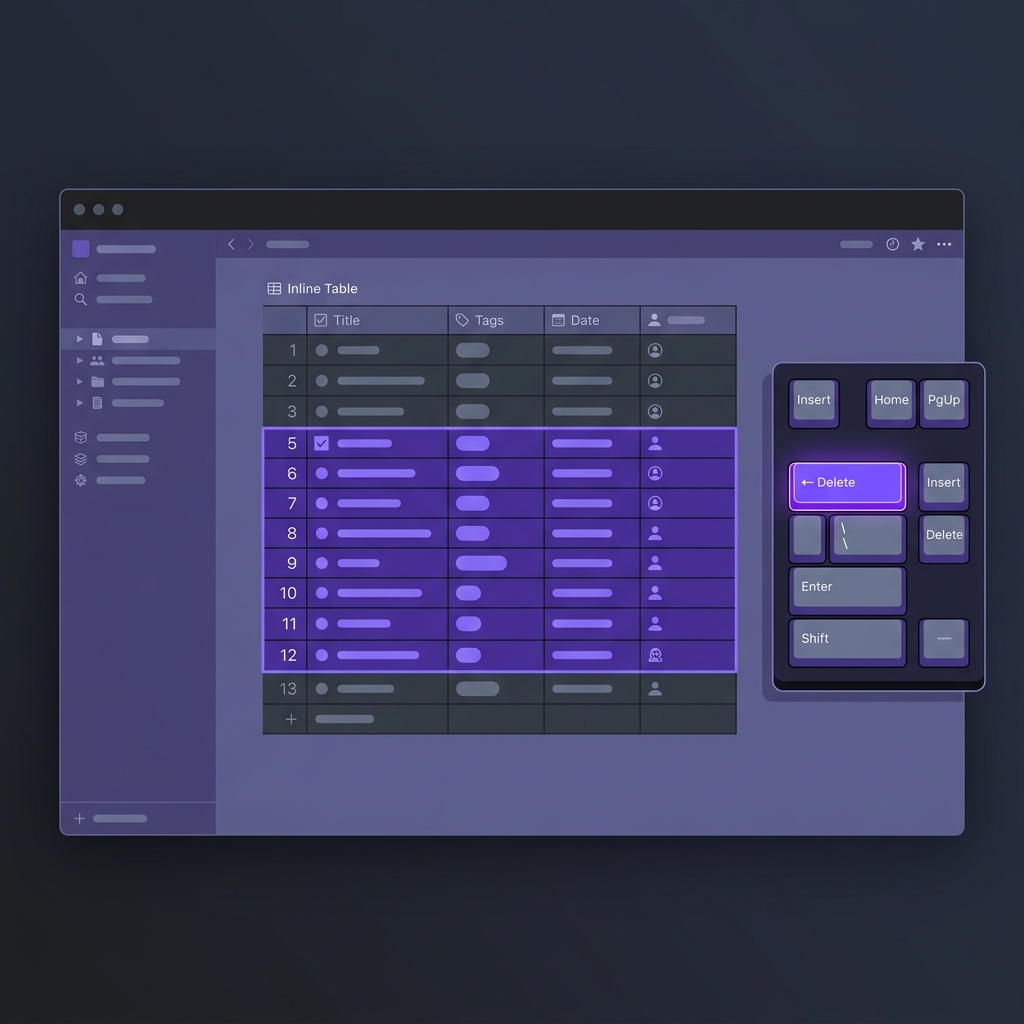
それでは、それぞれのショートカット手順について詳しく見ていきましょう。まずは最も基本となる「1行だけの削除」からマスターしていきましょうね。
手順1:行(ページ)を選択状態にして「Backspace」または「Delete」キーを押す
Notionのテーブルにおいて、最もシンプルに行を削除する方法は、削除したい行を選択状態(ブロック選択状態)にして、「Backspace」キー(Macの場合は「Delete」キー)を押すという手順です。
Windowsの場合は「Delete」キーでも同様に削除できます。
ただし、ここで多くの人がつまずきやすい重要なポイントがあります。それは、「セル内のテキストを入力・編集している状態(編集モード)」と「行そのものを選択している状態(ブロック選択モード)」は明確に異なるという点です。
セルの中にカーソルが入って文字がチカチカと打てる状態のときに「Backspace」キーを押しても、セルの中の文字が消えるだけで、行自体は削除されません。
この違いを意識することが、ショートカットを使いこなすための第一歩ですよ。
具体的な手順は以下のステップで行います。
- ステップ1:セルの編集状態を解除する:もし削除したい行のセル内にカーソルがあり、テキストを入力できる状態になっている場合は、キーボードの「Esc」キーを1回押します。これでセルの編集モードから抜けて、セル自体が青い枠線で囲まれた「セル選択モード」になります。
- ステップ2:行全体(ブロック)を選択する:セル選択モード(青い枠線の状態)で、さらにもう一度「Esc」キーを押します。すると、セルを囲んでいた青い枠線が消え、行全体が薄い青色のハイライトで覆われます。これが「行全体(ページブロック)が選択された状態」です。マウス操作の場合は、行の左端(チェックボックスの左側や6点リーダーが表示されるエリア)を1回クリックするだけで、この状態にできます。
- ステップ3:削除キーを押す:行全体がハイライトされた状態で、キーボードの「Backspace」キー(Windowsの場合は「Delete」または「Backspace」、Macの場合は「Delete」)を押します。
この手順を踏むことで、マウスを一切触らずに、対象の行をテーブルから瞬時に消し去ることができます。最初は「Esc」キーを2回押す感覚に慣れが必要かもしれませんが、慣れてしまえば指先が勝手に動くようになりますよ。
KYOのプチメモ:矢印キーとの組み合わせでさらに爆速に!
行全体が選択された状態(ステップ2の状態)のときは、キーボードの「↑」キーや「↓」キーを押すだけで、選択する行を上下に移動させることができます。
つまり、行を移動しながら「ここはいらないな」と思ったら「Backspace」を押し、また次の行に移動して「ここも不要だな」と思ったら「Backspace」を押す、というように、
キーボードだけでテーブル内をスキャンするように整理していくことができるんですよ。
私はこの方法を使って、週に一度のタスク整理を高速で行っています。ぜひ試してみてくださいね。
もし間違えて必要な行を削除してしまった場合でも、焦らなくて大丈夫です。
削除した直後であれば、キーボードショートカットの「Ctrl + Z」(Macは「Cmd + Z」)を押すことで、直前の削除操作を取り消して元に戻すことができます。
また、Notionの左サイドバーにある「ゴミ箱」を開けば、過去に削除したページが保管されていますので、そこからいつでも復元可能です。ミスを恐れずにサクサク整理していきましょう。
手順2:複数行をドラッグまたはShiftキーで選択して一括削除を実行する
次に、不要なデータが何行も連続して並んでいる場合に役立つ、複数行の一括削除手順について解説します。
1行ずつ「選択して削除」を繰り返すのは効率が良くないので、不要な範囲をまとめて選択し、一発で削除するテクニックを身につけましょう。
Notionのテーブルでは、パソコンのファイル操作と同じように、複数の行を範囲選択して一括で処理することができます。複数の行を選択するには、マウスを使う方法と、キーボードのみを使う方法の2種類があります。
どちらも非常に便利ですので、状況に合わせて使い分けてみてくださいね。
具体的な手順は以下の通りです。
- 方法A:キーボードだけで範囲選択して削除する:まず、一括削除したい範囲の「最初の行」をクリックするか、矢印キーで選択状態(行全体が青くハイライトされた状態)にします。その状態で、「Shift」キーを押しながら「↓」キー(または「↑」キー)を押し下げていきます。キーを押すたびに、選択範囲が1行ずつ広がっていきます。削除したいすべての行が青く選択されたら、「Backspace」または「Delete」キーを押します。
- 方法B:Shiftクリックを使って範囲選択して削除する:削除したい範囲の「最初の行」の左端(余白部分)を普通にクリックします。次に、「Shift」キーを押しながら「最後の行」の左端をクリックします。これで、最初から最後までの間にあるすべての行が一括で選択状態になります。選択できたら、キーボードの「Backspace」または「Delete」キーを押します。
- 方法C:マウスのドラッグで範囲選択して削除する:テーブルの左端にある余白スペース(チェックボックスのさらに左側あたり)にマウスポインターを合わせ、クリックしたまま下にドラッグします。マウスを動かした範囲の行がまとめてハイライトされます。選択できたら、同様に「Backspace」または「Delete」キーを押します。
この複数行選択のテクニックを使えば、例えば「先月分のログデータ50行をすべて削除したい」といった場合でも、一瞬で作業が完了しますよ。行数が多いときこそ、このショートカットの真価が発揮されますね。
注意したいポイント:他ページとのリンクやデータ連携に注意
複数行を一括削除する際、そのデータが他のデータベースと「リレーション(関連付け)」されている場合は少し注意が必要です。
リレーション先のページで表示されていたリンクが消えてしまったり、ロールアップで計算していた数値が変わってしまったりすることがあります。削除する前に、関連するデータに影響がないかを一度確認しておくことをおすすめします。
特に共有スペースでメンバーと一緒に使っているデータベースの場合は、事前の確認がトラブルを防ぐ秘訣ですよ。
なお、複数行を一括選択した状態では、キーボードの「Backspace」を押す以外にも、右クリックメニュー(または選択時に表示されるツールバー)からプロパティを一括変更することもできます。
削除だけでなく、データの整理全般に使える非常に応用範囲の広い操作方法なので、ぜひ覚えておいてくださいね。
手順3:データベース行全体の選択ショートカット「Cmd/Ctrl + A」から全削除する
最後にご紹介するのは、「データベース内のすべてのデータをクリアして初期状態に戻したい」「テスト用のダミーデータを一度全部消し去りたい」という時に使える、全削除のテクニックです。
何百行もあるデータをドラッグして選択するのは大変ですが、すべてを選択するショートカットキー「Ctrl + A」(Macは「Cmd + A」)を使えば、どんなに長いテーブルでも一瞬で全選択できますよ。
ただし、Notionにおける「Ctrl + A」は、他の一般的なアプリとは少し異なる独特の挙動をします。
「現在カーソルがどこにあるか(どこにフォーカスが当たっているか)」によって、全選択される対象が段階的に広がっていくという特徴があるのです。
この挙動を理解していないと、関係のない文章まで丸ごと消してしまうことになりかねないので、以下のステップを正しくマスターしましょうね。
具体的な手順は以下の通りです。
- ステップ1:テーブル内の任意のセルをクリックする:まず、テーブルの中にあるどのセルでも良いので、一度クリックしてカーソルを置くか、枠線が表示された選択状態にします。
- ステップ2:1回目の「Ctrl + A」を押す(セル内の全選択):ショートカットを押すと、まず「クリックしたセルの中に入力されているテキスト」がすべて選択されます。
- ステップ3:2回目の「Ctrl + A」を押す(行全体の全選択):もう一度同じショートカットを押すと、選択範囲がその「行全体(ページブロック)」に広がります。
- ステップ4:3回目の「Ctrl + A」を押す(データベース内の全選択):さらにもう一度同じショートカットを押すことで、ようやく「テーブル(データベース)内のすべての行」が同時に選択状態になります。
- ステップ5:削除キーを押す:テーブル全体の行が青くハイライトされていることを確認し、キーボードの「Backspace」または「Delete」キーを押して一括削除を実行します。
このように、「Ctrl + A」をポン、ポン、ポンと連続で3回押すことで、マウスを一切使わずにデータベース内のすべての行を選択することができます。
この段階的な選択の仕様は、慣れると「セル内を全選択したいのか」「データベース全体を全選択したいのか」を自由にコントロールできるため、非常に合理的なシステムだと感じられるようになりますよ。
知っておくと便利な豆知識:表示件数による選択範囲の制限
Notionのデータベースには、読み込み速度を軽くするために、一度に画面に表示する行数を「10件」「25件」「50件」「100件」などに制限する機能があります。
実は、「Ctrl + A」で一度に全選択できるのは、現在画面に表示されている行だけなのです。
もし表示制限によってテーブルの下部に「さらに読み込む」というボタンが表示されている場合は、まずそのボタンをクリックしてすべてのデータを画面上に表示させてから、全選択ショートカットを実行してくださいね。
これを忘れると、「表示されていない奥のデータが残ってしまった」ということになりますので注意しましょう。
また、データベースを扱う上で、「データが増えすぎて動作が重くなる」という悩みを抱えることもあるかもしれません。Notionだけでなく、一般的な表計算ソフトでも同様ですね。
もしGoogleスプレッドシートなどの管理も並行して行っているなら、スプレッドシートを軽くする解決策といったデータ整理術も参考になるかなと思います。
不要なデータ行をこまめに整理してクリーンに保つことは、ツールのパフォーマンスを維持するためにも共通して大切なポイントですよ。
また、さらに詳しいキーボード操作や、他のブロックに対するショートカットキーが知りたくなったときは、Notion公式ヘルプセンターの「キーボードショートカット」ガイド(外部サイト)を覗いてみるのも面白いかもしれません。
意外な時短テクニックがまだまだ眠っているはずです。
「Ctrl + A」を押しすぎて、データベースの枠組み自体(親ブロック)まで選択して削除してしまわないよう、ハイライトされている青い範囲をしっかり確認しながら操作してくださいね。
ショートカットを味方につけて、日々のデータ管理をもっとスマートに、そして楽しい時間にしていきましょう!
Notionの行削除作業をさらに効率化・自動化する応用テクニック
Notionのテーブル(データベース)でショートカットキーを使って行を削除する方法はとても便利ですが、
データ量が増えてくると「1行ずつ手動で消すのが面倒」「特定の条件に合うデータだけをまとめて整理したい」といった要望が出てくるかと思います。
ショートカット操作を覚えるだけでも作業効率は上がりますが、Notionが持つ強力なデータベース機能や自動化ツールと組み合わせることで、日々のデータ整理の手間を何倍も削減できるんですよ。
特に、大量のタスク管理や顧客管理、家計簿などでNotionを使っている場合、不要になった古いデータが溜まりがちになりますよね。
不要なデータをそのままにしておくと、全体の動作が重くなったり、見通しが悪くなったりする原因になります。
そこで今回は、ショートカットキーによる基本操作からさらに一歩進んで、Notionのデータベースをより使いやすくするための「効率化・自動化の応用テクニック」を3つご紹介しますね。
あなたの日々の作業効率がグッとアップするはずですので、ぜひ試してみてください。
テクニック1:フィルター機能と「一括編集」を組み合わせて特定条件の行だけを瞬時に消去する
データベース内の特定の行、例えば「完了したタスク」や「1年以上前の過去ログ」だけをすべて消去したいとき、目で探しながら1つずつ選択して削除するのは大変ですし、誤って必要な行まで消してしまうリスクがあります。
そんなときは、Notionの強力なフィルター機能と一括編集(マルチセレクト)を組み合わせるのが一番の近道ですよ。
フィルター機能を使えば、画面上には「消したいデータだけ」が表示された状態を作ることができます。
その状態で全選択のショートカットキーを実行すれば、安全かつ確実に目的のデータだけを一括消去できるというわけですね。具体的な手順は以下の通りです。
-
ステップ1:フィルターを適用する
データベースの右上にある「フィルター」ボタンをクリックし、削除したい行の条件を指定します。例えば、「ステータス」が「完了」になっているもの、あるいは「日付」が「1か月以上前」のもの、といった条件を設定します。
これで、不要な行だけがテーブルに絞り込まれて表示されるようになりますよ。
-
ステップ2:絞り込まれた行を全選択する
絞り込まれたリストのいずれかの行をクリックして選択状態にし、Windowsなら「Ctrl + A」、Macなら「Cmd + A」を押します。
または、テーブルの左上(ヘッダー行の左端)にあるチェックボックスをクリックすることでも、表示されているすべての行をワンクリックで選択できます。
-
ステップ3:一括削除を実行する
すべての行が選択されて青くハイライトされたら、キーボードの「Backspace」または「Delete」キーを押します。
あるいは、選択時に表示されるポップアップメニュー(ツールバー)の「…」アイコンから「削除」をクリックしても大丈夫です。
この手順を踏むことで、フィルター条件に合致しない大切なデータは非表示になっているため、誤って削除される心配が一切ありません。
不要なデータを一瞬できれいにできるので、月末のデータ整理やプロジェクト終了時のタスク整理には欠かせないテクニックですね。
フィルター削除のここがポイント!
一括選択を行う前に、必ず「今画面に見えているデータが本当にすべて削除対象か」を目視で確認しましょう。フィルター条件が少しでもずれていると、残しておきたいデータまで巻き込んでしまう可能性があります。
不安なときは、一度別のビュー(バックアップ用)を作成してから作業するとより安全ですよ。
ちなみに、データベースのデータ量が増えすぎると、Notion全体の読み込み速度やページの切り替えが少し遅く感じられるようになることがあります。
これはスプレッドシートなどでもよくある現象で、データの肥大化に伴って動きが重くなってしまうのと似ています。
スプレッドシートの場合はアドオンやセルの整理などで軽くするアプローチがありますが(気になる方はこちらのスプレッドシートを軽くする解決策の記事も参考にしてみてくださいね)、
Notionの場合は不要なデータベース行をこのフィルター機能を使って定期的に一括削除することが、データベースのレスポンスを軽快に保つための最も効果的な方法なんですよ。
Notionのデータベースは、ただの表(テーブル)に見えても、実態は「複数のページが集まった集合体」なんですよね。
そのため、使わなくなった古いレコードを残しすぎると、表示されるまでのラグが長くなったり、スクロール時の読み込みがカクついたりすることがあります。
ですから、こうしてフィルター機能で絞り込みを行ってから一括で削除する習慣をつけておくのは、データベースの健康状態を良好に保つ意味でも非常に効果的なんですよ。
テクニック2:データベースの「ボタンプロパティ」を作成して1クリックで削除・完了処理をする
次に紹介するのは、Notionの非常に便利な機能である「ボタンプロパティ」を活用した自動化テクニックです。
テーブル内の各行(各ページ)の中にカスタムボタンを配置して、
そのボタンをポチッと押すだけで「該当する行を削除する」または「ステータスを自動で変更して非表示にする(実質的なアーカイブ)」というアクションを実行させることができます。
キーボードのショートカットキーに手を伸ばす必要すらなく、マウス操作だけで特定の処理を完結できるため、スマホやタブレットでNotionを操作することが多い方には特におすすめの方法ですよ。
ボタンプロパティを使った「削除ボタン」の作り方を見ていきましょう。
-
手順1:ボタンプロパティを追加する
テーブルの右端にある「+」アイコンをクリックして新しいプロパティを追加し、種類から「ボタン(Button)」を選択します。プロパティ名には「削除」や「整理」など、分かりやすい名前をつけておきましょう。
-
手順2:ボタンのアクションを設定する
追加したボタンプロパティの列設定を開き、「アクションを設定」をクリックします。「アクションを追加」の選択肢から「ページを削除」を選び、対象を「このページ(この行)」に指定します。
-
手順3:ボタンのデザインやラベルを整える
ボタンのラベル(表示テキスト)を「ゴミ箱へ」としたり、ゴミ箱のアイコンを設定したりして、視覚的に分かりやすくカスタマイズします。設定が終われば、データベースのすべての行にそのボタンが表示されるようになります。
これで準備は完了です!テーブル上の行を消したいときは、その行の「削除」ボタンをクリックするだけで、確認ダイアログを挟まずに一瞬でその行がゴミ箱へと送られます。
タスクリストなどで、「終わったタスクはアーカイブするのではなく、完全に削除してスッキリさせたい」という場合にはこのボタンが最高に役立ちますね。
ダイアログなしで削除される点に注意!
ボタンプロパティの「ページを削除」アクションは、クリックすると警告なしで即座にデータが削除されてしまいます。
誤クリックによって意図しないデータが消えてしまうのを防ぐために、プロパティの幅を狭くしてテーブルの右端に配置する、
あるいは「削除」ではなく「ステータスを『アーカイブ』に変更する」というワンクッション置いたアクションを設定しておくのもおすすめの防衛策ですよ。
特に、スマートフォンやタブレット用のNotionアプリを使っているときって、キーボードが画面半分を占有してしまいますし、ショートカットキーを入力するのも大変ですよね。
そうした「モバイル端末からの操作」が多い場合に、このボタンプロパティは驚くほど力を発揮します。
親指1つでタップするだけで、タスクを削除したり、アーカイブ用のステータスに移動させたりできるため、出先でのちょっとしたデータ整理作業がとても快適になりますよ。
データベースを頻繁に更新するワークフローを持っている場合、この1クリックでの自動化は想像以上に快適です。
ショートカットキーでの複数行選択と、このボタンによる個別クリック削除を状況に応じて使い分けることで、Notionでの作業ストレスはほぼゼロになるかなと思います。
テクニック3:ショートカットキーで誤って消したデータベース行を元通りに復元する手順
ショートカットキーによる一括削除やボタンプロパティによる高速削除を行っていると、「あ!必要なデータまで一緒に消しちゃった…!」というトラブルがどうしても発生してしまうものです。
キーボード操作が早すぎるあまり、意図しない行を選択した状態でBackspaceを押してしまうことは誰にでもありますよね。でも安心してください。
Notionには強力な復元機能が備わっており、焦らなくてもちゃんと元通りに戻すことができますよ。
誤って行を消してしまった場合の復元方法は、大きく分けて2つあります。状況に合わせて使い分けてみてくださいね。
方法1:直後なら「元に戻す」ショートカットキーを使う
行を削除した「まさにその直後」であれば、PC全体の標準的なやり直し操作である「元に戻す(Undo)」のショートカットキーが最も早くて簡単です。削除された行がアニメーションとともに入力していた場所にそのまま戻ってきます。
-
Windowsの場合: 「Ctrl + Z」キーを押す
-
Macの場合: 「Cmd + Z」キーを押す
このショートカットはNotion内のほぼすべての操作に対応しているため、行の削除だけでなく、間違えて文字を消してしまったときや、プロパティの値を書き換えてしまったときにも使える万能の操作です。
まずは「間違えたらすぐにCtrl + Z(Cmd + Z)」と頭に叩き込んでおくといいですね。
方法2:「ゴミ箱(Trash)」から検索して復元する
削除してからしばらく時間が経ってしまったり、一度Notionを閉じたりした後に気づいた場合は、Notionの「ゴミ箱」機能から復元しましょう。
Notionで削除されたページやデータベースの行は、完全に消滅するわけではなく、一度ゴミ箱に保管される仕様になっています。
-
ステップ1:ゴミ箱を開く
画面左側のサイドバーの最下部にある「ゴミ箱(Trash)」をクリックします。
サイドバーが閉じている場合は、左上のメニューアイコンから展開するか、画面右上の「…」メニュー内にあるゴミ箱オプションを開くことでもアクセスすることが可能ですよ。
-
ステップ2:消してしまった行を探す
ゴミ箱のウインドウが表示されたら、上部の検索窓に削除してしまった行の「タイトル(名前)」を入力して検索します。
また、「すべてのページ」タブのほかに「現在のページ内」といったタブに切り替えることで、そのデータベースから削除されたものだけに絞り込んで探すことも可能です。
-
ステップ3:復元ボタンを押す
該当する行が見つかったら、右側に表示されている「復元(曲がった矢印のアイコン)」をクリックします。
これで、削除される前に配置されていたデータベースの元の場所に、プロパティの情報や中身のコンテンツも含めてすべて完璧に元通りに戻りますよ。
ゴミ箱のデータ保存期間は?
一般的なクラウドサービスでは「ゴミ箱の中身は30日後に自動削除」とされることが多いですが、現在のNotionの仕様では、ユーザー自身がゴミ箱内で「完全に削除」を手動で実行しない限り、半永久的にゴミ箱の中に残り続けます。
そのため、「数か月前に消した行をやっぱり復活させたい」といった場合でも探すことができますので、安心してデータ整理に取り組んでくださいね。
復元機能についてのより詳細な仕様や、ページ自体の履歴を遡って過去の状態に戻したい場合は、Notionの公式サポート情報を参照するのもおすすめです。
公式ヘルプのNotion公式ガイド「ゴミ箱とページ履歴」では、
ゴミ箱の管理方法やバージョン履歴の復元手順がスクリーンショット付きで非常にわかりやすく解説されていますので、トラブルの際は一度目を通しておくとより深い知識が得られますよ。
いかがでしたでしょうか?ショートカットキーによるスマートな削除操作に加えて、これらの応用テクニックや復元方法を知っておけば、Notionのデータベース運用がより安全で、そして何倍もスピーディーになること間違いなしです。
データ整理をためらわずにガシガシ進めて、常にすっきりしたNotion環境を保ってくださいね!
💡 あなたはどっちのタイプ?解決方法の選び方
自分好みのデータベース構築やチームでのNotion共有スキルを体系的に学びたい方にはUdemyのオンライン講座が非常におすすめです。
一方で、
「複雑なデータベースやタスク管理のテンプレート設計を代わりに作ってほしい」「自力で作る時間がない」という場合は、ココナラで得意なプロに数千円で作成代行をお願いするのも賢い選択ですよ。
★ Notion・生産性向上スキルを自宅で学ぶ(30日間返金保証付き)
このような各種機能やショートカットキーを使いこなせるようになれば、日々のルーティンワークは劇的にスピードアップしますよ。
操作手順を一度身体で覚えてしまえば、マウスとキーボードの往復にかかる無駄な時間を何分もカットでき、よりスマートに仕事をこなすことができますね。
基本スキルを磨いて自力でどんどん作業を効率化させたい方は、実践的な操作方法を映像で体系的に学べるUdemyの仕事効率化講座をのぞいてみるのが非常におすすめです。
一方で、「複雑なマクロや関数が組み合わさった社内ツールを丸ごと綺麗に構築し直してほしい」「自分では手が出せない高度な自動化システムを作ってほしい」という場面もあるでしょう。
そのように自力で解決するには時間がかかりすぎる専門的なカスタマイズは、ココナラでエクセルやAIプロンプト開発のプロに設定や構築を代行してもらうのが賢い選択ですよ。
自分で学ぶべき基本スキルは動画で効率よく習得しつつ、専門性の高い開発は外部の頼れるプロにアウトソーシングしてしまえば、無駄な残業時間をゼロにして定時に気持ちよく退社できますね。
★ 会員登録無料!数千円からNotionデータベース・テンプレート設計をプロに依頼可能
Notionの「テーブル行削除ショートカット」に関するよくある質問(FAQ)
Notionのテーブル(データベース)で行を削除する際、ショートカットキーを使えば大きくスピードアップしますが、
操作するデバイスの違いや、複雑に連携しているデータベース間での挙動など、いくつか気になるポイントが出てくることもありますよね。
「スマホでも同じように一瞬で削除できるの?」「他のデータベースと紐付いている行を消したらどうなるんだろう……」と疑問に感じる方は非常に多いです。
ここでは、読者の皆様からよくいただくこれらの疑問について、分かりやすく丁寧にお答えしていきます!日頃のデータベース運用の参考にしてみてくださいね。
Q1:スマホやタブレット版アプリからでも行をショートカット削除できますか?
結論から言うと、スマートフォンやタブレットのアプリ版(iOS/Android)のNotionでは、PC版のようにキーボードショートカットキーを使って行を削除することは基本的にできません。
これにはいくつかの物理的な理由とアプリの仕様上の制限があります。
まず、スマートフォンやタブレットはタッチスクリーン操作を基本としているため、PC版のように「行を選択して Backspace キーや Delete
キーを押す」といった操作のイベント(入力信号)を受け付ける仕組み自体がモバイルアプリ内で用意されていないのです。
「じゃあ、iPadなどに外付けのBluetoothキーボードやMagic Keyboardを接続して操作すればできるのでは?」と思うかもしれません。
しかし残念ながら、キーボードを繋いだ状態であっても、現在のNotionのモバイルアプリ・タブレットアプリでは、
データベースの「行全体の選択状態(チェックボックスや行ハンドルのクリックによる選択)」をキーボードの矢印キーなどで認識させることが難しく、PCのような直感的なショートカット操作は制限されてしまいます。
それでは、スマホやタブレットで行を削除したい場合はどうすればよいでしょうか?手順を整理して紹介しますね。
まず、1つの行(ページ)を削除する場合の手順です。
- 行のメニューボタンをタップする: データベースのテーブルビューで、削除したい行の左端にあるハンドル(6つの点マークのアイコン)、またはページアイコンを長押し(もしくはタップ)します。
- メニューから「削除」を選択する: 表示されたオプションメニューのリストを下部までスクロールし、ゴミ箱マークの「削除」をタップします。
また、行(ページ)を開いている状態であれば、画面右上にある「…」(設定メニュー)をタップし、そこから「削除」を選ぶことでも消去できますよ。
次に、複数の行をモバイルアプリで一括削除したい場合の手順です。実はこれも、PC版のように Shift キーを押しながら範囲選択することはできませんが、以下のタッチ操作で対応可能です。
- データベースの右上にある「…」(ビューのオプション)をタップします。
- メニューの中から「ページを編集」または「一括編集」に類似した項目(もし表示されていれば)を利用するか、各行の左側にある選択用チェックボックスをオンにしていきます。
- 複数行にチェックを入れた状態で、画面下部(または上部)に表示される一括操作メニューから「削除」をタップします。
KYOからのワンポイントアドバイス
スマホやタブレットでの行削除は、タップするステップが多いため少し手間がかかります。
そのため、大量のデータを整理したり不要な行をまとめて削除したりする作業は、極力PC版のデスクトップアプリやWebブラウザから行うことをおすすめします。
スマホは外出先での簡易的なデータチェックや、数行のメモ追加などの用途に使い、重い編集作業はPCに任せるという役割分担が、作業効率を高める一番のコツですよ。
デバイスそれぞれの強みを活かして使いこなすことが、スマートな効率化への近道ですね。
Q2:リレーションやロールアップで紐付いている行を削除した場合、他のテーブルに影響はありますか?
はい、リレーションやロールアップで紐付けを行っている場合、元の行を削除すると、関連する他のテーブルの表示や集計結果に直接影響を及ぼします。
Notionのデータベースは非常に高度な連携が可能ですが、紐付いている親データや子データを削除したときの挙動について心配になるのも無理はありませんよね。具体的にどのような変化が起きるのか、詳しく解説していきます。
まず、リレーション(関連性)プロパティでの変化についてです。
例えば、「タスク管理テーブル」と「プロジェクト管理テーブル」があり、あるタスクが特定のプロジェクトにリレーションで紐付いていたとします。
ここでその「タスク(行)」を削除すると、関連するプロジェクト側のリレーションプロパティから、削除されたタスクの名前(リンク)が自動的かつきれいに消去されます。
データベースソフトによっては「エラー(#REF!など)」が発生することもありますが、Notionでは自動的にリンクが解除されるだけなので、エラー表示で画面が崩れる心配はありません。
次に、ロールアッププロパティでの変化についてです。
ロールアップは、リレーション先のデータを参照して「合計値」や「平均値」などを算出する機能です。
例えば、売上データテーブルから数値を引っ張って合計(SUM)を出している場合、売上データの行を削除すると、ロールアップ側の合計値も削除された行の数値を除外した状態で即座に再計算されます。
この合計値の計算ロジックや集計方法について詳しく知りたい方は、ぜひこちらの「Notionデータベースで集計・合計(SUM)を算出する方法の解決策」を参考にしてみてくださいね。
集計が思い通りにいかないときのトラブルシューティングも載っていますよ。
さらに、これらのリレーションやロールアップで取得したデータをもとに、複雑な条件分岐や計算を行う「関数(Formula)」を使用している場合も注意が必要です。
関数が参照している元のプロパティから値が消えるため、関数の出力結果もリアルタイムで変化します。
Notion関数の具体的な使い方や応用については、「Notion関数の使い方ガイド:初心者向け基本から実用例までの連携手順」で初心者向けに詳しく分かりやすく整理しているので、こちらもぜひチェックしてみてくださいね。
「間違えて必要な行を消してしまったら、紐付けをすべて手動でやり直さなきゃいけないの?」と焦ってしまうかもしれませんが、安心してください!
Notionで削除した行は一旦「ゴミ箱(Trash)」に移動するため、完全にデータが消滅したわけではありません。
ゴミ箱から削除した行を「復元」すれば、なんと元通りにリレーションの紐付けやロールアップの集計値もすべて自動で復活します。 この設計は本当に優秀で、誤操作があってもすぐにリカバリーできるのがNotionの強みですね。
注意したいポイント
ゴミ箱から復元すれば元に戻るとはいえ、ゴミ箱自体を完全に空にしたり、ゴミ箱内で該当ページを「完全に削除」してしまったりすると、データは二度と元には戻せなくなります。
そうなるとリレーションの紐付け情報も永久に失われ、他のテーブルの集計値や分析データが狂ってしまうため、一括削除ショートカットを使う際は、本当に消して良いデータなのかどうか事前に十分に確認してくださいね。
まとめ:Notionの削除ショートカットを使いこなし作業効率を最大化しよう!
今回は、Notionのテーブルデータベースにおける行削除のショートカットキーを中心に、
複数行の一括削除方法やモバイルアプリでの操作、リレーションやロールアップといった他テーブルとの連携に与える影響まで幅広くご紹介してきました。
最後に、この記事でお伝えした大切なポイントを簡単におさらいしましょう。
Notionのテーブル行削除で押さえておきたい重要ポイント
- PC版(デスクトップ・ブラウザ)では、行を選択して
BackspaceまたはDelete(MacはCmd + Backspace)で一瞬で削除できる - 複数行を選択(
Shiftクリックやドラッグ)すれば、一括削除ショートカットで一瞬で作業が片付く - スマホなどのモバイル版では、物理ショートカットは使えないため、メニューからのタップ操作で行う
- リレーションやロールアップで紐付いた行を削除すると、リンクや集計値は自動で更新されるが、ゴミ箱から復元すれば紐付けも戻る
Notionは情報を一元管理できる非常に強力なツールですが、機能が豊富な分、マウスでのクリック操作だけで管理しようとすると、どうしても作業効率が低下してしまいます。
特にデータベースの行削除や編集といった日常的によく発生する作業こそ、ショートカットキーを覚えるだけで格段にスピードアップしますよ。
最初はキーボード操作に慣れないかもしれませんが、何度も繰り返し使っていくうちに、意識せず自然に指が動くようになるはずです。
私のブログ「ツールポ」の運営方針でもありますが、日々のちょっとしたデスクワークの無駄を徹底的に削ることは、単に仕事を早く終わらせるためだけではありません。
そうして節約した時間の積み重ねが、目標である「定時退社」の実現につながるのです。
仕事が定時でスッキリ片付けば、残業でヘトヘトになることもなくなりますし、夜の時間をご自身の趣味や大切な家族とのリラックスタイムに使えるようになりますよね。
ぜひ今回のショートカットを毎日の習慣にして、よりスマートなNotionライフを送ってください!
なお、Notionのようにデータベースを扱っていると、徐々に情報量が増えて全体の動作が重くなってしまうことがあります。
Googleスプレッドシートなど他のツールを併用している場合も含め、ツールのパフォーマンスにお悩みなら、こちらの「スプレッドシートを軽くする解決策」の記事もぜひ役立ててみてくださいね。
また、Notionのさらに詳しいキーボードショートカットや仕様については、公式のNotionヘルプセンターにも多くの役立つ情報がまとめられています。あわせて参考にしてみてください。
あなたの作業が少しでも軽やかに、そして毎日の暮らしがもっと豊かになることを応援しています!
※最新の仕様については公式サイトもご確認ください。
KYOからのメッセージ:
「Notionを使い始めた頃、データベースに溜まった数十行の不要なデータを消すのに、いちいち行の左側を右クリックしてメニューから『削除』を選んでいました。クリックする位置が少しずれるだけで別のメニューが開いてしまい、そのたびにイライラして指も肩もバキバキになった苦い経験があります。セルの編集状態からEscキーで抜けてBackspaceを押すだけで一瞬で消せると知ったときは、今まで手作業でポチポチやっていた時間が本当に馬鹿らしく思えました。無駄な手作業で残業時間を増やさないためにも、このショートカットはぜひ手癖にしておきましょう!」
