
ゲームのチャットツールから、仕事のプロジェクト管理まで幅広く使われる「Discord(ディスコード)」。
用途が広がるにつれ、「趣味のゲーム仲間」と「仕事・勉強の知人」が同じアカウント内に混在してしまい、「休日に仕事の通知が来て萎える」「趣味のプロフィール画像を仕事先に見られたくない」と悩んでいませんか?
それを解決する最も確実な方法が「サブ垢(複数アカウント)の作成と切り替え」です。しかし、サブ垢の作り方を一歩間違えると、本垢まで凍結されたり、大事なサーバーから強制退出させられる恐ろしい罠が存在します。
💡 この記事で解決するポイント
- PC・スマホ対応!Discord公式の「アカウント切り替え機能」の使い方
- 【要注意】本垢が破壊される「電話番号認証」の重複トラップ
- 規約違反(BAN)にならないための正しいサブ垢の運用ルール
- 複数アカウントを「同時起動」する裏ワザ(PCブラウザ併用)
【トラウマ】サブ垢に電話番号を登録したら、本垢が崩壊した話
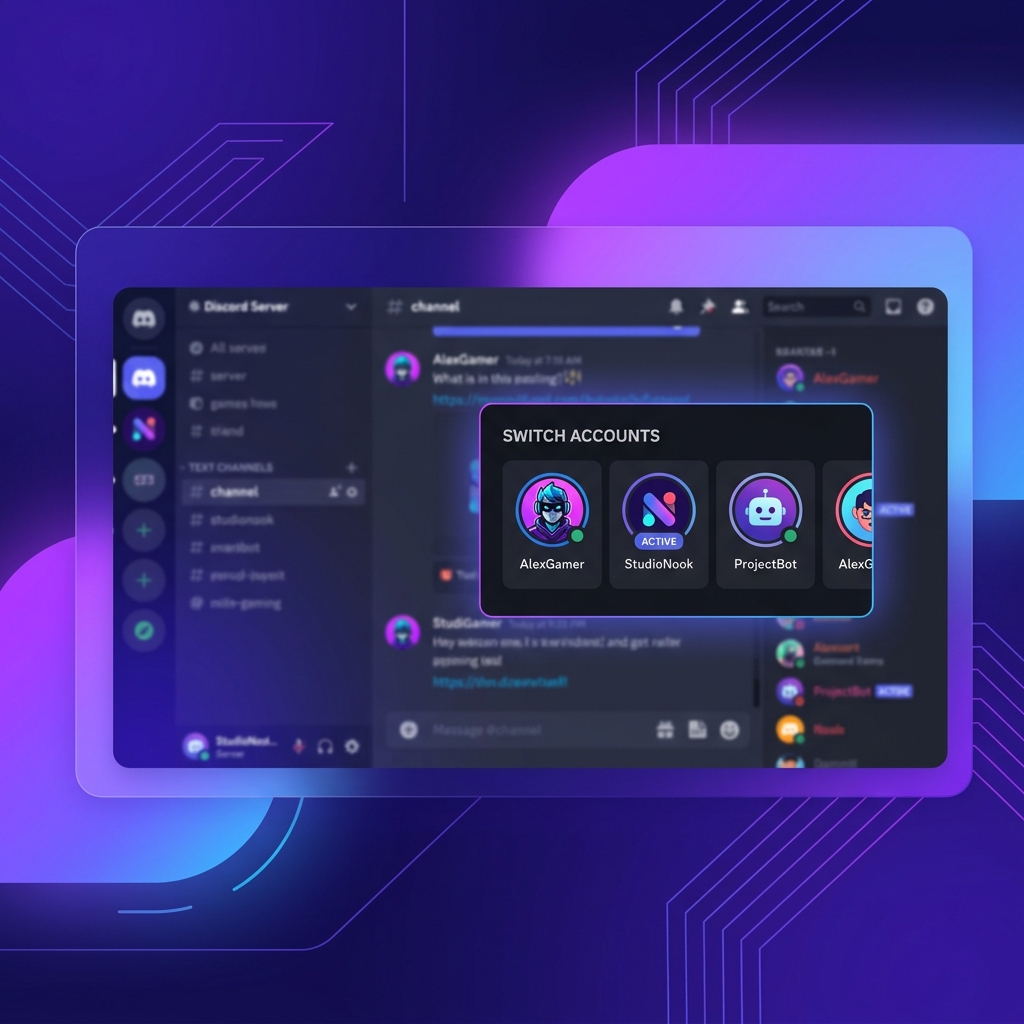
Discordでは、最大5つまでのアカウントをアプリ内に登録し、ワンクリックで瞬時に切り替える公式機能が用意されています。しかし、私は過去にサブ垢作成で大事故を起こしました。

すると突然、メインで遊んでいたゲームのDiscordサーバーから自分が消滅。Discordは「1つの電話番号=1アカウント」という厳格な仕様のため、サブ垢に登録した瞬間、本垢の電話番号認証が強制解除されてしまい、電話番号必須のサーバーから自動キック(強制退出)されてしまったのです。
このように、Discordのサブ垢運用には「メールアドレスは別々」「電話番号の重複は絶対NG」という厳しいルールがあります。ここからは、安全かつ確実にサブ垢を作成・追加・切り替える手順を解説します。
ステップ1:新しいメールアドレスで「サブ垢」を作成する
Discordの規約上、1つのメールアドレスに対して登録できるアカウントは1つのみです。まずはサブ垢専用の新しいメールアドレス(GmailなどでOK)を用意しましょう。
- ブラウザでDiscord公式サイトを開き、現在ログインしている場合は一度ログアウトするか、シークレットウィンドウを開きます。
- ログイン画面下部の「登録」をクリックします。
- 用意した「新しいメールアドレス」「ユーザー名」「パスワード」「生年月日」を入力し、アカウントを作成します。
- 登録したメールアドレス宛に届く「メールアドレスの確認」リンクをクリックして、認証を完了させます。
⚠️ 絶対にやってはいけないNG行動
- 本垢と同じ電話番号の登録:本垢の認証が外れ、一部サーバーに参加できなくなる(またはアカウントがロックされる)恐れがあります。
- BAN回避のためのサブ垢作成:特定のサーバーからBAN(追放)された後、入り直すためにサブ垢を作るのは規約違反です。IPアドレスで検知され、本垢ごと永久凍結されます。
ステップ2:アプリの「アカウント切り替え」機能にサブ垢を追加する
サブ垢を作成したら、普段使っているPC版またはスマホ版のDiscordアプリにアカウントを登録(追加)しましょう。これにより、今後はログアウト不要で一瞬でアカウントを切り替えられます。
PC版アプリの場合
- PC版Discordアプリの画面左下にある「自分のアイコン」をクリックします。
- メニューから「アカウントの切り替え」にカーソルを合わせます。
- 「アカウントの管理」(または「アカウントを追加」)をクリックします。
- 先ほど作成したサブ垢のメールアドレスとパスワードを入力してログインします。
これで登録完了です。次回からは、「アイコン」>「アカウントの切り替え」から、名前をクリックするだけで1秒で切り替わります。
スマホ版アプリ(iPhone/Android)の場合
- Discordアプリを開き、画面右下の「自分のプロフィールアイコン(あなた)」をタップします。
- メニュー内の「アカウントの切り替え」をタップします。
- 「+ アカウントを追加」をタップします。
- サブ垢の情報を入力してログインします。
🔔 アカウント切り替え時の「通知」の仕様
複数アカウントを登録している場合、スマホやPCにプッシュ通知(音やポップアップ)が届くのは「今アクティブにして画面を開いているアカウント」宛てのメッセージだけです。
裏側で待機しているサブ垢の通知で作業が邪魔されることはありません。切り替えメニューを開いた時に、アイコンの横の赤いバッジ(点)で未読があるかどうかを確認できます。
【応用】2つのアカウントを「同時に」オンラインにする裏ワザ
「アカウント切り替え機能」は便利ですが、『本垢でVC(通話)に参加しながら、同時にサブ垢で別サーバーのテキストチャットを見たい』という場合は使えません。切り替えると通話が切れてしまうためです。
2つのアカウントを完全に同時に起動・運用したい場合は、以下の「アプリ版とブラウザ版の併用」を行います。
| 起動方法 | 使用するアカウント | 特徴・用途 |
|---|---|---|
| Discordアプリ (PCインストール版) |
本垢(メイン) | 動作が安定しており、ゲームのオーバーレイ表示や高音質通話に最適。通話はこちらで行う。 |
| Google Chrome等の Webブラウザ版 |
サブ垢(仕事/監視用) | ブラウザのタブとして開いておく。サブモニターに配置してチャットを監視するのに便利。 |
さらに3つ以上のアカウントを同時に起動したい場合は、Chromeの「シークレットウィンドウ」や、「別のブラウザ(EdgeやFirefox)」を使ってログインすることで、無制限に多重起動させることが可能です。
まとめ:サブ垢でオン・オフを切り替えてDiscordを快適に!
Discordのサブ垢作成と切り替えのまとめです。
- アカウント切り替え機能:PC・スマホともに最大5つまで登録でき、1タップで瞬時に切り替え可能。
- 作成時の注意点:別のメールアドレスが必須。「電話番号」を本垢と同じにすると本垢の認証が外れるので絶対NG。
- 通知の仕様:裏で待機しているアカウントの通知は鳴らないので、作業に集中できる。
- 同時起動:アプリ版とブラウザ版(Chromeなど)を併用すれば、両方のアカウントを同時に運用できる。
仕事やコミュニティが広がるほど、1つのアカウントで全ての通知と人間関係を管理するのは精神的に疲弊します。「ゲーム用」「仕事用」「ROM(見るだけ)用」など、用途に応じてサブ垢を賢く使い分け、快適なDiscord環境を構築しましょう。
