
Googleスプレッドシートで資料やレポートを作成しているとき、「セル幅を気にせず、自由な位置に見出しや説明文を配置したい」と思うことはありませんか?
そんな時に便利なのが「図形描画」を使ったテキストボックス機能ですが、実はこの機能には「スマホアプリから見ると文字が完全に消滅して読めない」という致命的な落とし穴が存在します。
この記事では、PCでのテキストボックスの作成方法はもちろん、スマホ時代において「絶対に消えない疑似テキストボックス」を作るプロの実務テクニックまで、徹底的に解説します。
💡 この記事で解決するポイント
- テキストボックス(図形描画)の正しい作成・編集手順
- 【要注意】スマホアプリで見えない・編集できない致命的な仕様の罠
- スマホでも絶対に消えない「疑似テキストボックス(セル結合)」の作り方
- 「コメント機能」「メモ機能」との正しい使い分け
【トラウマ】スマホで開いたら文字が全部消えていた…図形描画の悲劇
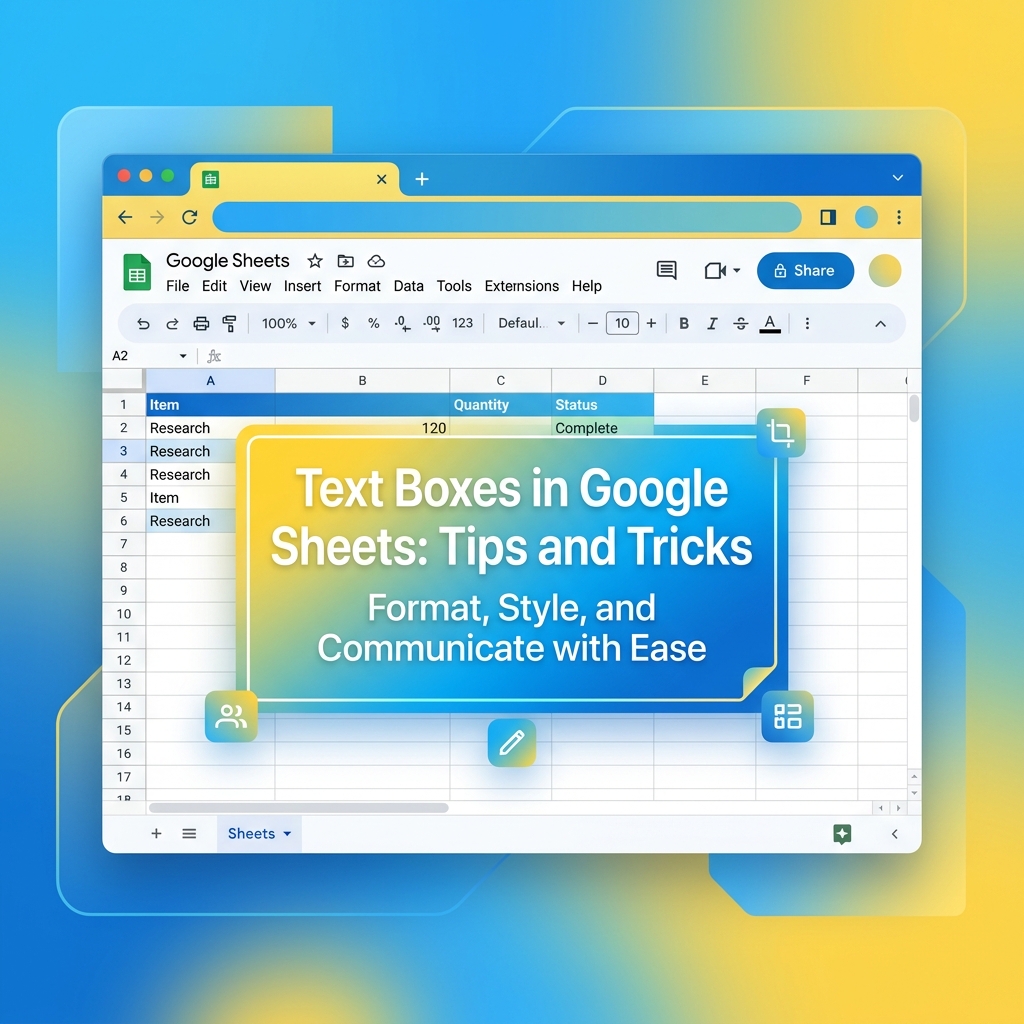
スプレッドシートの「図形描画」機能で作るテキストボックスは、セルの枠線を無視して自由に配置できるため非常に便利です。しかし、これが原因で私は大失敗をしたことがあります。

しかし翌日、外出先の営業部から「マニュアルの文字が全部消えてるぞ!何も読めない!」とクレームの嵐が。
実は、スマホアプリ版のスプレッドシートは「図形描画」に非対応であり、スマホから開くとテキストボックスが透明になって完全に消滅する仕様だったのです。急いで全ての文字をセル内に打ち直す羽目になり、絶望しました…。
このように、テキストボックス機能はPC上では優秀ですが、マルチデバイス時代においては諸刃の剣です。ここからは、基本の作成方法と「スマホ対応」の代替テクニックを解説します。
基本:テキストボックス(図形描画)の作成手順
「どうしても画像の上に文字を重ねたい」「表の枠線を無視して斜めに文字を配置したい」といった場合は、標準のテキストボックス(図形描画)機能を使用します。
※この操作はPCブラウザ版でのみ可能です。
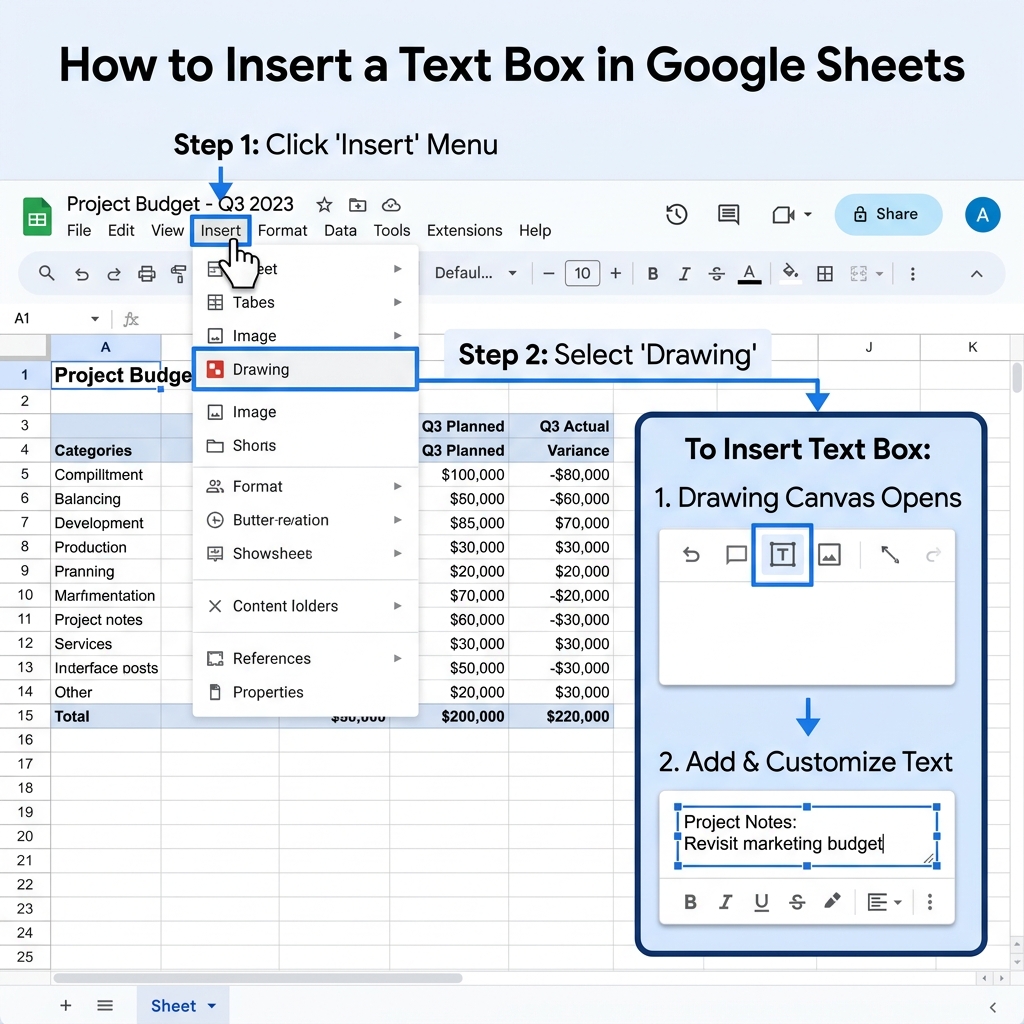
- 画面上部のメニューから「挿入」>「図形描画」をクリックします。
- ポップアップで描画エディタが開きます。上部のツールバーから「T」のアイコン(テキストボックス)をクリックします。
- キャンバス上でドラッグして枠を作り、文字を入力します。
- エディタ内でフォントサイズや背景色を調整し、右上の「保存して閉じる」をクリックします。
- シート上にテキストボックスが配置されるので、マウスでドラッグして好きな位置に移動させます。
⚠️ 編集時のストレスと注意点
一度配置したテキストボックスの中身(文字)を修正するには、毎回ダブルクリックして「図形描画エディタ」を開く必要があります。
このエディタは起動が非常に遅く、PCのスペックによっては開くまでに数秒待たされるため、頻繁に文字を書き換える用途には全く向いていません。
【最強の代替案】スマホでも絶対に消えない「疑似テキストボックス」の作り方
スマホやタブレットで閲覧される可能性がある資料や、頻繁に文字を書き換える見出しを作る場合は、図形描画を使わずに「セル結合」で疑似テキストボックスを作るのがプロの常識です。
疑似テキストボックスの作成手順
- テキストボックスを置きたい広さの分だけ、複数のセルをマウスでドラッグして選択します。
- 上部メニューの「セルの結合」ボタン(二つの矢印が向かい合うアイコン)をクリックします。
- 結合した巨大なセルに文字を入力します。
- 「テキストの折り返し」ボタンを押し、「折り返す」に設定します(文字がはみ出さないようにするため)。
- セルの「背景色」を薄いグレーや黄色などに塗り、「枠線(外枠)」を引きます。
💡 なぜセル結合(疑似テキストボックス)が良いのか?
- スマホアプリからでも100%見えて、編集もできる。
- 図形エディタを開く待ち時間がなく、セルをダブルクリックするだけで即座に文字を修正できる。
- PDF化や印刷時に、レイアウトがズレる事故が起きない。
文字情報を残す「コメント」と「メモ」の使い分け
「テキストボックスを作るほどではないけれど、ちょっとした補足説明や注意書きを残したい」という場合は、スプレッドシート標準の「コメント」と「メモ」機能を使い分けましょう。
| 機能名 | 見た目の特徴 | 最適な用途 |
|---|---|---|
| 📝 メモ (Shift + F2) |
セルの「右上」に黒い三角マークがつく。マウスを乗せた時だけふわっと吹き出しが出る。 | 「このセルには半角で入力」など、個人用の補足説明や入力ルールを残したい時。 |
| 💬 コメント (Ctrl + Alt + M) |
セル全体が「黄色」にハイライトされる(目立つ)。 | 「〇〇さん、ここの数値間違ってませんか?」など、他ユーザーと議論や確認をしたい時。 |
まとめ:図形描画は諸刃の剣!適材適所で使い分けよう
スプレッドシートのテキストボックスに関するまとめです。
- 図形描画のテキストボックス:表の枠線を無視して自由に配置できるが、スマホでは見えなくなるという致命的な弱点がある。
- 疑似テキストボックス(セル結合):スマホ対応の最強の代替案。背景色と枠線をつけて「テキストの折り返し」を設定すれば見出しとして完璧に機能する。
- メモとコメント:画面をすっきりさせつつ、マウスを乗せた時だけ読ませたい補足説明に最適。
今の時代、作成した資料はスマホやiPadで閲覧されることが多々あります。「PCで綺麗に作ったのに、相手のスマホでは透明になっていて情報が伝わらなかった」という事故を防ぐためにも、基本的には「セル結合で作る疑似テキストボックス」をメインに活用することをおすすめします。
