Notionでスケジュールやタスクを管理しているけれど、スマホからさっと予定を確認したり、
Googleカレンダーの予定と重ね合わせて見たりできなくて困っている方も多いのではないでしょうか。PCの大画面なら使いやすいNotionデータベースのカレンダービューも、いざスマホで見ようとすると、画面幅が狭くて一覧性が悪かったり、
編集がしづらかったりしますよね。
結局、普段使いのGoogleカレンダーアプリとNotionを行ったり来たりして二重管理になり、面倒になって途中でスケジュール管理を挫折してしまった…というお話も、私のまわりでは本当によく耳にするんですよ。
実は、Notion公式のカレンダー連携ツールである「Notionカレンダー(旧Cron)」を使えば、Notion内のデータベースとGoogleカレンダーのスケジュールをリアルタイムに同期し、
スマホからでも一瞬で両方のスケジュールを確認・編集できるようになるんですよ。
これまで「Notionのカレンダーはスマホだとちょっと使いにくいな」と感じていたあなたも、このアプリを使った連携設定を行うだけで、驚くほど快適にスケジュールを一元管理できるようになるはずです。
この記事では、NotionとGoogleカレンダーをシームレスに連携させて、
スマートフォン(iPhoneおよびAndroid)でスムーズに使いこなすための手順や基本ノウハウを、全3回にわたって徹底的にわかりやすく解説していきますね。
第1回である今回は、まず「Notionカレンダー」と通常データベースの仕様の違いや、スマホで連携するメリット、どのようなシーンでどちらを使い分けるべきかといった基礎知識をじっくりお伝えします。
スマホでの予定管理をスムーズに行いたい方は、ぜひチェックしてみてくださいね。
- スマホからNotionとGoogleカレンダーの予定を同時に確認・編集する方法が分かる
- Notionカレンダー(旧Cron)の基本仕様や仕組みについて詳しく理解できる
- スマホアプリの活用によるスケジュール一元管理の具体的なメリットが掴める
- 通常のNotionデータベースのカレンダービューとの賢い使い分けが身につく
NotionとGoogleカレンダーを連携してスマホで確認するメリット
NotionとGoogleカレンダーを連携させてスマホでチェックできるようにすると、私たちの日常のスケジュール管理はどのように変化するのでしょうか。
ただ予定が見やすくなるだけでなく、日々の生産性向上やタスクの漏れ防止にも絶大な効果を発揮するんですよ。まずは、その連携の基礎知識や仕様、そしてスマホでの運用メリットについて詳しく紐解いていきましょうね。
1. Notionのカレンダービューと外部カレンダー連携の基本仕様
Notionを使い始めたばかりの方がよく混乱してしまうのが、Notionデータベース内の「カレンダービュー」と、外部ツールとしての「Notionカレンダー」の違いかなと思います。
まず、Notionの画面内で作成するカレンダービューは、Notion上のデータベース(タスク管理や読書リストなど)の日付データをもとに、カレンダー形式で表示する機能です。
これはNotion内でタスクを整理するのには非常に便利ですが、Googleカレンダーのような外部アプリと直接、双方向に自動同期する機能は本来持っていません。
そこで大活躍するのが、Notionが公式に提供している独立したスケジュール管理アプリである「Notionカレンダー(Notion Calendar)」です。
これは、かつてスケジュール管理アプリとして高い人気を誇っていた「Cron」がNotionに統合されたもので、
Googleカレンダーの予定とNotionのデータベース情報を、一つのカレンダー上に重ね合わせて表示できるのが大きな特徴ですよ。
もちろん、この連携は単に「予定を映し出す」だけではありません。
Notionカレンダー側で新しい予定を追加すれば、それがGoogleカレンダーに自動反映されたり、Notionデータベースに新しいページとして即座に登録されたりする双方向同期の仕様になっています。
これにより、「Notionを見ないと今日のタスクが分からない」「カレンダーを見ないと予定の空き時間が分からない」といった情報のバラつきを防ぐことができるんですね。
なお、詳しい設定方法や連携の細かいルールなどについては、公式のドキュメントも公開されていますので、事前に詳しく知りたい方はNotionヘルプセンターをチェックしておくのもおすすめですよ。
2. スマホ(iPhone/Android)からスケジュールを一元管理するメリット
パソコンの前にいる時間よりも、移動中や打ち合わせ中など、スマホを手元に置いている時間の方が圧倒的に長いという方も多いですよね。
そのようなライフスタイルの中で、Notionとカレンダーの連携情報をスマホからサクッと確認・編集できるメリットは本当に大きいなと感じます。
特に大きな強みとなるのが、「情報の一元化によるタスクの抜け漏れ防止」です。
私たちは日々、「仕事のアポイント」「プライベートの約束」「今日中にやるべきタスク(Notionで管理)」といった異なる種類のスケジュールを抱えていますよね。
これらが別々のアプリにバラバラに存在していると、予定を立てる際に「この時間は空いているはずだったのに、Notionで管理していた作業の締め切りと重なっていた…」といったミスが発生しやすくなります。
スマホにNotionカレンダーアプリを入れておけば、外出先でも「今日の空き時間はどこか」「次の予定の前に終わらせるべきタスクは何か」をパッと確認できるため、スケジュールミスが大幅に減るはずですよ。
また、スマホならではの使いやすさとして、「カレンダー上の予定から直接Notionのドキュメントを開ける」という点も魅力です。
例えば、スマホのカレンダーで「14:00〜 企画会議」という予定をタップした際、その予定に紐づいたNotionの会議ノート(データベースのページ)へのリンクがカレンダー内に自動で表示されます。
わざわざスマホ版Notionアプリを起動して、フォルダの深い階層から会議メモを探す必要がありません。
スマホ画面の小さなキーボードでも、迷うことなく1秒でアクセスできるのは、忙しい日々を送るあなたにとって大きな時短になりますよね。
3. Notion Calendar(旧Cron)と通常データベースの使い分け
さて、Notionカレンダーを使うと大変便利なのですが、「じゃあ、これまで使っていたNotionの中にある通常のデータベースやカレンダービューはもう不要なのかな?」と疑問に思う方もいるかもしれませんね。
結論から言うと、これらは完全に別のものとして「目的や視点に応じて使い分ける」のがベストな方法かなと思います。すべてを一つのツールに無理やり統合しようとするのではない、それぞれの得意分野を活かしてあげましょう。
具体的な使い分けの基準について、私なりの整理をまとめてみました。
まず、通常のNotionデータベースおよびそのカレンダービューは、プロジェクトやタスクの「全体像を俯瞰する」「情報を蓄積・整理する」という用途に向いています。
例えば、数ヶ月にわたるロードマップの計画や、日々の詳細なタスク整理、各種ブログ下書きの進行管理などですね。
これらはカレンダーで時間単位の予定として見るよりも、進行ステータス(未着手・進行中・完了など)で管理したり、関連するファイルや担当者を紐付けたりして、複雑な情報を構造化して残すことに適しています。
一方で、Notionカレンダー(旧Cron)は、「今日の時間割を決める」「空き時間を可視化する」という、まさに「時間(タイムライン)軸での行動管理」に特化しています。
1日のうちで「このタスクは13時から14時までにやろう」と決めてカレンダー上にドラッグして配置したり、Googleカレンダーにあるアポの合間の空き時間を見つけてタスクを埋め込んだりといった作業は、
通常のNotionの画面で行うよりも圧倒的にNotionカレンダーで行う方が操作しやすく、スピーディーです。
普段から予定やタスクのデータ量が多くなると、連携したアプリ側の読み込み速度にも影響を与えることがあります。
もし、「最近スプレッドシートも使っているけれど、動作が重くて予定や管理表の同期が遅れる…」と感じている方がいらっしゃれば、以前紹介したスプレッドシートを軽くする解決策も参考にしてみてくださいね。
データ管理が軽量化されると、仕事全体のスピードもグッと上がりますよ。
このように、それぞれのツールの性質を理解して賢く役割を分担することが、スマートなスケジュール管理への第一歩ですね。
第1回である今回は仕様やメリットを整理しましたので、続く第2回では、いよいよスマホ(iPhone/Android)にアプリを導入して、
実際にGoogleカレンダーやNotionのデータベースと連携させる具体的な初期設定の手順について解説していきますよ。
楽しみにしていてくださいね。
Notionとカレンダーを連携してスマホと同期する具体的手順
ここからは、実際にNotionとGoogleカレンダーを連携させて、あなたのスマホでスケジュールを同期・確認できるようにする具体的な手順を解説していきますね。
以前は設定が少し複雑だったのですが、現在は公式の「Notion Calendar(Notionカレンダー)」が登場したおかげで、驚くほどスムーズに連携できるようになりました。
設定の流れは、大きく分けて「PCでの事前設定」「スマホアプリの導入」「ウィジェットの設定」の3ステップです。
「スマホだけで完結させたい!」と思うかもしれませんが、最初のカレンダー接続やデータベースの紐付け作業は、画面が広くて操作しやすいPC版(Webブラウザ版またはデスクトップアプリ)から行うのが圧倒的におすすめですよ。
手順通りに進めれば迷うことはありませんので、私と一緒に一つずつ進めていきましょう!
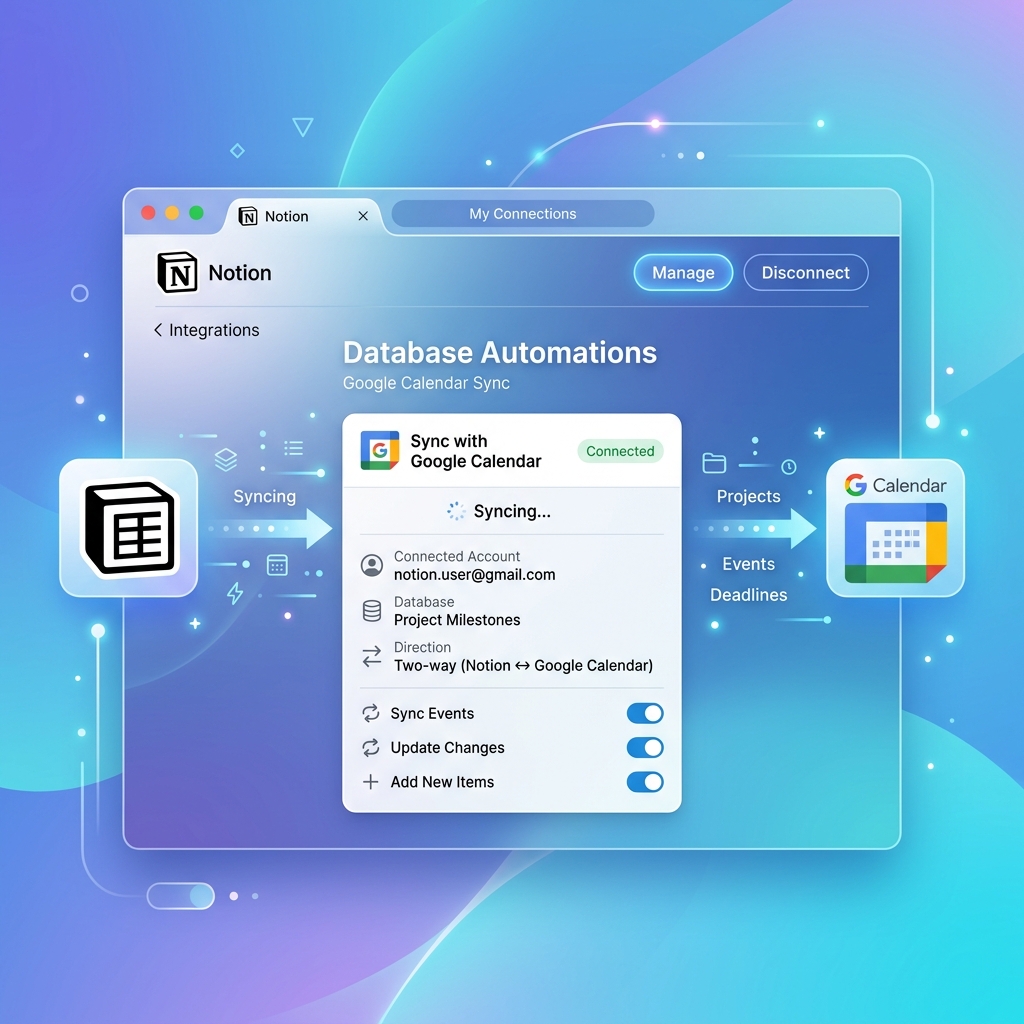
手順1:PC版NotionまたはNotion CalendarでGoogleカレンダーと連携する
まずは土台となる設定として、PCを使ってNotionとGoogleカレンダーを接続します。
この作業を行うことで、Notionの中に作成したタスク管理データベースと、普段使っているGoogleカレンダーの予定が、公式アプリ「Notion Calendar」を介して双方向に同期されるようになりますよ。
具体的なステップは以下の通りです。
ステップ1:Notion Calendarにアクセスしてログインする
WebブラウザでNotion Calendarの公式サイトにアクセスするか、デスクトップアプリを起動します。
普段Notionにログインしているアカウント、または連携したいGoogleカレンダーが紐付いているGoogleアカウントを使ってログインしましょう。
画面の指示に従ってGoogleアカウントへのアクセス権限を許可すれば、これだけで基本的な接続は完了です。
ステップ2:Notionワークスペースと接続する
次に、Notion Calendarの画面左側にあるメニューから「Notion」を選択し、同期したいNotionのワークスペースを連携させます。
複数のワークスペースを持っている場合は、普段メインで使っているものや、同期したいデータベースが存在するワークスペースを選んでくださいね。権限の許可を求める画面が表示されたら、「アクセスを許可」をクリックします。
ステップ3:Notionのデータベースをカレンダーに表示する
ここが一番のポイントです!Notion内の特定のデータベース(例えば「タスク管理」や「スケジュール表」など)をカレンダーに表示させるには、Notion Calendar側からデータベースを追加します。
画面左側の「データベースを追加」ボタンをクリックし、同期したいデータベースの名前を検索して選択しましょう。
これで、Notionデータベース内の日付が入ったページが、Notion Calendar上に予定として表示されるようになります。
注意してくださいね!データベース側の設定も確認しましょう
Notion Calendarにデータベースを追加するためには、そのデータベースに「日付(Date)プロパティ」が設定されている必要があります。
また、データベースのビューが「カレンダービュー」や「タイムラインビュー」になっていないと連携できないことがあるため、あらかじめNotion側でカレンダー形式のビューを作成しておくとスムーズですよ。
これでPC側の設定は完了です。すでにPCのNotion Calendar画面上には、Googleカレンダーの予定とNotion savings(タスク)が並んで表示されているはずですよ。
次は、これをスマホでも見られるようにしていきましょう。
手順1のまとめポイント!
- Notion CalendarにGoogleアカウントでログインする
- 同期したいNotionワークスペースのアクセスを許可する
- 日付プロパティを持つNotionデータベースを追加する
手順2:Notion Calendarのモバイルアプリをスマホにインストールしてログインする
PCでの連携設定が終わったら、次はスマホ側の準備に入ります。
Notion CalendarはiOS(iPhone)とAndroidの両方に対応したモバイルアプリが提供されていますので、お使いの端末に合わせてインストールしてくださいね。
ステップ1:アプリをダウンロードする
iPhoneをお使いの方は「App Store」、
Androidをお使いの方は「Google Play ストア」を開き、検索窓に「Notion Calendar」または「Notionカレンダー」と入力してアプリをダウンロードしましょう。
アイコンは、白地に黒で「16」などの数字が書かれたシンプルなカレンダーのデザインが目印ですよ。
ステップ2:PCと同じアカウントでログインする
アプリを起動すると、ログイン画面が表示されます。ここで非常に重要なのが、「手順1でPC版の設定を行ったときと全く同じGoogleアカウントまたはNotionアカウント」を使ってログインすることです。
異なるアカウントでログインしてしまうと、PC側で行ったデータベースの連携設定が反映されず、真っ白なカレンダーが表示されてしまうので気をつけてくださいね。
ステップ3:同期状態を確認する
ログインが完了すると、スマホの画面にカレンダーが表示されます。
画面左上のメニューアイコン(三本線)をタップすると、連携しているGoogleアカウントのカレンダー一覧や、手順1で追加したNotionのデータベースが表示されているはずです。
チェックボックスがオンになっていることを確認し、カレンダー上にNotionのタスクやGoogleカレンダーの予定が正しく表示されているかチェックしましょう。
KYOからの豆知識&お役立ちリンク
Notion Calendarアプリでは、画面を下方向にスワイプすることで、手動で最新の情報に同期させることができます。もし表示が遅いなと感じたら試してみてくださいね。
ちなみに、普段の業務でGoogleスプレッドシートもよく使っているという方は多いですよね。
もしシートの動作が重くてイライラすることがあれば、こちらのスプレッドシートを軽くする解決策を解説した記事もあわせてチェックしてみてください。作業効率がグッと上がりますよ。
また、連携元のGoogleカレンダーについてさらに詳しく知りたい方は、Google カレンダー ヘルプセンターの「他のカレンダーを追加する」ページも確認してみてくださいね。
スマホアプリの準備ができたら、次はもっと便利に使うために、アプリを開かなくても予定が確認できる「ウィジェット」を設定してみましょう!
手順3:スマホのウィジェット機能を使って予定をホーム画面に表示させる
Notion Calendarアプリをスマホにインストールしただけでも十分便利ですが、毎回アプリをタップして開くのは少し面倒ですよね。
そこで大活躍するのが、スマホのホーム画面に予定を常時表示させておける「ウィジェット機能」です。
これを使えば、スマホのロックを解除してホーム画面を見るだけで、その日のスケジュールやNotionのタスクが一瞬で確認できるようになりますよ。
iPhoneとAndroid、それぞれの設定方法を説明しますね。
【iPhone(iOS)での設定手順】
- ホーム画面の何もない部分を長押しします。画面が小刻みに揺れ始めたら、左上に表示される「+」ボタンをタップします。
- ウィジェットの検索窓に「Notion Calendar」と入力するか、リストからスクロールして見つけます。
- ウィジェットのサイズや表示スタイル(当日の予定リスト、月間カレンダーなど)がいくつか用意されているので、好みのものを選択します。私は直近の予定がひと目でわかる「リスト形式」のサイズが気に入っていますよ。
- 「ウィジェットを追加」をタップし、ホーム画面の配置したい場所に移動させてから、右上の「完了」をタップします。
【Androidでの設定手順】
- ホーム画面の空いている場所を長押しし、メニューから「ウィジェット」を選択します。
- アプリ一覧から「Notion Calendar」を見つけてタップします。
- 追加したい形式のウィジェットを長押ししながら、ホーム画面の設置したい場所までドラッグして指を離します。
- 必要に応じてサイズを調整します。
ウィジェットがうまく更新されないときのチェックポイント
スマホの省電力モードや、バックグラウンドでのアプリ更新制限がオンになっていると、ウィジェットの予定が古いまま更新されないことがあります。
もし「予定を追加したのにウィジェットに反映されない…」というときは、スマホの「設定」アプリからNotion Calendarの「Appのバックグラウンド更新」や「同期設定」が有効になっているか確認してみてくださいね。
ウィジェットを設定しておくだけで、「次の会議は何時だっけ?」「今日のNotionタスクの締め切りは何だっけ?」という疑問がスマホを見るだけで解決します。
日々のタスク漏れを防ぐためにも、ぜひホーム画面の特等席にお気に入りのサイズで配置してみてくださいね。
手順3のまとめポイント!
- iPhoneはホーム画面長押し→「+」ボタンから追加
- Androidはホーム画面長押し→「ウィジェット」から追加
- 自分のライフスタイルに合わせて見やすいサイズを選択する
- 更新されないときはバックグラウンド動作設定を見直す
Notionカレンダーの機能や設定の詳細は、Notionヘルプセンターの「Notionカレンダーのご紹介」ページが参考になります。こちらも併せてチェックして、自分にぴったりのカレンダー同期環境を整えてみてくださいね。
Notionのカレンダー連携・スマホ同期をさらに使いこなす応用テクニック
Notionとスマホのカレンダーアプリを無事に連携できたら、ここからが本当のスタートですよ!ただ予定を表示するだけではなく、Notionならではの強力なデータベース機能とカレンダーを組み合わせることで、
日々の仕事や個人タスクの管理スピードがアップします。
私自身、この連携方法を極めてからは、出先で『次の会議の資料どこだっけ…』と慌てて探す時間が一切なくなりました。
今回は、スマホでのカレンダー同期をさらに便利にし、日々のパフォーマンスを最大化させるための3つの応用テクニックを分かりやすく解説していきますね。
どれも今日から設定できる実用的な方法ばかりですので、あなたのワークスタイルに合わせて取り入れてみてください。
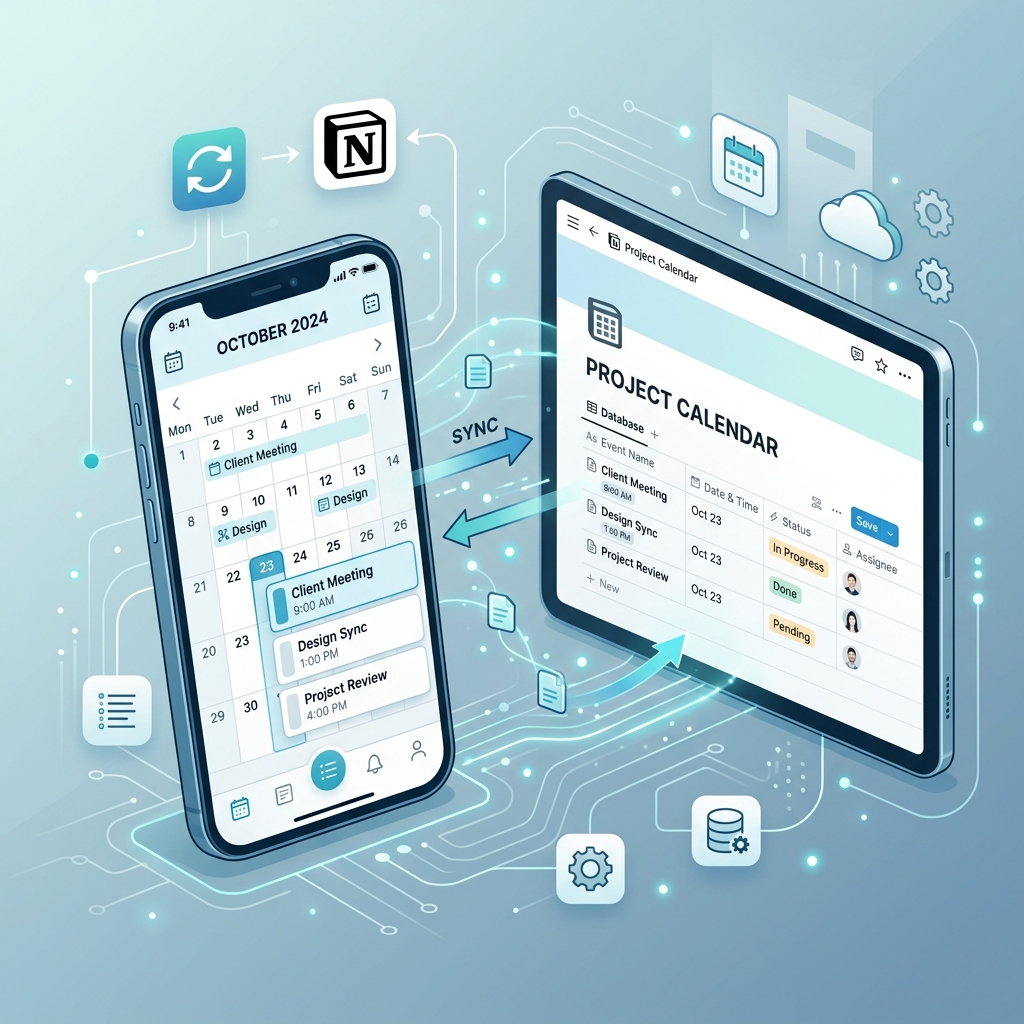
テクニック1:カレンダーの予定から直接Notionの議事録ページを作成・連携する
会議の直前に「今日の議事録用ページ、Notionで作ってたかな?」と焦ったり、スマホでNotionアプリを開いて目的のフォルダを探し回ったりした経験はありませんか?Notionカレンダー(旧Cron)を使えば、
カレンダーの予定とNotionのページを1タップで相互に紐付けることができますよ。
スマホのカレンダーアプリで予定を開き、そこから直接Notionの議事録データベースに新規ページを作成して書き込みを始める、といったシームレスな体験が可能になります。
もちろん、デスクトップ版で事前に紐付けておいたNotionページを、外出中にスマホからパッと確認することも簡単です。
それでは、具体的な連携手順をステップバイステップで説明しますね。
- ステップ1:Notionカレンダーのアプリで予定を選択する
スマホでNotionカレンダーアプリを起動し、議事録を紐付けたい会議やイベントの予定をタップして詳細画面を開きます。 - ステップ2:「ドキュメント(Docs)」項目をタップする
予定の編集・詳細画面の中に「ドキュメントを追加」または「Notionページ」を選択する欄がありますので、ここをタップします。 - ステップ3:Notionのページを検索するか新規作成する
すでに作成済みの議事録ページがある場合は、検索窓にタイトルを入力して選択します。新しく作成したい場合は、「新規ページを作成」を選択し、保存先としてNotion内の「議事録データベース」などのデータベースを指定します。 - ステップ4:スマホからシームレスにアクセスする
紐付けが完了すると、カレンダーの予定内にNotionのアイコンとリンクが表示されます。会議が始まったら、スマホの予定からリンクをタップするだけで、自動的にNotionアプリが立ち上がり、すぐにメモを書き始めることができますよ。
このテクニックの最大のメリット:
会議の予定と議事録という「時間」と「情報」が直結するため、後から『あの時の会議で決まったこと何だっけ?』となった場合でも、カレンダーの履歴を遡るだけで一瞬で議事録にアクセスできます。
情報を探す無駄な時間がゼロになるので、私としても一番おすすめしたい使い方ですよ。
Notionカレンダーとデータベースのより深い活用法や仕様については、公式の解説もとても参考になります。気になる方は、ぜひNotionヘルプセンターのNotionカレンダー概要を確認してみてくださいね。
一次情報を押さえておくことで、さらに便利なカスタマイズのヒントが見つかるかもしれません。
テクニック2:通知設定をカスタマイズして重要な予定をスマホで逃さずキャッチする
カレンダーをスマホと連携しても、通知が届かなかったり、逆に不要な通知が多すぎて埋もれてしまっては意味がないですよね。
特にNotionのタスクデータベースとカレンダーを同期している場合、
締め切り時間や会議開始の通知を適切にカスタマイズしておくことが、スマートフォンの通知欄をクリーンに保ちつつ重要なイベントをキャッチするコツになりますよ。
スマホのOS設定とNotionカレンダー側の設定の両方を正しくチューニングして、あなたにとって最も心地よい通知環境を作っていきましょう。
- ステップ1:スマホ本体の通知許可を確認する
まずは基本ですが、スマホ(iOSまたはAndroid)の「設定」アプリを開き、「通知」一覧からNotionカレンダーおよびGoogleカレンダーの通知許可がオンになっていることを確認してくださいね。バックグラウンドでの動作を制限しすぎないようにしておくのがポイントです。 - ステップ2:Notionカレンダーアプリ内の通知設定を開く
Notionカレンダーアプリの設定メニュー(歯車マーク)を開き、「通知(Notifications)」の項目を選択します。 - ステップ3:通知のタイミングをカスタマイズする
予定の「開始時」「5分前」「15分前」など、どのタイミングで通知を受け取るかを設定します。また、Notionの特定のデータベースと連携している場合、そのデータベース内のタスクの期限(期日)に対しても通知を出すかどうかを個別に選択することができますよ。 - ステップ4:テスト予定を作成して挙動を確認する
設定が終わったら、数分後に適当なテスト予定を作成してみて、スマホの画面にしっかりプッシュ通知が表示されるか確認してみるのが一番確実でおすすめです。
注意!多数のデータベースと連携している場合の通知オーバーフロー
Notion側でたくさんのタスクデータベースをカレンダーに表示させていると、スマホが毎日「タスクの期限通知」で溢れかえってしまうことがあります。
重要な予定を見落とす原因になりますので、通知が必要なデータベースだけを厳選してカレンダーの表示トグルを有効にするように心がけてみてくださいね。
ちなみに、Notionのカレンダービューに大量のデータベース項目を表示させたり、複雑なリレーションを組み込みすぎると、スマホアプリの動作自体が少し重くなってしまうことがあります。
もしNotion全体の動作速度に不安がある方や、普段からスプレッドシートなどの他ツールでも重さに悩まされているなら、こちらのスプレッドシートを軽くする解決策のアイデアも非常に参考になりますよ。
データの整理方法や動作を軽くするための共通の考え方が学べるので、ぜひ覗いてみてくださいね。
テクニック3:チームメンバーの予定もカレンダーに統合してスマホで確認する
チームでNotionを使っているなら、自分個人の予定だけでなく、同僚やプロジェクトメンバーの予定もNotionカレンダーに統合してスマホで把握できるようにするのが非常にスマートですよ。
会議の調整をするためにPCを開いてスケジューラーを睨みつける必要がなくなり、スマホからワンタップで相手の空き時間を確認できるようになります。
Notionカレンダーでは、
複数のGoogleアカウントのカレンダーを重ねて表示できるだけでなく、チーム共通のNotionデータベース(タスクや進行中のプロジェクト)のスケジュールも同時にオーバーレイ表示できるのが大きな強みです。
- ステップ1:Notionカレンダーに共有カレンダーを追加する
(この設定はデスクトップ版のブラウザやアプリで行うとスムーズです。)Notionカレンダーの左メニューにある「カレンダーを追加(Add calendar)」から、「他のカレンダーを追加」を選択し、チームメンバーから共有されているGoogleカレンダーのアドレスを入力します。 - ステップ2:チームの共有データベースを連携する
チーム全員がアクセスするNotionのタスクデータベース(プロジェクト管理ボードなど)の「カレンダービュー」を、Notionカレンダーに追加します。これでメンバーが割り当てられたタスクの期限が、個人のカレンダーと同じ画面に表示されるようになります。 - ステップ3:スマホアプリ側で表示のオン・オフを切り替える
設定したカレンダーは自動的にスマホ側にも同期されます。スマホアプリの左メニューを引き出し、チームメンバーのカレンダーや共有タスクデータベースのチェックボックスをオンにすることで、自分の予定と重ね合わせて表示できます。 - ステップ4:スマホから「空き時間(Meet with)」機能を使う
Notionカレンダーの特徴的な機能である「空き時間の作成・共有」はスマホでも使えます。メンバーのカレンダーを見ながら、空いている時間を指でドラッグして選択し、スケジュール調整用のリンクを生成してチャットなどで送信するだけで、瞬時に予定が確定しますよ。
知っておくと便利なプライバシー保護のコツ:
チームメンバーのカレンダーを表示する際、『自分のプライベートな予定が見えてしまわないか不安…』と思う方もいますよね。
Notionカレンダーでは、カレンダーごとに「他のメンバーからは詳細見えないようにする(予定ありとして表示)」といった公開制限を細かく設定できます。
安全にプライベートを守りながらチームでの予定調整ができるので安心ですよ。
チームでスムーズにカレンダーを共有するためには、大元となるGoogleカレンダー側の共有設定を事前に適切にしておくことも重要です。
Googleカレンダーの細かい公開設定や権限について詳しく確認したい場合は、公式のGoogle カレンダー ヘルプの共有に関するページもぜひチェックしてみてくださいね。
これでチーム内の予定調整トラブルを未然に防ぐことができますよ。
💡 あなたはどっちのタイプ?解決方法の選び方
自分好みのデータベース構築やチームでのNotion共有スキルを体系的に学びたい方にはUdemyのオンライン講座が非常におすすめです。
一方で、
「複雑なデータベースやタスク管理のテンプレート設計を代わりに作ってほしい」「自力で作る時間がない」という場合は、ココナラで得意なプロに数千円で作成代行をお願いするのも賢い選択ですよ。
★ Notion・生産性向上スキルを自宅で学ぶ(30日間返金保証付き)
このような各種機能やショートカットキーを使いこなせるようになれば、日々のルーティンワークはスピードアップしますよ。
操作手順を一度身体で覚えてしまえば、マウスとキーボードの往復にかかる無駄な時間を何分もカットでき、よりスムーズに仕事をこなすことができますね。
基本スキルを磨いて自力でどんどん作業を効率化させたい方は、実践的な操作方法を映像で体系的に学べるUdemyの仕事効率化講座をのぞいてみるのが非常におすすめです。
一方で、「複雑なマクロや関数が組み合わさった社内ツールを丸ごと綺麗に構築し直してほしい」「自分では手が出せない高度な自動化システムを作ってほしい」という場面もあるでしょう。
そのように自力で解決するには時間がかかりすぎる専門的なカスタマイズは、ココナラでエクセルやAIプロンプト開発のプロに設定や構築を代行してもらうのが賢い選択ですよ。
自分で学ぶべき基本スキルは動画で効率よく習得しつつ、専門性の高い開発は外部の頼れるプロにアウトソーシングしてしまえば、無駄な作業時間を削減して早く帰ることも可能になりますね。
★ 会員登録無料!数千円からNotionデータベース・テンプレート設計をプロに依頼可能
Notionの「Notionカレンダーをスマホと連携する方法」に関するよくある質問(FAQ)
Notionとカレンダーを連携させてスマホで管理するようになると、スケジュール管理が格段に楽になりますよね。
でも、実際にスマホアプリを使い始めると、「あれ?同期がうまくいかないな」「Google以外のカレンダーはどうすればいいの?」といった疑問やトラブルに直面することもあるかと思います。
ここでは、私が実際に使ってみて感じた疑問や、多くのユーザーが悩みやすいポイントについて、具体的な解決策を交えてQ&A形式で詳しく解説していきますね。
あなたのスマホライフがより快適になるヒントになれば嬉しいです!。
Q1:スマホアプリ側でカレンダーの同期が遅い・更新されない場合の対処法は?
スマホ版のNotionアプリやNotionカレンダーアプリを使っていて、「パソコンで登録した予定がスマホに反映されない」「同期が遅くて最新のスケジュールが表示されない」というトラブルは、実はよくあるお悩みの一つです。
同期がうまくいかないときは、以下のポイントを順番に確認してみてくださいね。
1. バックグラウンド更新がオフになっていないか確認する
スマホのOS(iOSやAndroid)の設定で、アプリの「バックグラウンドでの動作や通信」が制限されていると、カレンダーのデータが自動で同期されなくなってしまいます。
特にバッテリーの節約モード(低電力モード)にしているときは、通信が制限されやすいので注意してくださいね。
具体的な対策としては、スマホの「設定」アプリを開き、アプリ一覧から「Notion」および「Notionカレンダー」を選択して、「バックグラウンドアプリ更新」や「データ使用」の権限がオンになっているかを確認しましょう。
これだけで、アプリを開いていない間も自動的に最新データが同期されるようになりますよ。
次に試してほしいのが、アプリ自体の手動更新やキャッシュのクリアです。カレンダー画面を上から下にスワイプして引っ張ることで(プル・トゥ・リフレッシュ)、強制的に最新の情報をサーバーから読み込むことができます。
それでも反映されない場合は、一度アプリを完全に終了(タスクキル)して再起動するか、スマホ自体を再起動してみるのも効果的ですよ。
同期トラブル時のチェックリスト
- スマホの通信状況(Wi-Fiやモバイル回線)が安定しているか確認する
- スマホの「低電力モード」や「省電力モード」を一時的にオフにしてみる
- NotionアプリまたはNotionカレンダーアプリを一度タスクキルして再起動する
- アプリにログインしているアカウントが、PC版と同じアカウントであるか確認する
また、連携しているGoogleカレンダー自体の同期タイミングにタイムラグが生じている場合もあります。
Googleカレンダーのブラウザ版で予定が表示されているのにスマホに届かない場合は、Googleアカウントの同期設定が有効になっているかも確認してみてくださいね。
Q2:Googleカレンダー以外のカレンダー(OutlookやApple純正等)とも連携できますか?
「仕事ではMicrosoft Outlookを使っているんだけど…」「プライベートはiPhoneのApple純正カレンダー(iCloudカレンダー)で管理しているから、
それらとNotionを連携させたい!」という方も多いですよね。
結論から言うと、OutlookカレンダーはNotionカレンダーに直接連携できるようになりましたが、Apple純正カレンダーは直接連携ができないため、少し工夫が必要になります。
カレンダーサービスごとの連携状況まとめ
| カレンダーの種類 | Notionカレンダーでの直接連携 | 主な連携・同期の方法 |
|---|---|---|
| Googleカレンダー | 対応(標準機能) | Googleアカウントを連携するだけで双方向リアルタイム同期が可能。 |
| Outlookカレンダー | 対応(Microsoft 365アカウント) | Notionカレンダーのアカウント追加画面から、Microsoftアカウントを入力して連携。 |
| Apple純正カレンダー(iCloud) | 非対応(直接連携不可) | GoogleカレンダーにiCloudの予定を同期させるか、外部の自動化ツール(Zapier等)を使用する。 |
まず、Outlookをお使いの方は安心してください。
以前はGoogleカレンダーを経由させる必要がありましたが、現在のNotionカレンダーではMicrosoftの職場用または学校用アカウント(Microsoft 365)であれば、
直接アカウントを追加して予定を同期・統合できるようになっています。
PC版またはスマホ版のNotionカレンダーアプリの設定から「アカウントを追加」を選び、Microsoftアカウントでサインインするだけで簡単に設定できますよ。
一方で、iPhoneユーザーお馴染みの「Apple純正カレンダー」については、残念ながらNotionカレンダーが直接接続をサポートしていません。
そのため、どうしてもスマホで連携させたい場合は、「iCloudカレンダーの予定をGoogleカレンダーに同期させ、そのGoogleカレンダーをNotionカレンダーと連携する」という回避策を取るのがおすすめです。
また、本格的なワークフローの自動化を図るなら、ZapierやMakeなどの外部サービスを使って、予定が追加されたらNotionのデータベースに自動登録するような仕組みを構築するのも手ですね。
Notionと他のツールの連携については、自動化のテクニックを知っておくと作業効率がさらに上がります。
例えば、データベース同士の紐付けを自動で行いたいときは、こちらの記事「Notion リレーション 紐付け 自動化の解決策」がとても参考になりますよ。
また、スマホ画面で表示する予定を細かく絞り込みたいときは、「Notion データベース フィルター 複数条件の連携手順」の記事を参考にして、表示条件を整理してみるのもおすすめです。
より詳細なカレンダーの連携手順や最新のアップデート情報については、こちらのNotionヘルプセンターなどの公式ドキュメントもあわせてチェックしてみてくださいね。
まとめ:Notionの「Notionカレンダーをスマホと連携する方法」を極めて効率的なタスク管理を実現しよう!
今回は、Notionとカレンダーを連携してスマホで快適に同期・確認するための具体的な手順や, トラブル発生時の対処法についてご紹介してきました。
スマホからNotionカレンダーを使いこなせるようになると、外出先でも予定の確認やタスクの追加が瞬時に行えるため、スケジュール管理のモレやダブりが格段に減りますよ。
PCでじっくり構築したNotionのタスクデータベースが、そのままスマホのカレンダー上でシームレスに機能する感覚は、一度体験すると手放せなくなる便利さです。
日々のタスク管理にかける時間や手間を少しでも減らすことで、仕事の生産性はぐっと高まります。
忙しい毎日だからこそ、便利なツールを上手に組み合わせて、「仕事をパパッと効率的に終わらせて、早くおうちに帰る」そんな快適な働き方を実現してみませんか?あなたの暮らしやワークスタイルが、
この記事をきっかけに少しでも軽やかになったら本当に嬉しいです。
注意点
最新の仕様については公式サイトもご確認ください。本記事で紹介している機能や仕様は執筆時点のものです。Notionのアップデートにより変更される場合がありますので、あらかじめご了承ください。
KYOからのメッセージ:
「昔、PCのNotionでスケジュールを管理していた時、スマホに連携するのをサボっていました。結果、移動中にクライアントから日程の相談をされた際、手元で予定を確認できず、適当に答えたらダブルブッキングしてしまい多大な迷惑をかけた苦い経験があります。
それ以来、Notionカレンダーのアプリとスマホ連携は欠かさず設定しています。確認漏れを防ぎ、プライベートの時間も余すことなく充実させていきましょうね!」。
