「海外のサーバーに参加したけど、英語のチャットスピードについていけない…」
「毎回ブラウザのDeepLを開いてコピペ翻訳するのはもう限界!」
Discord(ディスコード)で海外のユーザーと交流したり、海外ゲームの公式情報を追ったりする際、言葉の壁は最大のネックになります。
翻訳サイトとDiscordを往復している間に、チャットの話題はどんどん先へ進んでしまい、完全に置いてけぼりにされてしまいます。
そんな悩みを一瞬で解決してくれるのが「翻訳Bot(ボット)」です。
導入すれば、メッセージに「🇯🇵(日本の国旗)」のスタンプを押すだけで、その場ですぐに日本語に翻訳してくれるようになります。
この記事では、Discordサーバーに翻訳Botを導入する方法と、「Botを入れたのに全く反応してくれない(動かない)」という初心者が必ずハマる権限エラーの解決法を徹底解説します。
💡 この記事でわかること
- コピペ地獄から解放!翻訳Botの便利すぎる基本機能
- 自分のサーバーにBotを招待(追加)する安全な手順
- 【罠】Botが全く動かない時の「権限設定(ロール)」の見直し方
- スラッシュコマンド(/)が使えないエラーの直し方
【失敗談】コピペ翻訳に必死で「Hi」しか言えなかった日
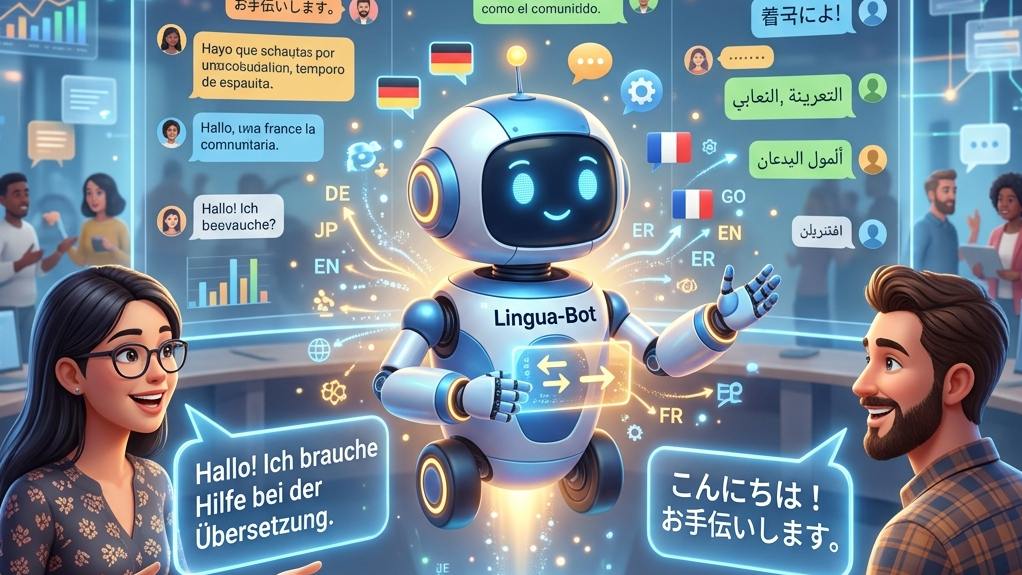
Discordで翻訳Botを使わずに海外の人とやり取りするのは、本当に無謀です。私の恥ずかしい体験談を聞いてください。

見かねた海外のサーバー管理者が「翻訳Bot入れといたから、読めないメッセージには🇯🇵のスタンプ(リアクション)押してね」と教えてくれた瞬間、その場で瞬時に日本語訳が表示され、その圧倒的な便利さに感動すると同時に、コピペに必死になっていた自分が少し恥ずかしくなりました…。
Discordに翻訳Botを導入する手順
Discordには「Discord Translator」や「みかんでポン」など、様々な翻訳Botが存在しますが、どのBotでも導入の基本手順は同じです。
(※Botを自分のサーバーに入れるには、あなた自身に「サーバーの管理権限」が必要です)
- 使いたい翻訳Botの公式配布サイト(または紹介リスト)にアクセスします。
- 「Invite(招待)」または「サーバーに追加」というボタンをクリックします。
- Discordの認証画面が開くので、追加したい自分のサーバーを選択して「はい」を押します。
- Botが要求してくる権限(メッセージ送信など)をすべて「許可」した状態で「認証」をクリックします。
これで、あなたのサーバーのメンバーリストにBotのアカウントが追加され、いつでも翻訳機能が使えるようになります。
翻訳Botの基本的な使い方(リアクション翻訳)
Botによって細かな操作方法は異なりますが、最も便利で多用されるのが「絵文字リアクションによる翻訳」です。
- 英語のメッセージに対して、右上の「リアクションを追加(顔マーク)」をクリックします。
- 絵文字リストから 🇯🇵 (日本の国旗 / :flag_jp:)を選んでスタンプを押します。
- すると、Botが自動的にそのメッセージを日本語に翻訳し、すぐ下のチャット欄に表示してくれます。
この機能の素晴らしいところは、「英語が読めない日本人メンバー」だけが自分のタイミングで国旗スタンプを押して翻訳できるため、英語でチャットしている海外メンバーの邪魔にならない点です。
【要注意】「Botが全く動かない・反応しない」時の解決策
「Botを追加したのに、スタンプを押しても何も起きない」「スラッシュ(/)コマンドを打ってもエラーになる」というトラブルが非常に多く発生します。
この原因の99%は「Discordの権限(ロール)設定の漏れ」です。以下の3つのポイントを必ずチェックしてください。
特定のプライベートチャンネル(鍵付きチャンネル)などでBotが動かない場合は、そのチャンネル自体の権限設定でBotの閲覧が弾かれている可能性が高いため、チャンネル設定からBotを招待(許可)してあげてください。
よくある質問(FAQ)
Q1. 無料の翻訳Botを使っていたら、急に「上限に達しました」と出て翻訳できなくなりました。
A1. 多くの有名翻訳Bot(Discord Translatorなど)は、月間の無料翻訳文字数に制限があります。上限に達した場合は、翌月のリセットを待つか、少額の有料課金(Patreonなど)をして上限を解放する必要があります。完全無料が良い場合は、有志が個人で開発している別の無料Botを探して乗り換えるしかありません。
Q2. Botがずっとオフライン(アイコンがグレー)のままで、スタンプを押しても無反応です。
A2. あなたのサーバーの設定ミスではなく、Botの提供元サーバーがダウン(障害・メンテナンス中)しています。こればかりは開発者が復旧させるまで待つしかありません。
まとめ:権限設定をクリアして、快適な多言語コミュニティを作ろう
Discordへの翻訳Bot導入とトラブル解決のまとめです。
- 翻訳Botのメリット:スタンプ(国旗)1つで、その場ですぐに日本語訳が表示される。
- 導入方法:Bot配布サイトから「サーバーに追加(Invite)」し、認証を許可するだけ。
- 動かない原因の9割:「メッセージ送信」「履歴を読む」権限がオフになっている。
- コマンドが使えない:「アプリケーションコマンドを使う」権限を許可する。
翻訳Botを一つ入れておくだけで、Discordの言語の壁は嘘のようになくなり、海外のゲーマーやクリエイターとの交流が一気に楽しくなります。
最初は権限設定で少しつまずくかもしれませんが、上記のチェックリストを見直せば必ず動くようになりますので、ぜひ導入にチャレンジしてみてください!
