Notionカレンダー(旧Cron)を使用する際、初期設定のままだとカレンダー上に日本の祝日が表示されます。自分の予定が多い日や時間帯に祝日名が表示されると、重要なタスクやミーティングのスケジュールが見えづらくなることがあります。
不要な祝日情報は非表示に設定することで、カレンダー画面をシンプルに整理できます。
今回は、Notionカレンダーに表示される日本の祝日を非表示・消去するための具体的な設定手順と、カレンダー画面をより快適にカスタマイズするためのポイントを解説します。
- Notionカレンダーで日本の祝日を非表示・消去するための簡単な操作手順
- 連携している同期元Googleカレンダー側での祝日データの制御方法
- カレンダーから不要なノイズを排除して日々の視認性を高めるメリット
- 自分自身のライフスタイルに合わせた最適なカレンダー表示をつくるコツ
Notionカレンダーにおける祝日表示の仕組みと非表示にしたい理由
Notionカレンダー(旧Cron)は、NotionのデータベースやGoogleカレンダーとシームレスに同期できる、とてもパワフルで使い勝手の良いカレンダーアプリです。
ですが、使い始めの段階で「なぜか頼んでもいない祝日が勝手に入っている…」と疑問に思う方も多いのではないでしょうか。
この自動で入る祝日表示は、ツールを便利にするための親切心から提供されている機能なのですが、ユーザーによっては逆に不便さを感じる要因になってしまうこともあるんです。
まずは、Notionカレンダーにおける祝日表示がどのような仕組みで成り立っているのか、そしてなぜ多くのユーザーがこれを消去・非表示にしたいと考えるのか、その背景について詳しく見ていきましょう。

1. Notion Calendar(旧Cron)とデータベースビューの祝日連携の基本
Notionカレンダーは、もともと「Cron」という非常に評価の高いカレンダーアプリがベースになっています。
Notionに買収されたのち、現在の「Notion Calendar」としてリニューアルされ、Notionのワークスペースと強力な親和性を持つようになりました。
このNotionカレンダーに表示される日本の祝日は、基本的にはGoogleカレンダーの「日本の祝日」というカレンダーデータと連携していることがほとんどです。
Notionカレンダーを初期セットアップする際、多くの場合はGoogleアカウントを使ってログインし、Googleカレンダーの同期設定を行いますよね。
このときに、Googleカレンダー側であらかじめデフォルトで登録されている「日本の祝日」カレンダーも一緒に読み込まれてしまうのが原因なんです。
また、Notionの通常のワークスペース内で利用できる「データベースのマイカレンダービュー」や「カレンダービュー」についても、Notionカレンダーアプリとは異なる独自の仕組みで動いています。
こちらはデータベース上の日付プロパティに基づいてタスクを表示するため、通常は勝手に祝日が表示されることはありません。
しかし、Notionカレンダーアプリにデータベースを同期させて一元管理しようとすると、Googleカレンダー由来の祝日とNotionデータベースの予定が同じ画面に並ぶことになります。
その結果、画面上が予定と祝日で埋め尽くされてしまい、視覚的な大混雑が発生してしまうわけですね。
2. なぜカレンダーから祝日を消去・非表示にしたいニーズがあるのか?
では、なぜわざわざ祝日をカレンダーから消去したいというニーズがあるのでしょうか。
「祝日くらい表示されていても困らないのでは?」と思うかもしれませんが、実際に毎日カレンダーを触って細かくタスク管理をしていると、この小さな表示が意外なストレスになってくるんです。
理由の1つ目は、画面スペースの有効活用と視認性の向上です。
特にパソコンのブラウザやアプリの画面で1週間や1ヶ月の予定を表示させたとき、祝日の名前(例:「スポーツの日」「天皇誕生日」など)が1日の枠の上部を丸ごと占有してしまいます。
これによって、その日に登録している本当に重要なミーティングや作業タスクの文字が隠れてしまったり、スクロールしないと見えなくなったりするんです。
スケジュール管理において、「パッと見て今日の流れを把握できること」は非常に重要なので、不要な祝日情報にスペースを取られるのは避けたいですよね。
理由の2つ目は、多様な働き方やライフスタイルへの適合です。現代の働き方は非常に多様化しています。カレンダー通りに土日祝日が休みである人ばかりではありません。
シフト制で働く医療・サービス業の方、祝日も関係なく稼働するフリーランサーや個人事業主、あるいは海外のクライアントやチームと一緒に動いているグローバルな働き方をしている方々にとって、
日本の祝日は「今日の自分のスケジュール」には直接関係がない場合が多いです。
むしろ、カレンダー上に赤い文字で「祝日」とあることで、「今日は休みなのか」と一瞬勘違いしてしまい、仕事のペースを乱される原因になることもあります。
3. 祝日設定をカスタマイズして自分に最適なビューを作る重要性
スケジュール管理ツールを自分好みに最適化することは、単に画面の見た目をきれいにするだけで、日々の生産性や集中力にダイレクトに影響を与える重要な作業です。
余計な情報を極限まで減らして、自分が今日やるべきことだけにフォーカスできる環境を整える「引き算のデザイン」が、Notionカレンダーでも求められているのです。
もしあなたが「カレンダーがごちゃごちゃしていて使いづらいな」と感じているなら、まずは祝日のような「自分にとって今すぐ必要のない情報」を非表示にすることから始めてみましょう。
これだけで、毎朝カレンダーを開いたときの心理的な負担が驚くほど軽くなります。
カレンダーのノイズを減らして動作や表示をすっきりさせることは、日々の生産性を高める基本中の基本です。仕事の効率化という点では、カレンダーだけでなくスプレッドシートの動作速度も重要になってきます。
もし仕事でスプレッドシートを使っていて『なんだか動きが重いな…』と感じることがあれば、こちらのスプレッドシートを軽くする解決策をまとめた記事も合わせて参考にしてみてくださいね。
ツール全体を軽量化して、サクサク動く快適な環境を整えるのがおすすめです。
さらに、標準の祝日表示を消去した上で、自分にとって本当に必要な休日情報(たとえば、会社の独自の創立記念日や、プロジェクトの提出期限、あるいは自分専用の特別休暇など)だけをカスタムでカレンダーに登録しておけば、
まさに「自分専用の完璧なスケジュール帳」が完成します。
Googleの公式情報を参考に設定を進めることもできますよ。Googleカレンダーの祝日機能の詳細な取り扱いについては、Google カレンダー ヘルプ「カレンダーの祝日を追加または削除する」などで確認できます。
Notionカレンダーの柔軟性を活かして、自分のワークスタイルに100%フィットするカレンダービューを作り上げていきましょう。
それでは次のパートから、具体的な祝日の消去・非表示の設定手順について詳しく説明していきますね。
Notionカレンダーから祝日を消去・非表示にする具体的手順
Notionカレンダーを使いこなそうとしていると、「あれ?なぜか祝日の表示が重なって見づらいな…」とか、「仕事のスケジュールだけに集中したいから、日本の祝日はカレンダーに表示させたくないかも」と思う瞬間がありますよね。
私も使い始めたばかりのころは、自分の仕事の予定とプライベートの予定、
そして自動で表示される祝日の色合いがごちゃごちゃになってしまって、「一体どこを設定すればスッキリ消えるんだろう?」とあれこれ頭を悩ませた経験があります。
実は、Notionカレンダーに表示されている祝日は、その発生源(どこから祝日の情報が来ているか)によって、非表示にしたり消去したりするための設定方法が変わってくるんですよ。
具体的には、①Notionカレンダーアプリ自体の設定、②連携しているGoogleカレンダー側の設定、③Notionのデータベース機能で作成された祝日データの3つのパターンがあります。
あなたが今直面している原因に合わせて、適切な手順を試してみることで、一瞬でスケジュール画面を使いやすく整理できますよ。それでは、具体的なやり方をひとつずつ丁寧に解説していきますね!
手順1:Notion Calendarアプリの設定画面から祝日カレンダーのチェックを外す
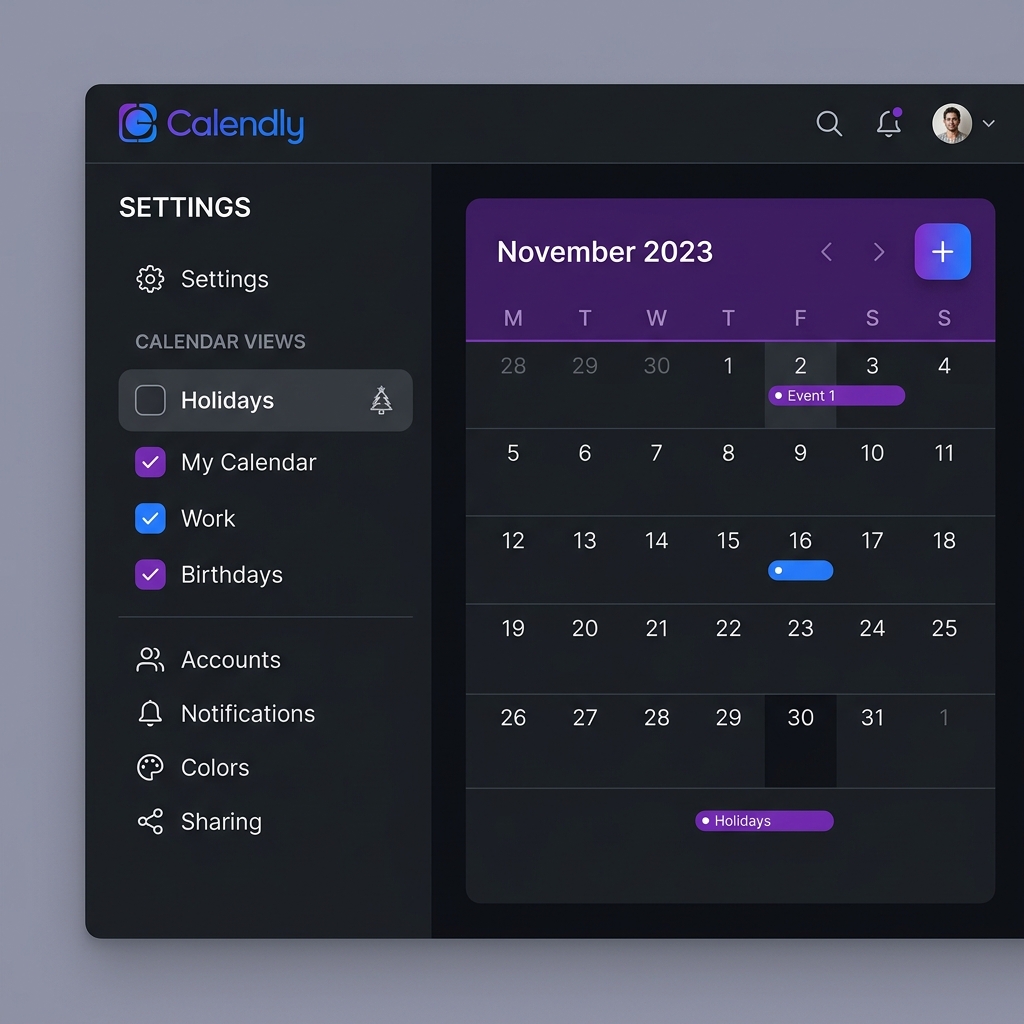
まず最初にチェックしたいのが、Notion Calendar(ノーションカレンダー)アプリ自体の設定です。Notion Calendarには、標準で各国の祝日を表示してくれるとても親切な機能が備わっています。
ただ、これが自動的にオンになっていると、普段は意識しなくてもいい祝日の情報まで表示されてしまうんですよね。
このアプリ内の祝日表示設定は、サイドバーからマウス操作だけでとっても簡単に切り替えることができるんですよ。
【具体的な設定手順】
- Notion Calendarのアプリ(デスクトップ版またはWebブラウザ版)を開きます。
- 画面の左側にあるサイドバーを見てみてください。そこには、連携しているGoogleアカウントや、カレンダーの一覧が並んでいるはずです。
- その一覧の下の方に、「日本の祝日」や「Holidays in Japan」という項目が見つかると思います。
- この「日本の祝日」という項目の上にマウスカーソルを合わせると、目のアイコン(表示/非表示を切り替えるマーク)が現れます。または、項目の左側にあるカラーボックス(チェックボックス)を確認しましょう。
- このチェックボックスをクリックして外すか、目のアイコンをクリックして斜線が入った非表示状態にします。
- これだけで、カレンダー上に表示されていたデフォルトの祝日が一瞬で画面から消えてくれますよ。
もしサイドバーに祝日カレンダーの文字が見当たらないのに祝日が表示されている場合は、アプリ自体の詳細設定画面から直接オフにすることもできます。
画面左下の設定アイコン(歯車のマークやご自身のプロフィール画像)をクリックして「設定」画面を開きましょう。
左側メニューの「カレンダー」から、リストアップされている祝日設定のチェックを外すことでも同様に非表示にできますよ。
この設定はいつでも自由に変更できるので、「今は予定が立て込んでいるから祝日を消しておきたいけれど、
来月の連休の計画を立てるときにまた表示させたいな」というときは、再度チェックを入れるだけで簡単に元通りに表示させられますよ。
ぜひ試してみてくださいね。
【手順1のポイント】
Notion Calendarアプリのサイドバーにある「日本の祝日」のチェックを外すだけで、一瞬で非表示にできます。
一時的にカレンダーの表示幅を広げたいときや、画面をスッキリさせたいときに手軽に使える最も簡単な方法ですよ。
手順2:連携しているGoogleカレンダー側で日本の祝日表示をオフにする
手順1を試してみても、なぜか祝日が表示されたままだったり、
一部の祝日だけがどうしても消えずに残ってしまったりすることはありませんか?そのような場合は、連携元であるGoogleカレンダー側の設定が関係している可能性が非常に高いです。
Notion Calendarは、Googleカレンダーとリアルタイムで強力に同期する仕組みになっています。
そのため、Googleカレンダー側で「日本の祝日」を表示する設定になっていると、
Notion Calendar側でいくら消そうとしても、Googleカレンダーからの同期イベントとして祝日が強制的に表示され続けてしまうのです。
この重複問題を解決するには、大元のGoogleカレンダー側で設定をオフにしてあげる必要があります。
【具体的な設定手順】
- 普段お使いのWebブラウザで「Googleカレンダー」にアクセスしてログインします。
- 画面の左側にあるサイドバーのメニューを少し下にスクロールします。
- 「他のカレンダー」というセクションの中に、「日本の祝日」という項目が登録されているのを探します。
- 「日本の祝日」の左側にあるチェックボックスをクリックして、チェックが外れた状態(未選択)にします。
- これでGoogleカレンダー上での祝日非表示設定は完了です。
- 次に、Notion Calendarの画面に戻って確認してみましょう。同期が行われ、日本の祝日が非表示になっているはずです。
もしNotion Calendar側ですぐに反映されないときは、ブラウザの更新ボタンを押すか、
デスクトップアプリであれば「Ctrl + R」(Macの場合は「Cmd + R」)を押して、アプリをリロード(再読み込み)してみてくださいね。
そうすると、キャッシュがクリアされてスッキリした画面に更新されますよ。
また、Googleカレンダー自体に祝日カレンダーを登録しておく必要が全くないという場合は、カレンダー自体を削除(登録解除)してしまうのもひとつの方法です。
Googleカレンダーの「日本の祝日」の右側にある「X」マークをクリックするか、設定画面からカレンダーの登録解除を行いましょう。
【注意点】
Googleカレンダーの祝日カレンダーは、Googleアカウントごとに紐づいています。
そのため、Notion Calendarに複数のGoogleアカウントを連携している場合は、それぞれのアカウントのGoogleカレンダーで祝日設定をオフにする必要があります。
「プライベートのアカウントは消したのに、仕事用のアカウントの祝日が残っていた…」というのは本当によくある落とし穴なので、登録されているすべてのアカウントの設定を確認してみてくださいね。
【KYOのプチ豆知識】
GoogleカレンダーやNotionの動作が全体的に少し重いなと感じることはありませんか?カレンダーの予定数が膨大だったり、
他の外部サービスと過剰に同期していたりすると、画面の読み込みや同期に時間がかかることがあります。
そんなときは、不要な同期カレンダーを整理するだけでなく、ツール全体のデータ量を見直すのがおすすめですよ。例えば、スプレッドシートなどのデータ連携を見直すだけでも動作の改善に繋がります。
詳細な解決方法については、こちらのスプレッドシートを軽くする解決策の記事で詳しく紹介していますので、もしよければ参考にしてみてくださいね。
Googleカレンダーの詳しい操作手順や他の祝日カレンダーの削除方法などは、
Googleカレンダーヘルプ:祝日カレンダーの追加または削除でも詳しく説明されているので、疑問に思った方はぜひ公式ドキュメントも確認してみてくださいね。
手順3:Notionデータベースの祝日インポートデータをフィルタ機能で非表示にする
最後のパターンは、祝日情報がカレンダーの標準機能ではなく、Notionの「データベース」にページ(データ)として直接登録されている場合です。
Notionでタスク管理やスケジュール帳を作成する際、テンプレートを使ったり、CSVファイルなどから祝日のリストを一括インポートして使っている方が多くいらっしゃいます。
この場合、祝日はシステム的な祝日カレンダーではなく、あなた自身が管理している「データベースのレコード(タスクやイベント)」として存在している状態です。
そのため、手順1や手順2のように「カレンダーのチェックを外す」という方法では絶対に消えません。
しかし、祝日のデータをデータベースから完全に削除してしまうと、後から「やっぱり祝日を考慮してスケジュールを立てたいな」と思ったときに困ってしまいますよね。
そこで、データベースの強力な「フィルタ機能」を使って、データ自体は残したまま、カレンダービュー上だけで見えないように非表示にするのが最もスマートな解決策になります。
【具体的な設定手順】
- Notionのカレンダービュー(またはデータベースが配置されているページ)を開きます。
- データベースの右上にある「フィルタ」ボタンをクリックします。
- フィルタの条件を追加するために、プロパティを選択します。ここで、祝日を区別するためのプロパティが必要になります。例えば、データベースの中に「タグ」や「種別(カテゴリ)」というプロパティがあり、そこに「祝日」という値が入っていることを確認してください。
- フィルタ条件を以下のように設定します。
- 絞り込みを行うプロパティとして「種別(またはタグ)」を選択
- 条件判定に「が次の値ではない」を選択
- 対象の値として「祝日」を選択
- このフィルタを設定すると、「種別が祝日」であるデータがカレンダー上から瞬時に隠され、仕事のタスクやプライベートの予定など、本当に表示させたいデータだけが残るようになりますよ。
もし「タグ」などのプロパティを設定していない場合は、これを機に「チェックボックス」プロパティを追加してみるのもおすすめです。
例えばプロパティ名を「カレンダー表示」とし、表示したい予定だけにチェックを入れて、フィルタ条件を「カレンダー表示にチェックが入っているもののみ」と設定すれば、祝日だけでなく、
表示・非表示を個別にコントロールできるようになってさらに便利ですよ。
また、そもそもインポートした祝日データが完全に不要で、データベースの容量を圧迫していると感じる場合は、一括削除を検討しても良いかもしれません。
その際は、カレンダービューからテーブルビューに表示を切り替え、祝日データをまとめて選択してゴミ箱に移動させることで、スッキリと消去できますよ。
【手順3のポイント】
データベース内の祝日は「予定(タスク)」と同じ扱いになっています。
削除してしまうと復元が面倒になるため、データベースのフィルタ機能を活用して「祝日以外のアイテムだけを表示する」という設定を作るのが、一番安全で使い勝手の良い方法ですよ。
Notionカレンダーのスケジュール管理をさらに快適にする応用テクニック
Googleカレンダーから同期された日本の祝日を非表示・消去する方法をマスターしたら、次はNotionカレンダーをさらに便利に使いこなすための応用テクニックに挑戦してみましょう。
標準の祝日表示を消去しただけでは、スケジュール管理の課題がすべて解決するわけではありませんよね。
例えば、「祝日だけど出勤日になっている」「特定の祝日だけは意識しておきたい」「メンバーごとにカレンダーの祝日基準が違って混乱する」といった、実務ならではの細かい困りごとが出てくるものです。
ここでは、NotionカレンダーとNotionデータベースの強力な連携機能を活かして、あなたのワークフローにあわせた最適なスケジュール管理の仕組みを構築する3つの応用テクニックを分かりやすく解説します。
これらを取り入れることで、ただ予定を見せるだけのカレンダーから、日々の業務判断を強力にアシストしてくれるツールへと進化させることができますよ。
テクニック1:特定の祝日(休日出勤など)だけを動的にカレンダーへ追加する
「日本の祝日はすべて非表示にしたいけれど、ゴールデンウィークや年末年始といった長期休暇だけはカレンダー上で可視化したい」あるいは「会社特有の創立記念日や、
祝日だけど出勤日になっている変則的なスケジュールだけを正確に管理したい」と思うことはありませんか?
一般的な祝日カレンダーをオンにしたままだと不要な休日情報で予定が埋まってしまいますが、すべてを完全に消去してしまうと、今度は大事な休日や変則的な営業日を見落としてしまう危険があります。
そんなときは、Notion側で「社内カレンダー・特別休日データベース」を自作して管理するのが一番スマートな解決策ですよ。
設定の手順はとても簡単です。まずはNotion上で新しいデータベースを作成します。データベースの名前は「会社カレンダー」や「特別休日・出勤日」など、あなたが管理しやすい名前にしておきましょう。
そこに配置する基本的なプロパティは以下の通りです。
- 日付(Dateプロパティ): 対象となる日付や期間を入力します。
- 区分(セレクトプロパティ): 「特別休日」「休日出勤」「社内イベント」などのカテゴリを設定します。
- メモ(テキストプロパティ): 休日出勤の振替日や、対応するプロジェクトのメモなどを書き留めるスペースです。
データベースを作成したら、会社の年間カレンダーに沿って、必要な日程だけを入力していきましょう。
例えば、「5月3日〜5月5日(憲法記念日・みどりの日・こどもの日)」や「10月12日(会社創立記念日)」、そして「7月20日(祝日だけど休日出勤)」といったデータをピンポイントで登録します。
次に、Notionカレンダーを立ち上げ、画面左下のサイドバーから「Notionデータベースを追加」をクリックします。先ほど作成した「特別休日・出勤日」データベースを選択してカレンダー上に重ねて表示させましょう。
こうすることで、Googleカレンダー由来の煩雑な「日本の祝日」は非表示にしたまま、あなたや会社にとって本当に必要な休日・出勤日だけをカレンダー上に綺麗に表示させることができるようになります。
カレンダー上の表示色も自由に変更できるので、休日出勤日は目立つ赤色、特別休日は優しい青色といった形で直感的に見分けられるように設定するのがおすすめです。
特定の祝日だけをカレンダーに表示させるメリット:
- カレンダーが不要な祝日情報で埋まらず、画面がすっきりと見やすくなる
- 会社独自の創立記念日や振替休日など、標準の祝日カレンダーには載らない日程も一元管理できる
- 出勤日と休日がひと目で把握できるため、プロジェクトの進行計画が立てやすくなる
このデータベース管理法を使えば、毎年変わる祝日のスケジュール設定にも柔軟に対応できますし、必要に応じてメモ欄にタスクを紐付けることもできるので、業務効率が劇的に向上しますよ。
テクニック2:祝日判定用の数式(Formula)を組み込んで独自のカレンダービューを作る
次に紹介するのは、Notionの強力な「数式(Formula)機能」を活用して、タスクやスケジュールの日程が「平日」なのか「週末・休日」なのかをシステム側で自動判定させ、独自のビューを作るテクニックです。
例えば、「タスクの期限を誤って土日や祝日の休日に設定してしまった」というミスは誰しも一度は経験したことがあるのではないでしょうか。
Notionの数式を使うことで、設定した日付が休日や週末にあたる場合に警告マークを出したり、逆に「平日だけのタスク一覧」を自動抽出してカレンダーの別タブにまとめたりすることが可能になります。
これを実現するために、タスクデータベースに新しい数式(Formula)プロパティを追加しましょう。プロパティ名は「稼働日判定」などにしておき、以下のようなFormula 2.0の数式を記述します。
let(
  wDay, day(日付),
  isWeekend, wDay == 0 || wDay == 6,
  isCompanyHoliday, !会社カレンダー.empty(),
  ifs(
    isCompanyHoliday, "🔴 休日(社内・特別)",
    isWeekend, "🔵 週末休み",
    "⚪ 平日(稼働日)"
  )
)この数式の仕組みを少し解説しますね。まずletを使って変数wDayに「日付」プロパティの曜日数値を代入しています。
Notionの数式では、day()関数を使うと日曜日が0、土曜日が6として取得できるので、wDay == 0 || wDay == 6で週末かどうかを判定しています。
さらに、テクニック1で作成した「会社カレンダー」のデータベースと、このタスクデータベースを「リレーション」で紐付けることで、その日付が特別休日に指定されているかどうかを!empty()(空ではない状態)で判定しています。
これらの条件をifs()関数で上から順に評価し、該当する曜日に応じて異なるアイコンとテキストを返しているわけです。
この数式を導入すると、以下のような非常に便利な運用ができるようになりますよ。
- カレンダービューのグループ分け・カラーリング: カレンダービューのレイアウト設定で、数式の結果に基づいてカードの見た目を変えたり、平日のタスクだけを抽出したりできます。
- 誤入力の防止フィルター: データベースのフィルター機能で「稼働日判定が『🔴 休日(社内・特別)』または『🔵 週末休み』のもの」を指定し、休日なのに予定を入れてしまっているタスクをリストアップする「アラート用ビュー」を構築します。これにより、クライアントへの連絡期限やミーティングの誤設定を未然に防ぐことができます。
数式を導入する際の注意点:
Notionの数式で曜日の判定(day())を行う場合、日付プロパティに「終了日」や「時間」が含まれていると、タイムゾーンの設定によって判定がズレてしまうことがあります。
数式を設定する際は、必ず基準となる日付が正しく入力されているかを確認し、必要に応じて数式内でタイムゾーンを固定する関数(formatDate()など)を組み込む工夫をしてみてくださいね。
数式を使って自動化しておくことで、カレンダーを目視でチェックして「ええと、この日は確か休みだったかな…」と悩む時間が一切なくなり、予定の登録作業が非常にスムーズになりますよ。
テクニック3:チーム共有カレンダーで祝日の影響を考慮したスケジューリングのコツ
最後にご紹介するのは、チームでNotionやNotionカレンダーを共同利用している場合に、メンバー間の「祝日や休日の認識のズレ」を防ぎ、スムーズにスケジュールを組むための実践的なコツです。
リモートワークが普及し、メンバーが異なる地域から参加していたり、業務委託のメンバーがそれぞれ異なるカレンダーで動いていたりすることは珍しくありません。
また、グローバルなプロジェクトであれば、日本の祝日だけでなく他国の祝日も考慮しなければならないこともありますよね。こうした複雑な状況でも、Notionカレンダーならスマートに対処できます。
まずおすすめしたいのが、「マルチタイムゾーン」と「メンバーの空き時間の一時重ね合わせ」の連携です。Notionカレンダーでは、画面左端の時間軸の隣に複数のタイムゾーンを追加できます。
これにより、時差がある国のメンバーが現在何時で、現地が祝日や夜間の時間帯になっていないかを直感的に把握できます。
さらに、個人のカレンダーの祝日を非表示にしている場合でも、
チーム全体の共有スペースとして「チーム共通の非稼働日カレンダー」をデータベースとして用意しておくことで、スケジューリングのトラブルを劇的に減らすことができますよ。
具体的な運用のポイントをいくつかご紹介します。
- 共有非稼働日のデータベース化: メンバー全員が見られる場所に、会社全体の休日や、各メンバーが個人的に取得する有給休暇(休み)を登録する共有データベースを作成します。
- カレンダーでの重ね合わせ表示: Notionカレンダー上で、自分の個人予定、Googleの日本の祝日(非表示のままでも可)、そしてこの「共有非稼働日データベース」を同時にレイヤー表示します。
- ミーティングスケジューラーの活用: Notionカレンダーの「会議をスケジュール」機能(ショートカットキー:S)を使うと、空いている時間帯を相手にリンクで送って日程調整ができます。このとき、共有データベースの休み情報が裏側で考慮されるため、祝日や他メンバーの休暇と重なる時間帯を自動的に除外して候補日時を作成することが可能です。
なお、Googleカレンダーに異なる国や地域の祝日を追加する方法については、公式のサポート情報も非常に参考になりますよ。必要に応じて、以下のガイドもチェックして連携を最適化してみてください。
詳細なインポート手順は、こちらの Google カレンダー ヘルプ: 祝日やその他のカレンダーを追加する で詳しく解説されています。
チーム運用の豆変化と知恵:
チームメンバー間で「祝日だから連絡を控えるべきか」「出勤日だから対応してもらえるか」をチャットツールなどでいちいち確認し合うのは時間がもったいないですよね。
Notionデータベースの「ステータス」や「タグ」に「祝日対応可」「完全休業」などを登録しておけば、カレンダーのタイトル(例:「KYO:有給休暇(終日)」)を見るだけでチーム全員が状況を把握できます。
ちょっとした工夫ですが、チーム内のやり取りの摩擦を減らすためには効果抜群ですよ。
スケジュールやタスクの管理をスプレッドシートや別媒体で行っている人も多いと思いますが、データが増えすぎると動作が重くなりますよね。
そんな時は、こちらの スプレッドシートを軽くする解決策 もあわせて参考にしてみてください。NotionとGoogleスプレッドシートをうまく組み合わせながら、自分自身やチームの生産性を最大限に高めていきましょう!
Notionカレンダーの祝日表示を整理し、必要な情報だけをスマートに可視化することで、日々のタスク管理は驚くほど快適になります。
今回ご紹介した設定方法や応用テクニックをぜひあなたのワークスペースに取り入れて、ストレスのないスケジュール管理を実現してくださいね。
💡 あなたはどっちのタイプ?解決方法の選び方
自分好みのデータベース構築やチームでのNotion共有スキルを体系的に学びたい方にはUdemyのオンライン講座が非常におすすめです。
一方で、
「複雑なデータベースやタスク管理のテンプレート設計を代わりに作ってほしい」「自力で作る時間がない」という場合は、ココナラで得意なプロに数千円で作成代行をお願いするのも賢い選択ですよ。
★ Notion・生産性向上スキルを自宅で学ぶ(30日間返金保証付き)
このような各種機能やショートカットキーを使いこなせるようになれば、日々のルーティンワークは劇的にスピードアップしますよ。
操作手順を一度身体で覚えてしまえば、マウスとキーボードの往復にかかる無駄な時間を何分もカットでき、よりスマートに仕事をこなすことができますね。
基本スキルを磨いて自力でどんどん作業を効率化させたい方は、実践的な操作方法を映像で体系的に学べるUdemyの仕事効率化講座をのぞいてみるのが非常におすすめです。
一方で、「複雑なマクロや関数が組み合わさった社内ツールを丸ごと綺麗に構築し直してほしい」「自分では手が出せない高度な自動化システムを作ってほしい」という場面もあるでしょう。
そのように自力で解決するには時間がかかりすぎる専門的なカスタマイズは、ココナラでエクセルやAIプロンプト開発のプロに設定や構築を代行してもらうのが賢い選択ですよ。
自分で学ぶべき基本スキルは動画で効率よく習得しつつ、専門性の高い開発は外部の頼れるプロにアウトソーシングしてしまえば、無駄な残業時間をゼロにして定時に気持ちよく退社できますね。
★ 会員登録無料!数千円からNotionデータベース・テンプレート設計をプロに依頼可能
Notionの「Notionカレンダーから祝日を消去する方法」に関するよくある質問(FAQ)
Notionカレンダーの祝日表示をスッキリさせたいと思っても、設定方法や同期の問題でつまずくことは意外と多いものです。
カレンダー表示をスムーズに変更するためのトラブルシューティングや、グローバルなカレンダー活用法など、多くの方が疑問に感じるポイントを詳しくまとめました。
快適なスケジュール管理に向けたヒントとして、ぜひ参考にしてみてくださいね。
Q1:祝日設定をオフにしたのに反映されない・再表示される場合は?
「設定画面で日本の祝日のチェックを外したはずなのに、なぜかカレンダーに祝日のラベルが残っている…」「一度消去したはずなのに、
時間を置くとまた再表示されてしまう」というお悩みを抱えていませんか?せっかくカレンダーを綺麗にしたつもりなのに、設定が反映されないとモヤモヤしてしまいますよね。
この現象には、いくつかの代表的な原因があります。以下のポイントを順に確認し、対処してみてください。
反映されないときの3大チェックポイント
- ブラウザやアプリの表示キャッシュ:端末やアプリ内に古いデータが一時的に保存されており、表示の更新が遅れている状態です。
- 複数のGoogleアカウントでの重複同期:同期元のGoogleアカウントが複数あり、それぞれで「日本の祝日」が有効になっていると、片方だけオフにしても消えません。
- アカウント間の連携エラー・同期遅延:NotionカレンダーとGoogleサーバーとの間の通信で一時的な同期エラーが発生し、設定変更が伝わっていない場合があります。
まず、手軽で最も効果的な解決策がアプリまたはブラウザの強制リロード(再読み込み)です。
NotionカレンダーのデスクトップアプリやWebブラウザを使用している場合、Windowsなら Ctrl + R、Macなら Cmd + R を押すだけで、カレンダーの最新状態がサーバーから再読み込みされ、
非表示設定がピタッと反映されることがよくありますよ。
まずはこの操作を真っ先に試してみてくださいね。
次に確認すべきなのが、同期元のGoogleカレンダー側の設定です。Notionカレンダーに表示されている祝日は、基本的にGoogleカレンダー側のデータと連動しています。
そのため、Googleカレンダー側で祝日カレンダー自体がアクティブ(表示中)になっていると、Notionカレンダー側で非表示にしようとしても競合して再表示されることがあります。
特に仕事用とプライベート用など、複数のGoogleアカウントをNotionカレンダーに登録している場合は要注意ですよ。
それぞれのアカウントの「他のカレンダー」欄を確認し、どのアカウントに祝日が表示されているかを把握しましょう。不要なアカウント側の祝日設定をオフにすることで、完全に消去することができます。
知っておきたい連携の罠
複数のアカウントを使い分けている場合、片方のアカウントだけで設定を変更しても、別のアカウント経由で「日本の祝日」が引っ張られてきてしまうことがあります。
面倒でも、連携しているすべてのアカウントの祝日設定を網羅的にチェックすることが、スッキリした画面を作るための近道になりますよ。
どうしても表示が直らない場合は、一度Notionカレンダーの「設定」メニューから、連携しているGoogleアカウントの接続を完全に解除し、再連携を行ってみてください。
アカウントを一度切り離して再接続することで、溜まっていた一時キャッシュや同期のズレが綺麗にリセットされ、正しい表示設定が呼び出せるようになります。
なお、このようにカレンダーの設定を整えるのと同様に、Notion全体のデータベースやビューの表示をすっきりと見やすく整えることも、日々のタスク管理では重要です。
もし表示に関するトラブルで「進捗バーの割合がうまく表示されない」といった問題があれば、こちらの記事も役立つはずですよ。Notion 進捗バー % 表示されないの解決策
Q2:日本の祝日だけでなく、海外の祝日を追加・消去することはできますか?
「普段から海外のクライアントやチームメンバーと一緒にプロジェクトを進めているので、アメリカやヨーロッパの祝日カレンダーを同時に表示させたい」「逆に、
以前入れたはずの海外の祝日が表示されたままで邪魔だから消去したい」というご要望もよく耳にします。
海外の祝日のカスタマイズは可能なのでしょうか?
結論からお伝えすると、海外の祝日カレンダーを追加するのも、不要になったものを完全に消去するのも、すべて自由に行うことができますよ。
Notionカレンダーのアプリから直接、海外の祝日データを新規で検索・登録することはできませんが、同期しているGoogleカレンダーのライブラリ機能を活用することで、簡単に好みの国の祝日を取り込むことができます。
以下に具体的な追加・消去の手順を解説しますね。
海外の祝日を追加・消去するカンタン5ステップ
- パソコン等のブラウザからWeb版のGoogleカレンダー(Notionカレンダーと同期しているアカウント)にログインします。
- 画面左側のサイドバーにある「他のカレンダー」の右側にある「+」マーク(カレンダーを追加)をクリックします。
- メニューから「関心のあるカレンダーを探す」を選択します。
- 「地域限定の祝日」カテゴリを展開し、表示させたい国(例:「アメリカ合衆国の祝日」「イギリスの祝日」など)のチェックボックスをオンにします。消去したい場合は、ここのチェックを外します。
- 設定完了後、Notionカレンダーに戻り、画面をリロード(
Ctrl + R/Cmd + R)して同期を走らせます。
これで、Googleカレンダー側で追加・削除した国の祝日が、そのままNotionカレンダーのスケジュール画面に自動的に反映されるようになりますよ。
多国籍なチームで稼働しているビジネスパーソンにとっては、他国の祝日をあらかじめ把握しておくことで、「相手が休日なのに大事なミーティングを入れてしまった!」といったスケジュール調整ミスを未然に防ぐことができるため、
非常に便利でおすすめの設定です。
このようにカレンダーのノイズを整理して使いやすくしておくことは、プロジェクト進行の効率化に直結します。
もしプロジェクト管理のプロセスで、データベーステーブル内の余分なデータを素早く処理したい場合は、こちらの操作手順もぜひ合わせて覚えておいてくださいね。Notion テーブル 行 削除 ショートカットの連携手順
Notionカレンダーの高度な使い方や、Googleカレンダーなどの外部サービスとの同期仕様の変更などについて、さらに詳しく正確な仕様を知りたい場合は、一次情報源であるヘルプページを確認するのも良い方法です。
Notion ヘルプセンターでは、最新の仕様変更や公式推奨のトラブル解決手順がいつでも更新されていますので、こちらもぜひ活用してみてください。
まとめ:Notionカレンダーの祝日表示を整理してスッキリしたスケジュール管理を実現しよう!
今回は、Notionカレンダーに表示される日本の祝日(またはその他の祝日)を非表示・消去するための設定手順や、反映されない場合の対処法について詳しくご紹介してきました。
カレンダーという毎日確認するツールだからこそ、自分自身にとって本当に必要な情報だけに絞り込んで整理しておくことが、視覚的なストレスを減らすための大切なポイントになります。
祝日表示をオフにするのは一見難しそうに見えますが、Notionカレンダー自体の設定を調整するか、連携している大元のGoogleカレンダーの設定を少し見直すだけで、誰でも簡単に行うことができます。
うまく反映されない時は、「キャッシュのクリア」「リロード」「別アカウントの二重同期チェック」を思い出してみてくださいね。
また、海外取引などビジネスの状況に応じて他の国の祝日を柔軟に追加できる仕様も、Googleカレンダーとの強力な同期機能があるからこその強みです。
カレンダー表示をスッキリさせる3つの大きなメリット
- 視覚的ノイズの徹底排除:余計な情報が目に飛び込んでこないため、今日やるべき重要な予定やタスクに全集中できます。
- 誤認防止:「ここは祝日だと思っていたら平日だった」あるいはその逆のミスがなくなり、より確実なスケジューリングが可能になります。
- ツール動作の最適化:無駄なカレンダー連携を減らすことで、ページの読み込みや同期スピードの体感的な向上にも繋がります。
スケジュール管理ツールは、道具に振り回されるのではなく、自分の好みにカスタムして使いこなしてこそ真価を発揮します。余計な表示をすっきりと整理し終えたら、気持ちよく一日をスタートさせましょう!
ご自身の環境に合わせてカレンダー設定を見直してみてください。
※最新の仕様については公式サイトもご確認ください。
KYOからのメッセージ:
Notionカレンダーを導入した当初、Googleカレンダーから勝手に日本の祝日が重複して同期され、自分の重要な会議の予定が埋もれてしまって大変な思いをしました。カレンダーの同期やリストのチェックを一度整理するだけで、格段に見やすくなります。不要な表示を削るカスタマイズをぜひ試してみてください。
