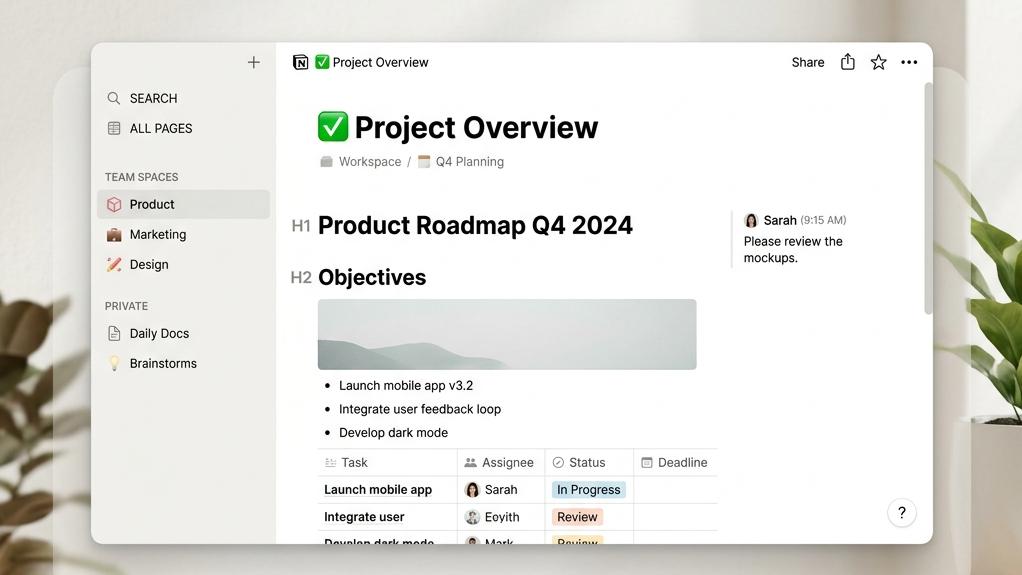
Notion(ノーション)を日々のタスク管理やノートテイキング、マニュアル作成に愛用している人は多いはずです。
しかし、テキストの装飾や見出しの変更、新しいページの作成、ページ間の移動を行う際に、いちいちマウスでメニューをクリックしたり、ドラッグして文字スタイルを選んだりしていませんか?
これらすべての操作を手動のマウス操作で行っていると、入力スピードが上がらず無駄な時間がかかってしまいます。
Notionには、キーボードから手を離さずにページ構築や画面遷移を完了できる、極めて便利なショートカットキーが数多く用意されています。
また、主要なマークダウン(Markdown)記法にも対応しているため、文字を入力しながら見出しや箇条書き、チェックボックスをリアルタイムで生成することも可能です。
今回は、初心者から上級者まで今日から実務で使える必須の基本ショートカットから、ブロック形式の高速変換、データベース操作の裏技まで図解します。
キーボード操作をスマートに極めて入力効率を3倍以上に高め、定時退勤を実現しましょう!。
記事のポイント
「で起動するクイック検索を使えば、ワークスペース内のどんなページへも数秒でジャンプできることCtrl+ P」- 「
Ctrl+Shift+ 数字キー」で、プレーンテキストを見出しやToDoリストなどの任意のブロック形式へ一瞬で変換できること 「Esc」キーを押すとブロック選択モードになり、矢印キーでブロックの入れ替えや移動がマウス不要で行えること
Notionショートカットキーを覚えるメリット
Notionは自由度の高いエディターですが、機能が多い分、右クリックメニューやポップアップメニューの項目が多く、選択するまでに視線とマウスを何度も移動させる必要があります。
ショートカットを導入するメリットを整理しましょう。
作業の中断を無くし、生産性を劇的に向上させるメリット
第1のメリットは、「思考を妨げない執筆スピードの維持」です。文章を書いている最中に、見出しを設定したり箇条書きを挿入するたびにキーボードから手を離してマウスに持ち替えていると、思考が途切れてしまいます。
ショートカットやマークダウンを使えば、頭に浮かんだ文章を流れるようにそのままタイピングして綺麗な資料へと整形できます。
第2のメリットは、「ワークスペース移動の超高速化」です。サイドバーからフォルダのツリー階層を1枚ずつクリックして目的のページを探すのは非常に時間がかかります。
検索ショートカットを使えば、頭の中のキーワードを打つだけで一気に飛び先へ遷移できるため、無駄なファイル探し時間が完全にゼロになります。
第3のメリットは、「資料構成のレイアウト調整が容易になる」点です。ブロックの順序を入れ替えたり、複数の行をまとめて見出しに変換する作業がキーボードの数プッシュで完結するため、ページ編集にかかるストレスが皆無になります。
以下に、Notionにおける主要な「4つのショートカットカテゴリー」と、その実務での効果を比較表に整理しました。
| カテゴリー | 代表的なキー入力例 | 作業への具体的な効果 | 習得の難易度 |
|---|---|---|---|
| ページ作成&ナビゲーション | Ctrl + P、Ctrl + N など |
目的のファイルへの移動や新規ファイル作成が1秒で完了する | ★☆☆(すぐに覚えられる) |
| テキスト装飾・マークダウン | # + スペース、[] + スペース など |
文字を入力しながら、見出しやチェックボックスを自動生成する | ★☆☆(タイピング感覚で直感的に扱える) |
| ブロック形式変換 | Ctrl + |
普通のテキストを、後から見出しやリスト形式へ瞬時に切り替える | ★★☆(数字とブロックの対応を覚える) |
| ブロック操作(選択・移動) | Esc、Alt + 矢印キー など |
マウスを使わずに、文章の行入れ替えやレイアウト変更を行う | ★★★(慣れるとマウス不要になる) |
これらのキーボード操作をマスターするだけで、Notionの利便性は驚くほど変化します。次の章から、これだけは絶対に最初に覚えるべき「必須の基本ショートカット」を解説します!
新しいキーボード操作を覚える瞬間は「今まで通りマウスでやったほうが早いのでは」と感じるかもしれません。しかし、数回のキーボード練習をするだけで、一生涯の作業時間が何割も短縮されます。
最初の少しの学習コストを支払う決断が、毎日の地味な残業時間を削り取り、定時にサクッと帰るための賢い投資になります。
【基本編】これだけは絶対に覚えるべき!必須の基本ショートカットキー7選
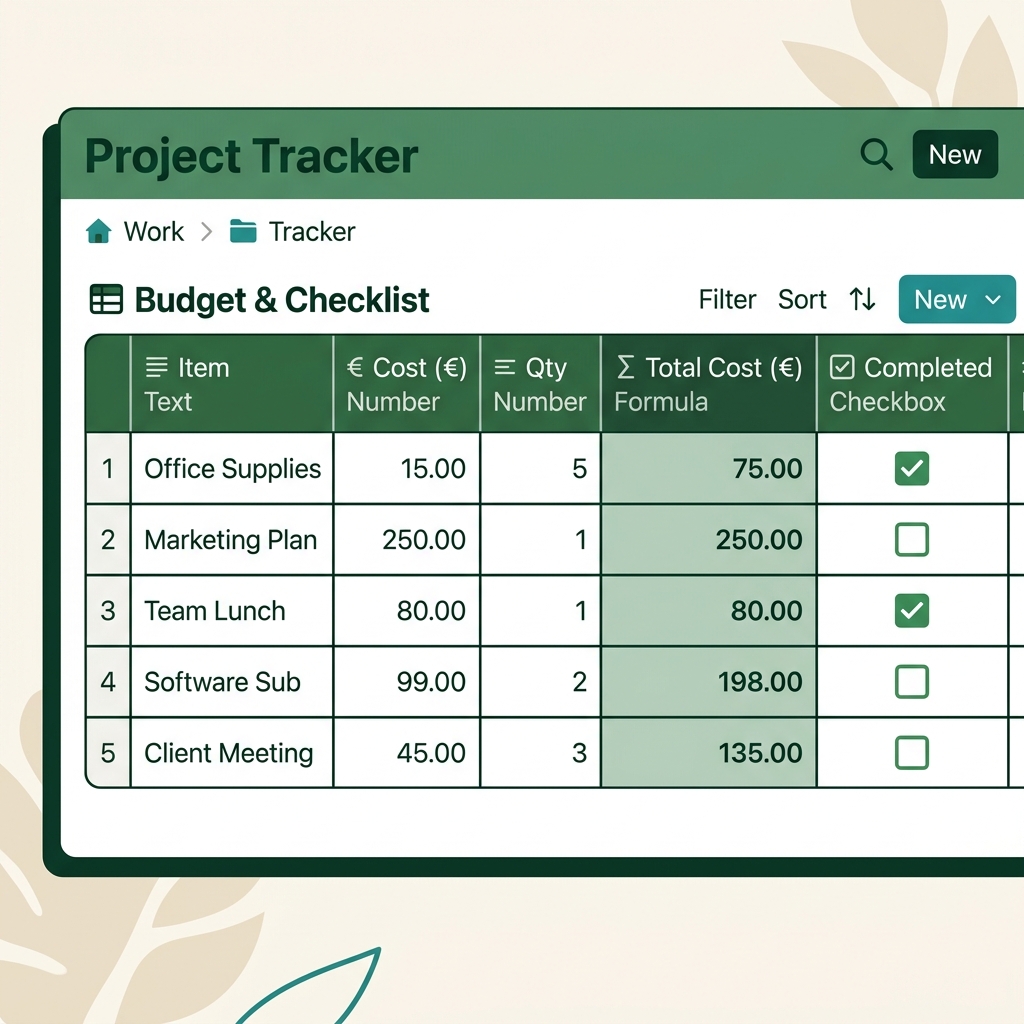
Notionを使用するにあたって、日常のページ作成や情報閲覧、ノート整理のスピードを一瞬で数倍にする「厳選された7つの基本キー」をご紹介します。
step
1最重要キー:Ctrl + P(クイック検索・移動)
Notionで最も重要と言っても過言ではないのが「(Ctrl + P」Macは Cmd + P)です。
このキーを押すと、画面中央に「クイック検索(検索窓)」がポップアップします。
ここに探したいページのタイトル(例: 「日報」や「仕様書」など)を入力してEnterキーを押すだけで、どんなに深い階層にあるページであっても一瞬でジャンプできます。
サイドバーをマウスでスクロールして探す必要は一切なくなります。
step
2Ctrl + N(新規ページの作成)
新しいメモを取るための白紙のページを瞬時に作成します。
「を押すと、現在のアカウント内に「無題」の新規ページが即座に生成され、すぐに入力可能な状態になります。電話中の急なメモや、会議の発言記録をすぐに取り始めたいときに必須のショートカットです。Ctrl + N」
step
3Ctrl + [ / ](前のページに戻る / 進む)
Webブラウザの「戻る」「進む」ボタンと同様のナビゲーションをキーボードで行います。
Ctrl+ [ :直前に開いていた前のページに戻ります。Ctrl+ ] :戻る前の次のページに進みます。
リンクをクリックして別ページの中身を確認した後に、元のタスク表ページにすばやく戻りたい場合などに非常に便利です。
step
4Ctrl + Shift + U(親ページ(1つ上の階層)へ移動)
現在開いているサブページから、その親となる上の階層のページに一発で移動します。
「を押すだけで、画面上部にあるパンくずリスト(階層パス)をクリックすることなく、素早く一つ上の階層に戻ることができます。Ctrl + Shift + U」
step
5Ctrl + Shift + L(ダークモードの切り替え)
夜間の作業時など、画面を目に優しい暗色モードへ瞬時に切り替えます。
「を押すたびに、画面の背景が「白(ライトモード)」と「黒(ダークモード)」に交互に切り替わります。Ctrl + Shift + L」
step
6Ctrl + Enter(チェックボックスのオン/オフ切り替え)
ToDoリストの完了チェックを一瞬で行います。
チェックリストの行にカーソルがある状態で「を押すと、チェックを入れたり外したりできます。また、データベースの項目行を選択している場合は、その項目を「サイドビュー(ポップアップ)」で開くキーとしても動作します。Ctrl + Enter」
step
7Esc(ブロック選択モードの切り替え)
文字入力状態から、ブロック単位の編集・選択モードへと切り替えます。
「Esc」キーを押すと、文字を入力する縦線カーソルが消え、選択している行ブロック全体が薄い青色(選択状態)に変わります。この状態にすることで、以下の応用編で紹介する「ブロック操作のキー」がすべて有効になります。
再度文字を入力したい場合は「キーを押せば元の入力モードに戻ります。Enter」
- 特に「
Ctrl+ P(移動)」と「Esc(選択)」の2つを意識して使い始めること - この2つのキーを身につけるだけで、マウスを持つ回数が劇的に減り、移動が圧倒的に快適になること
Mac環境でのキー置き換えについて
Windows環境の「キーを使用するショートカットは、Ctrl」Mac環境では基本的に「Cmd(コマンド)」キーにそのまま置き換えて実行できます(例: Ctrl + P は Cmd + P)。
ただし、「Ctrl + Shift + L(ダークモード)」などの一部のショートカットはMacでも同様に Cmd + で動作するため、プラットフォーム間で操作感をほぼ統一して扱うことができます。Shift + L
【応用編】ブロック形式の高速変換とマークダウン・ブロック移動の極意
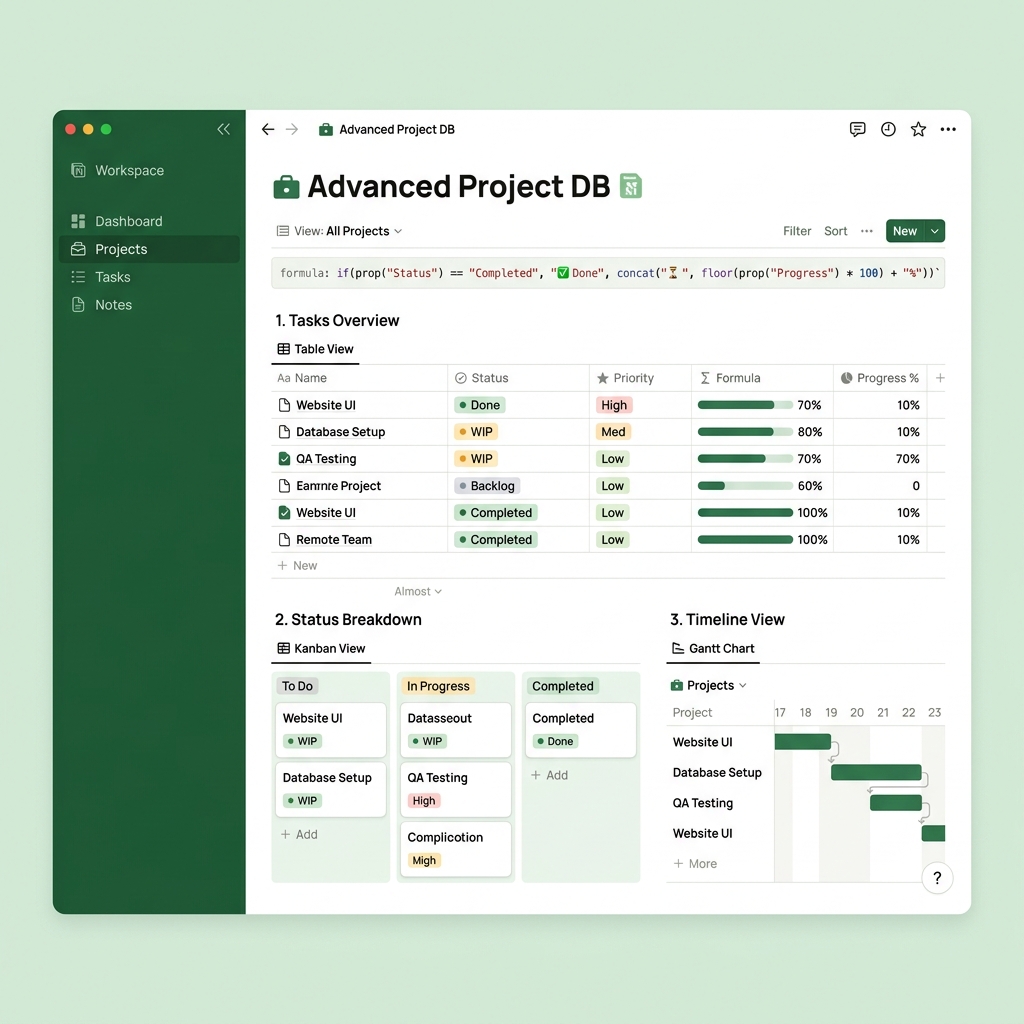
基本操作に慣れてきたら、次はテキストの見栄え(レイアウト)を調整する書式設定の高速化に挑戦しましょう。
マウスでメニューから選ぶことなく、文字入力の流れのままキーボードだけでページを綺麗に整形する応用テクニックを解説します。
step
1ブロック形式を一瞬で変換するショートカット(Ctrl + Shift + 0〜9)
Notionでは、入力された行(ブロック)の形式を、後からショートカットキーで一瞬に変更できます。対象の行にカーソルを置いた状態、または「Esc」でブロックを選択した状態で以下のキーを押します。
Ctrl+Shift+ 1 :見出し1(大見出し)に変換Ctrl+Shift+ 2 :見出し2(中見出し)に変換Ctrl+Shift+ 3 :見出し3(小見出し)に変換Ctrl+Shift+ 4 :ToDoリスト(チェックボックス)に変換Ctrl+Shift+ 5 :箇条書き(箇条書きリスト)に変換Ctrl+Shift+ 6 :番号付きリストに変換Ctrl+Shift+ 7 :トグルリストに変換Ctrl+Shift+ 8 :コードブロックに変換Ctrl+Shift+ 9 :新しいサブページを作成して移動Ctrl+Shift+ 0 :標準テキスト(プレーンテキスト)に戻す
例えば、日報のメモをとりあえず箇条書き(Ctrl + )でザーッと入力しておき、重要項目だけをチェックボックス(Shift + 5Ctrl + )に切り替える、といった編集が手元の操作だけで完了します。Shift + 4
step
2テキスト入力時に役立つマークダウン(Markdown)記法
文字を入力する段階からブロック形式をあらかじめ指定したい場合は、Notionが標準サポートしている「マークダウン記法」を使うのが最もスマートです。
行頭に特定のマークを入力して「スペースキー」を押すだけで、自動で見出しやリストが組み立てられます。
# + スペース:見出し1(大見出し)を起動## + スペース:見出し2(中見出し)を起動### + スペース:見出し3(小見出し)を起動[] + スペース:ToDoチェックボックスを起動- + スペース(または* + スペース) :箇条書きリストを起動1. + スペース:番号付きリストを起動> + スペース:トグルリストを起動" + スペース:引用ブロックを起動
また、文字を太字にしたい場合は **太字にしたい文字** のように ** で囲むことで、入力の途中で即座にボールド表示へと切り替えることができます。
step
3マウス不要のブロック移動:Alt + Shift + 矢印キー
タスクの優先順位を入れ替える際など、行ブロックを上下に移動させたいときに重宝する最強の移動ショートカットです。
- 移動させたい行にカーソルを合わせ、「Esc」キーを押してブロック選択モードにします。
- 「
Alt+Shift+ ↑(上矢印)」または「Alt+Shift+ ↓(下矢印)」を押します。 - 選択したブロックが、周囲の行をすり抜けてそのまま上下にスライド移動します。
ドラッグ&ドロップで掴んで運ぶと、別の枠に入ってしまったりレイアウトが崩れたりしがちですが、このショートカットなら現在位置の並び順だけを正確に、安全に入れ替えることができます。
リストのソートに超おすすめのテクニックです。
「文字を入力したあとに、マウスで選択して、見出しのボタンをクリックする」という二度手間をなくし、マークダウンの ## で書き始めて、書き終わったら Ctrl + でチェックボックス化する。Shift + 4
このキーボード上で完結する流れ作業を習慣化することで、資料作成にかかる時間を半分以下に削減し、スマートに定時で退社することができますよ!
「自分自身でスキルを磨き、今後の業務効率を根本から高めていきたい」という方にはUdemyでの体系的な学習が非常におすすめですが、
「今ある急ぎの仕事やエラー箇所をすぐに解決してほしい」「複雑すぎて自分で作る時間がない」という場合は、ココナラで得意なプロに数千円で作成代行をお願いするのも賢い選択ですよ。
自分の状況に合わせて、学習(自力)と外注(他力)を上手に使い分け、スマートに定時退社を勝ち取りましょう!
💡 あなたはどっちのタイプ?解決方法の選び方
自分好みのデータベース構築やチームでのNotion共有スキルを体系的に学びたい方にはUdemyのオンライン講座が非常におすすめです。
一方で、
「複雑なデータベースやタスク管理のテンプレート設計を代わりに作ってほしい」「自力で作る時間がない」という場合は、ココナラで得意なプロに数千円で作成代行をお願いするのも賢い選択ですよ。
★ Notion・生産性向上スキルを自宅で学ぶ(30日間返金保証付き)
このような各種機能やショートカットキーを使いこなせるようになれば、日々のルーティンワークをスムーズに進められるようになります。
操作手順を一度覚えてしまえば、マウスとキーボードの往復にかかる無駄な時間を減らすことができ、仕事のペースがつかみやすくなりますね。
基本スキルを磨いて自力でどんどん作業を効率化させたい方は、実践的な操作方法を映像で体系的に学べるUdemyの仕事効率化講座をのぞいてみるのがおすすめです。
一方で、「複雑なマクロや関数が組み合わさった社内ツールを丸ごと綺麗に構築し直してほしい」「自分では手が出せない高度な自動化システムを作ってほしい」という場面もあるでしょう。
そのように自力で解決するには時間がかかりすぎる専門的なカスタマイズは、ココナラでエクセルやAIプロンプト開発のプロに設定や構築を代行してもらうのが一つの選択肢です。
自分で学ぶべき基本スキルは動画で効率よく習得しつつ、専門性の高い開発は外部の頼れるプロにアウトソーシングして、日々の業務負担を軽減させましょう。
★ 会員登録無料!数千円からNotionデータベース・テンプレート設計をプロに依頼可能
【要注意】アップデートによる最新仕様の落とし穴とセキュリティ(WAF)検知エラーの回避ワザ

近年、チャットツールやAIサービス、表計算ソフトなど多くのSaaSツールにおいて、高頻度でUI(ユーザーインターフェース)や内部仕様のアップデートが実施されています。
これにより、「昨日まで使えていた設定メニューの位置が変わった」「ショートカットキーの挙動が突然変化した」といったトラブルが非常に多く報告されており、公式ヘルプの更新が追いついていないケースも少なくありません。
特にWebブラウザ版やスマホアプリ版では、キャッシュデータの蓄積が原因で古いバージョンの画面と新しい挙動が混在し、「保存ボタンが押せない」「設定が反映されない」といった不具合(バグ)を引き起こすことがよくあります。
このような原因不明の不具合に遭遇した場合は、アプリの再起動や端末の再起動だけでなく、ブラウザのシークレットウィンドウ(プライベートブラウズ)での動作確認や、キャッシュ(一時データ)の完全削除を行うことで、多くの場合即座に解決可能です。
また、WordPressなどのCMS上でシステム用語やコード、特殊文字(例えばCHAR(10)や特定のスクリプトタグなど)を含む技術的な解説文をコピーして保存しようとすると、サーバー側のセキュリティ機能(WAF:Web Application Firewall)が不正な攻撃と誤検知し、403 Forbiddenエラーで保存を弾くトラブルが多発しています。
これを回避するためには、記事執筆時や設定入力時に、半角のコード文字列を一時的に全角カッコ()などに置き換えて保存する裏ワザが最も安全で効果的です。読者には実際の入力時に半角へ直してもらうよう注記を添えましょう。
Notionのショートカットキーに関するFAQ
Notionのキーボード操作を行う中で、実務上発生しやすい不具合への対策や、より便利な隠し操作についてQ&A形式で解説します。
Q1:スラッシュコマンド(/)を入力してもブロックメニューがポップアップしない時があるのはなぜ?
日本語入力(IME)がオンになったまま、全角で「/(スラッシュ)」を入力していることが原因です。
Notionのスラッシュコマンドやショートカットコマンドは、基本的に「半角入力」状態でないと正しく認識されません。全角で「/」と打つと、ただのテキスト文字として評価され、コマンド入力エリアとして認識されません。
キーボードの「半角/全角」キーなどを押して英数入力に切り替えるか、全角で入力した後に「を押して確定させてからスラッシュ(/)を入力し直すようにしてください。Enter」
Q2:データベース(テーブル等)の編集で役立つ専用ショートカットはありますか?
セルの移動やページのフルサイズ起動ができるキーがいくつか用意されています。
データベースの表(テーブルビュー)の中でセルを選択している状態のとき、以下のショートカットが動作します。
- 矢印キー(↑↓←→):Excelと同様に、選択セルを上下左右に動かします。
Enterキー:選択したセルに入力されているテキストを直接編集状態にします。- Escキー:セルの編集状態を終了し、セル選択状態に戻します。
- Spaceキー:選択している行の行情報を「サイドピーク(画面右端に表示される簡易ページ)」で開きます。
Ctrl+Shift+Enter:サイドピークで開いている簡易ページを「フルページ(全画面)」表示へと切り替えます。
Q3:Notionで使えるすべてのショートカット一覧をアプリ内で呼び出すには?
キーボードの「(Ctrl + /」Macは `Cmd + /`)を押すことで、公式のショートカット一覧ヘルプを一瞬で開くことができます。
または、アプリの画面右下にある「?(ヘルプとフィードバック)」アイコンをクリックし、「キーボードショートカット」の項目を選択することでも呼び出せます。
操作に迷ったときや、新しいテクニックを探したいときは、この内蔵ヘルプをブックマーク代わりにして呼び出してみてください。

実は私も昔、ショートカットの一覧表を印刷してディスプレイの横に貼り、全部キーボードで操作しようと意気込んだ結果、キー入力のミスを連発して逆に執筆スピードが落ち、半日かけて作ったページが台無しになったことがあります……。一気に覚えようとせず、まずはCtrl+Pでの検索移動など、最もよく使う数個だけを確実に手に馴染ませるのが挫折しないコツですね。
まとめ:ショートカットキーを駆使してNotionでの作業効率を極限まで高めよう!
今回は、Notionでの資料作成やノートテイキングのスピードを劇的に高めるための必須ショートカットキーとマークダウン記法、ブロック移動の操作方法について解説しました。ポイントをおさらいしておきましょう。
「のクイック検索を使えば、サイドバーを使わずに目的のページに一瞬で移動できるCtrl+ P」- 「
Ctrl+Shift+ 1〜9」で見出しやToDo、リストへの形式変換をマウスフリーで実行できる - 行頭で「#」や「[]」を打ってスペースを押すマークダウン記法で、タイピング中にフォーマットを設定できる
「Esc」でブロックを選択し、「Alt+Shift+ 矢印キー」でリストの並び替えを安全に実行できる- ショートカットが動かない場合は、IME(日本語入力)を英数入力に切り替える
- アプリ内で
「を押せば、いつでも全ショートカットの一覧ヘルプを呼び出せるCtrl+ /」
マウス操作を減らし、すべての文字入力や整形作業をキーボード上で完結させることで、日々の執筆や管理業務にかかる時間は劇的に短縮されます。
最初は数枚のショートカットキーからで構いませんので、手癖になるまで繰り返し使ってみるのがおすすめです。
キーボードをスマートに叩いて作業スピードをアップさせ、今日も余裕を持って仕事を片付け定時に退社しましょう!
今回解説した「Notionのショートカットキー決定版!
必須・おすすめキー一覧」の機能に加えて、日々の情報収集やプロジェクト管理を爆速にする「Notionで進捗バー(プログレスバー)を作成する数式手順」の使い方や、
「Notionデータベースを紐付けるリレーション機能の使い方」のコツもこちらの関連記事で紹介しています。
ぜひ合わせて参考にしてください。
KYOからのメッセージ:
「キーボードからマウスに手を持ち替えるその『1秒』の積み重ねが、知らず知らずのうちに毎日の作業時間を長引かせているのをご存知ですか?Notionのショートカットキーをいくつか覚えるだけで、
画面の切り替えや見出しの作成、ページの新規作成が驚くほどスムーズに行えるようになりますよ。
入力を徹底的にスピードアップして、無駄な残業時間を削り落とし、スマートに定時退社を勝ち取りましょうね!」。
