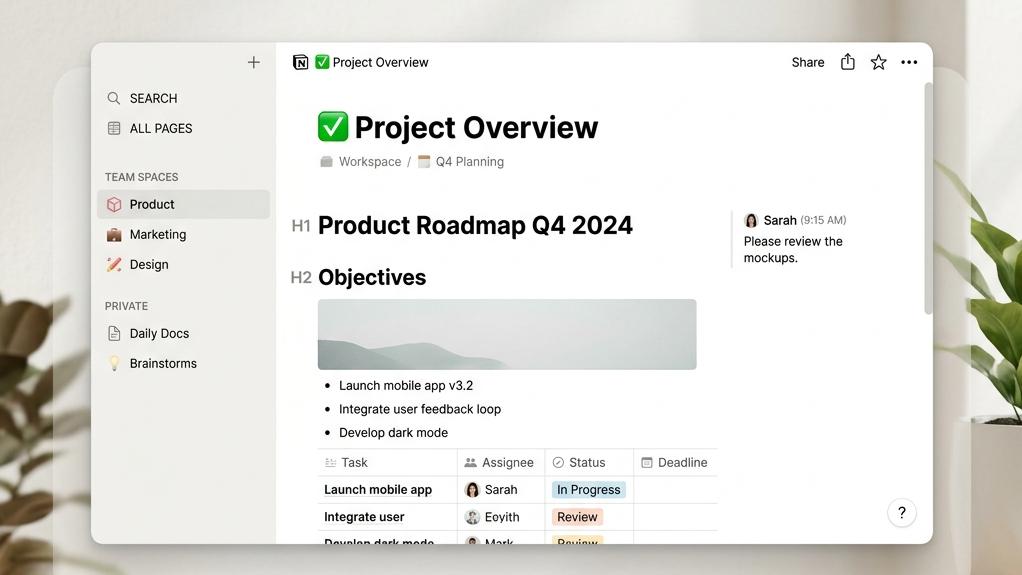
圧倒的なカスタマイズ性で人気の「Notion(ノーション)」。
仕事やプライベートの情報を一元管理しているからこそ、「飛行機の中や、電波の届かない地下鉄のカフェでも、Notionを使ってオフラインで作業したい」と思うことは多いはずです。
結論から言うと、Notionは完全なオフラインアプリではなく「オンライン専用(クラウドファースト)」を前提としたツールです。ただし、条件を満たせば限定的なオフライン編集(一時保存)が可能です。
しかし、この「限定的な仕様」を正しく理解していないと、入力したデータが同期されずに完全に消滅したり、見たい資料が真っ白になって開けなかったりという大惨事を引き起こします。
本記事では、Notionのオフライン仕様の仕組みから、「データベースが真っ白になる罠」の回避策、そして同期エラーによるデータ喪失を防ぐための確実な運用ルールまで完全ガイドします。
💡 この記事で解決するポイント
- Notionをオフラインで編集するための必須条件
- 【重要】オフライン時にデータベースが「真っ白」になる罠と対策
- 絶対にやってはいけない!編集データが完全に消え去るNG行動
- 画面が真っ白にフリーズしたときのキャッシュリセット復旧法
【トラウマ】飛行機で書いた企画書が、無意識の「タスクキル」で虚無に消えた
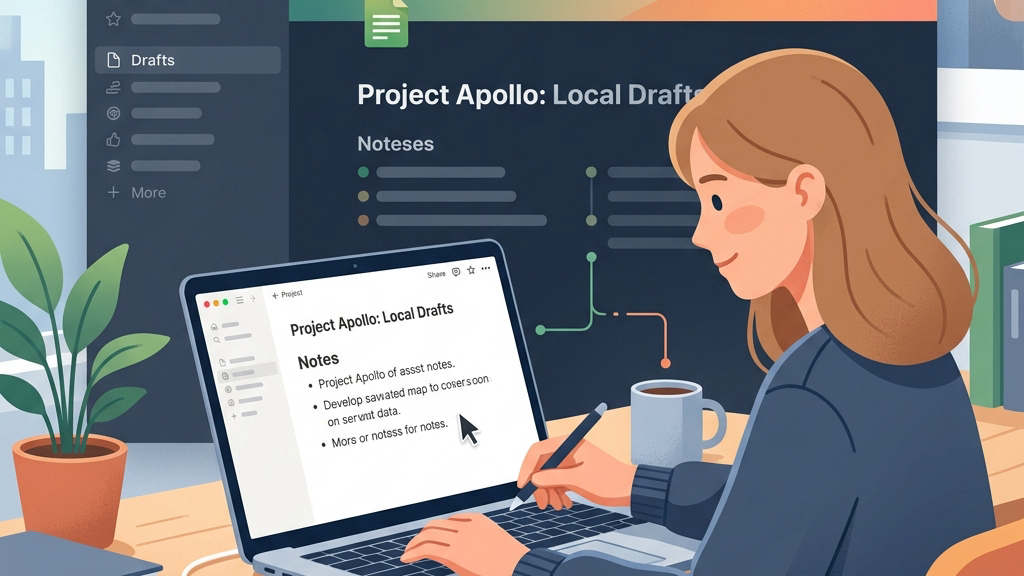
Notionのオフライン編集において、最も恐ろしいのは「クラウドに同期される前に、一時保存(キャッシュ)ごとデータを消してしまう」事故です。

そして着陸後、機内モードを解除してネットに繋ぐ直前、私はスマホを触る時の無意識の癖で、バックグラウンドにあったNotionアプリを上へスワイプして『タスクキル(強制終了)』してしまったのです。
慌てて再起動したものの、ローカルの一時キャッシュが消し飛んでおり、数時間分の企画書は跡形もなく虚無へ消え去り、機内で一人絶望したトラウマがあります…。
オフライン環境でNotionを使う際は、このような致命的な仕様の穴に注意しなければなりません。
Notionでオフライン中に「できること」と「できないこと」
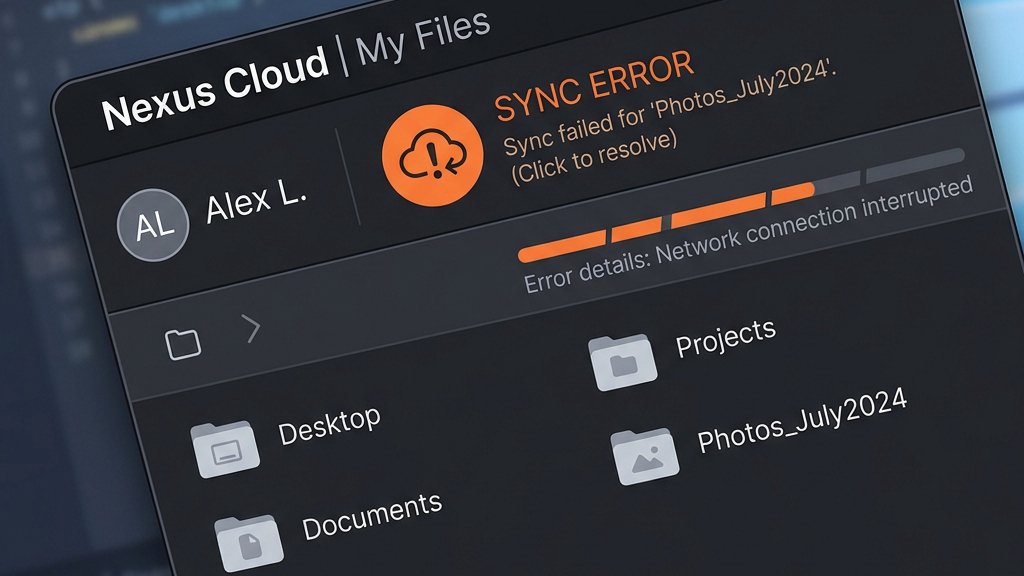
電波がない環境下で、Notion上で問題なく実行できる操作と、制限されてしまう動作を整理します。
⭕ できること:事前に開いていた「単独ページ」の編集
インターネット接続が切れる前に一度開いて読み込んでいたページ(キャッシュされたページ)であれば、テキストの入力やToDoリストのチェックなど、基本的な編集が可能です。編集した内容は端末内に一時保存されます。
❌ できないこと(要注意の罠)
一方で、以下の操作はサーバーとの通信が必須なため、オフラインでは実行できません。
🚨 【罠】データベース(テーブル等)は真っ白になり使えない
「直前にデータベースのページを開いておけば、オフラインでも見れるだろう」と思うかもしれませんが、これは間違いです。
Notionの仕様上、データベースの表示には強力なオンラインクエリが必要なため、オフラインになった瞬間、データベースビュー全体が「真っ白」になったり、「再読み込みしてください」というエラーが表示されて一切閲覧・編集ができなくなります。
✅ 対策:
オフラインで絶対に見たい、あるいは書き込みたい情報は、データベースの中ではなく「単独のテキストページ」として外に切り出しておく必要があります。
- 未ロードページの閲覧:一度も開いていないページは開けません。事前に「・・・」メニューから「オフラインで利用可能」などの事前キャッシュ設定をしておく必要があります。
- ファイルの添付:画像やPDFのアップロードはできません。
【重要】オフラインの編集データを安全に同期(復旧)させる手順
一時的に端末内に保存されている編集内容を、クラウドへ安全に同期させるための鉄則です。
鉄則①:オンライン環境に戻るまで「アプリを絶対にタスクキルしない」
体験談にあった通り、オフライン作業を終えた際、そのままNotionアプリをタスクキル(強制終了)したり、ブラウザのタブを閉じてしまうと、キャッシュがクリアされて編集内容が失われます。
ネット環境が完全に復活するまでは、バックグラウンドでアプリを起動したまま放置してください。
鉄則②:通信回復後、「同期完了」を黙って待つ
Wi-Fiなどに再接続したら、Notionの画面を開いたまま数秒〜数十秒待ちます。上部に表示されていたオフライン警告アイコンが消えれば同期完了です。念のため、別の端末から見て変更が反映されているか確認しましょう。
画面が真っ白にフリーズしたときの「キャッシュリセット復旧法」
オンラインに戻っても画面が真っ白なまま動かない場合は、溜まったキャッシュが破損している可能性があります。以下の公式トラブルシューティング(リセット)を試してください。
| 環境 | リセット手順 |
|---|---|
| デスクトップアプリ | 上部のメニューバーから「ヘルプ」>「トラブルシューティング」>「すべてのローカルデータのリセットと消去」を選択して再起動する。 |
| ブラウザ版 | ブラウザの設定からNotionの「Cookieとキャッシュ」を削除してページを再読み込みする。 |
まとめ:Notionのオフライン利用は「メモ帳」との併用が最強
Notionのオフライン仕様についてのまとめです。
- できること:直前に開いていた「単独のページ」の閲覧とテキスト編集のみ。
- 最大の罠:オフラインだと「データベース」は真っ白になって使えない。
- 禁止行為:オンラインに同期される前にアプリをタスクキル(終了)するとデータが消える。
Notionはあくまでクラウドツールです。長時間のフライトなどでガッツリ執筆作業をしたい場合は、ローカル保存専用の「メモ帳アプリ」や「Appleメモ」でテキストを書き上げ、オンラインに戻ってからNotionにコピペするという運用が、最も安全で確実な最強の自衛策です。
最新の仕様変更については公式サイトも併せてご確認ください。
