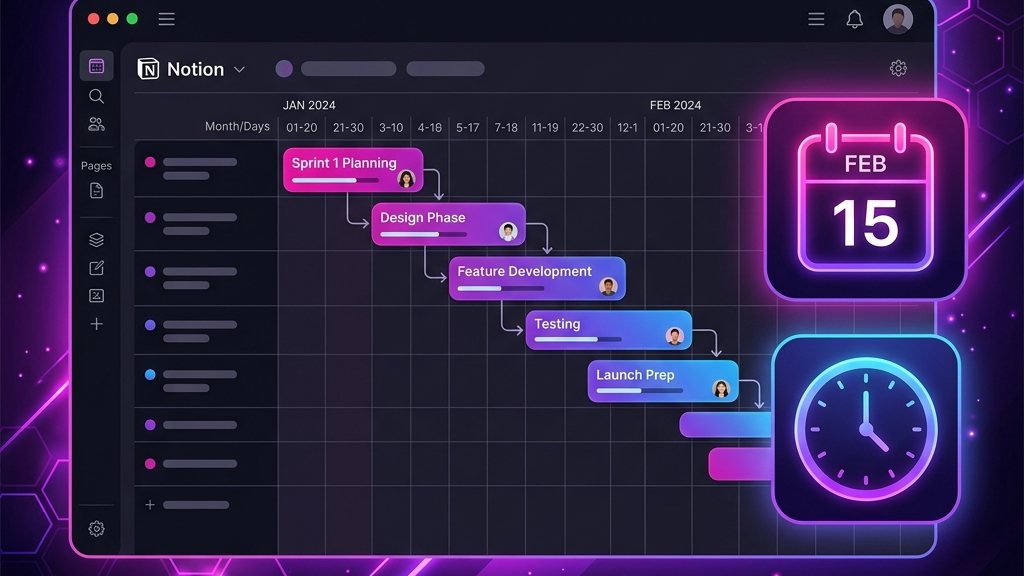
Notionのガントチャート(タイムラインビュー)を使用してタスク管理を行う際、予定していた期間のバーが表示されなかったり、日付の表示位置がズレたりすることがあります。
このトラブルの原因は、データベースの日付プロパティの設定やビューの割り当てにあることが多いです。
今回は、Notionのガントチャートで日付が表示されない・ずれる原因と、それをすぐに解決するための設定チェックポイントを分かりやすく解説します。
- Notionのタイムラインはデータベースの「日付」タイプのプロパティを基準に描画されている点
- 表示が消えたときはタイムライン設定の「基準となる日付プロパティ」の紐づけを確認すること
- 日付がずれる場合はワークスペースやデバイスのタイムゾーン設定を見直すことが有効であること
- 日付が未設定のタスクは「日付未設定」エリアに隠れている可能性が高いのでチェックすること
Notionガントチャート(タイムラインビュー)の表示制限と基本仕様
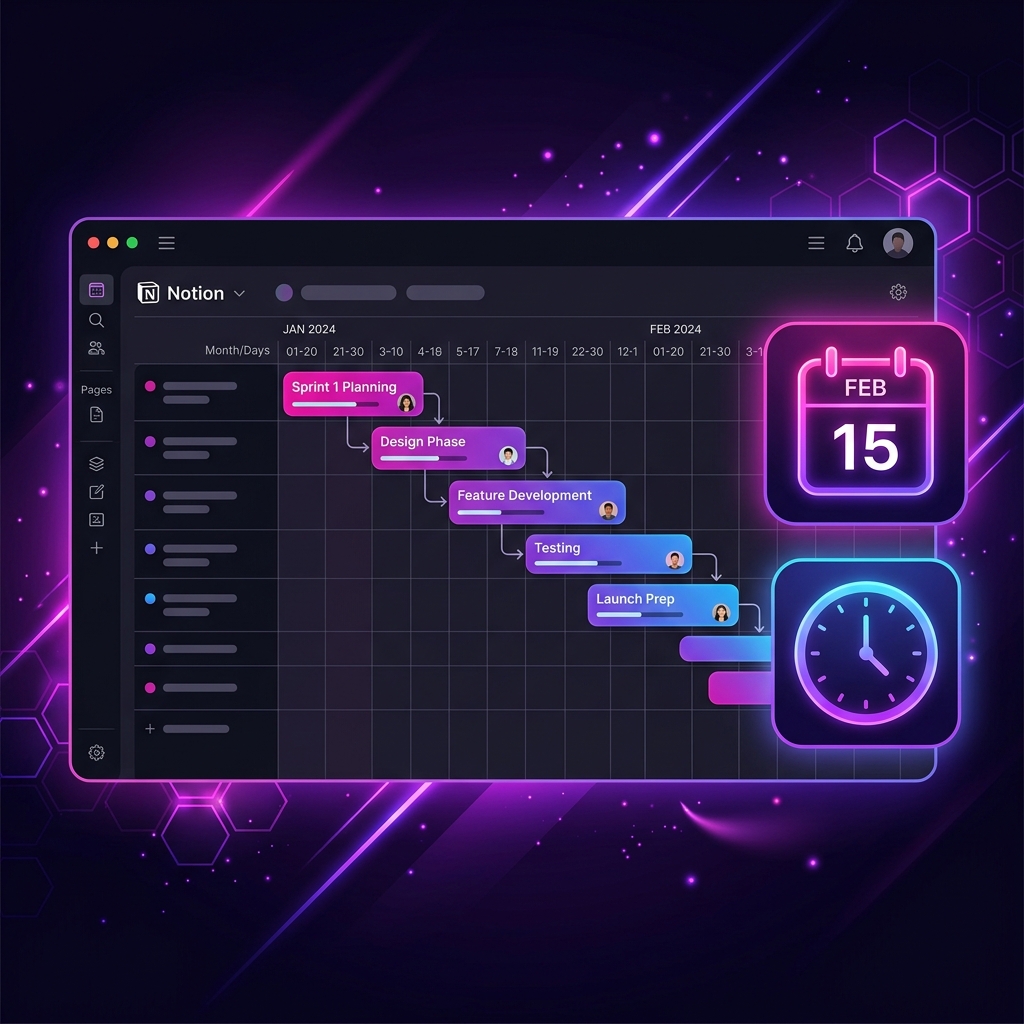
Notionのガントチャート機能は、正式には「タイムラインビュー」と呼ばれています。
プロジェクトの全体像を一目で把握するためにとても便利なビューですが、使いこなすためにはいくつかの制限や基本仕様を知っておく必要があります。
特に、他の表計算ソフト(ExcelやGoogleスプレッドシートなど)のセルに色を塗って作成するガントチャートとは根本的な仕組みが異なるため、初めて使う方は少し戸惑うかもしれませんね。
1. Notionにおけるガントチャート機能(タイムラインビュー)の仕組み
Notionのタイムラインビューは、独立した描画ツールではなく、データベース内のデータを視覚的に変換して表示する機能です。
つまり、タイムライン上で表示されている各タスクのバーは、すべてデータベース内の「1行(1つのページ)」と完全に連動しています。
そのため、テーブルビューやカレンダービューで入力したデータが、そのままタイムラインの横棒としてマッピングされる仕組みになっているのですよ。
このビューでは、時間軸の表示スケールを「時間」「日」「週」「月」「四半期」「年」などの単位にワンクリックで切り替えることができます。
非常に柔軟で便利なのですが、その一方で、時間軸を大きくスクロールしすぎたり、表示範囲外の日付にタスクが配置されていたりすると、画面上からタスクが見えなくなってしまうこともあります。
まずは「データと表示は常に連動している」という大前提を意識しておくと、トラブルが起きたときも冷静に対処できるかなと思います。
ちなみに、
タスクやプロジェクト管理でスプレッドシートを併用している方も多いのではないでしょうか?もしスプレッドシートの動きが重くて悩んでいるなら、こちらのスプレッドシートを軽くする解決策をまとめた記事も読んでみてくださいね。
ツールを使い分けることで、作業効率がさらにアップしますよ。
2. ガントチャートの描画に「日付プロパティ」が必須とされる理由
Notionでタイムラインビューを作成しようとすると、必ず「日付プロパティ」の設定を求められます。
なぜなら、タイムライン上にタスクを横棒として描画するためには、「そのタスクがいつ始まって、いつ終わるのか」という明確な時間情報が不可欠だからです。
テキストプロパティに「2026/06/16」と直接文字で入力したとしても、Notionはそれを日付情報として認識してくれません。
データベース内に「日付(Date)」という特定の形式のプロパティが存在し、そこに値が入っていることで初めて、Notionはタイムライン上の正しい位置にタスクを配置することができます。
もし日付プロパティ自体が設定されていなかったり、新しく作成したばかりで中身がすべて空欄だったりすると、タイムライン上には何も表示されず、画面が真っ白になってしまいます。
これはNotionのシステム上の仕様ですので、必ず日付プロパティをセットで用意してあげる必要がありますね。
注意してくださいね!
日付プロパティの値が「空(未入力)」になっているタスクは、タイムライン上には一切描画されません。
もし「入力したはずのタスクが見当たらない」という場合は、日付の入力漏れがないか、テーブルビューなどに戻って一度確認してみることをおすすめします。
3. なぜ突然ガントチャートで日付が表示されなくなってしまうのか?
昨日までは綺麗に見えていたのに、今日開いたら突然ガントチャートの日付やタスクが消えてしまった……という経験はありませんか?Notionでこのような現象が起こるのには、主に以下のような原因が隠されています。
まず最も多いのが、「タイムラインの基準(レイアウト設定)」が意図せず切り替わってしまったケースです。
1つのデータベース内に複数の日付プロパティ(例えば「作成日時」「更新日時」「実施予定日」「期限」など)が存在する場合、Notionはどのプロパティを基準にタイムラインを描画するかを選択する設定になっています。
何かの拍子に、あるいはテンプレートの適用によって、この基準が「データが入っていない別の日付プロパティ」に切り替わってしまうと、一瞬でガントチャートのバーが消滅してしまいます。
この場合は、設定を元のプロパティに戻してあげるだけで、簡単に復活しますよ。
次に考えられるのが、「フィルター機能」の干渉です。ビューに設定したフィルターの条件が厳しすぎたり、表示対象外の日付のタスクを弾く設定になっていたりすると、画面上には何も表示されなくなります。
さらに、タイムラインビューの右上に表示される「日付未設定」のトグルが閉じていると、日付を入力していないタスクがすべて隠された状態になり、見かけ上「タスクが全部消えた」ように思えてしまうこともありますね。
Notion公式のヘルプページであるNotion Timeline View Guideでも、タイムラインビューの基本的な操作方法やプロパティの表示に関するガイドが提供されています。
英語のドキュメントですが、ブラウザの翻訳機能などを使いながら公式情報もチェックしておくと、より理解が深まるかもしれません。
このように、突然表示が消えてしまう現象のほとんどはシステムのエラーではなく、設定の組み合わせやデータの入力漏れによるものです。
次のパートからは、これらのトラブルを一つずつ確実に解決するための具体的な手順を解説していきますので、慌てずに一つずつチェックしていきましょう!
Notionガントチャートで日付が表示されない・ずれる問題を解決する具体的手順
Notionのタイムラインビュー(ガントチャート)を使ってプロジェクト管理を始めようとしたときに、日付がうまく表示されなかったり、なぜか表示がズレてしまったりした経験はありませんか?「設定は合っているはずなのに、
バーが予定と違う場所に伸びている…」「ガントチャートのバー自体が表示されなくて困っている…」といったトラブルは、Notionの仕組みを少し理解するだけでサクッと解決できるんですよ。
実は、Notionのガントチャートで日付が正しく表示されない原因のほとんどは、データベースのプロパティ設定やビューの設定、あるいはタイムゾーンなどの小さなズレによるものです。
決してあなたの操作が悪いわけではないので、安心してくださいね。
この記事では、原因に応じた具体的な3つの対処手順について、順番に詳しく解説していきます。ぜひ手元のNotionを開きながら、私と一緒に一つずつ設定を確認していきましょう!
手順1:データベースの「日付プロパティ」に開始日と終了日を正しく入力する
なぜ日付が表示されないのか、その根本的な原因として最初に見直したいのが、データベース内の「日付プロパティ」の入力方法です。
Notionのタイムラインビューは、データベースに登録された日付情報をもとにガントチャートのバーを描画しているため、ここが正しく設定されていないと、ビュー上に何も表示されなくなってしまいます。
まずは、最もシンプルで間違いが起きにくい「1つの日付プロパティ内で開始日と終了日を管理する方法」について、具体的な入力手順を見ていきましょう。
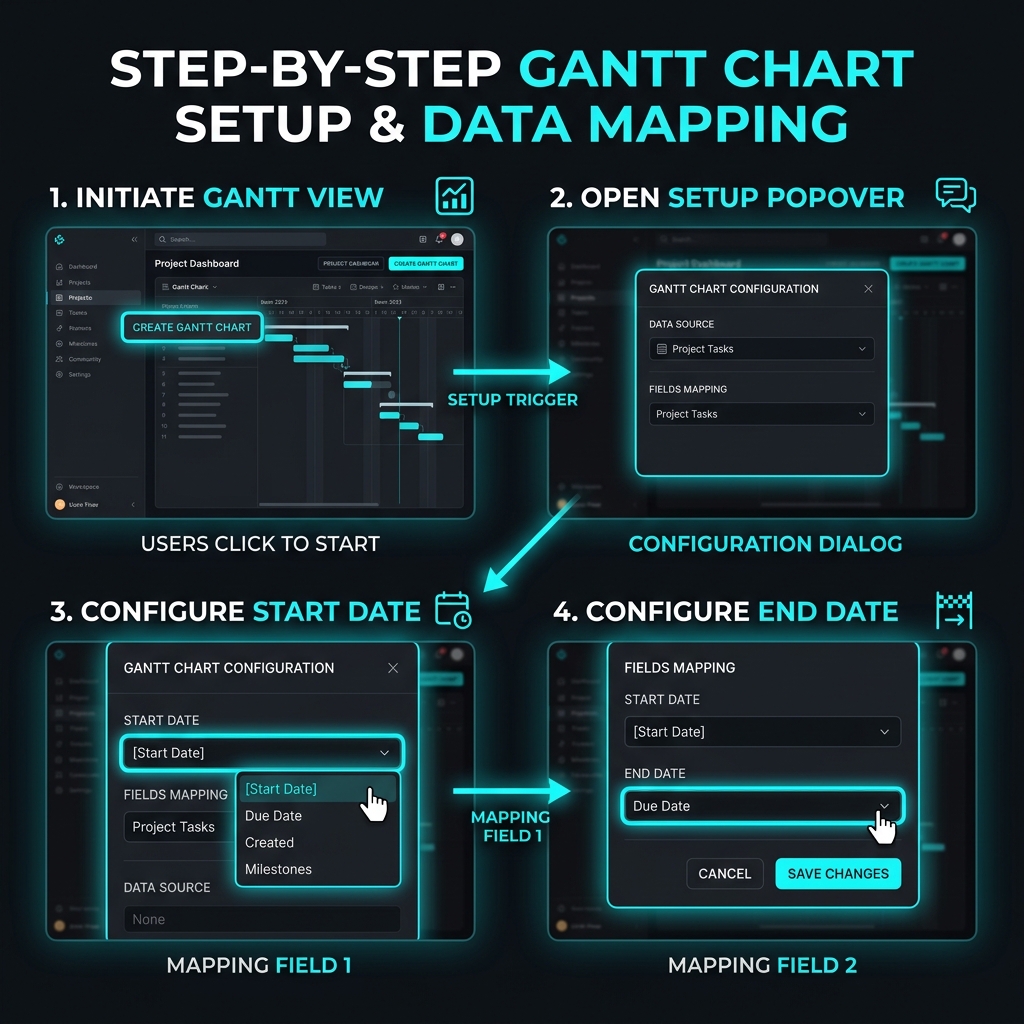
まず、データベース(テーブルビューなど)で、日付を入力したいアイテムのページを開くか、日付のセルをクリックします。
カレンダー形式のポップアップが表示されたら、プロジェクトやタスクの「開始日」となる日付をクリックして選択してください。ここまではスムーズにできるかなと思います。
ここからが非常に重要なポイントなのですが、カレンダーポップアップの下部を見てみてください。そこにはいくつかのオプションが並んでいるはずです。
その中にある「終了日」というトグルスイッチを探して、これをオンに切り替えてみましょう。初期設定ではオフになっていることが多いので、見落としがちなポイントかもしれませんね。
この「終了日」トグルをオンにすると、カレンダーの表示が「範囲選択モード」に切り替わります。これで、同じカレンダー上でタスクの「終了日」を設定できるようになります。
開始日をクリックしたあとに終了日をクリックすると、その間の期間が青くハイライトされ、1つの日付プロパティの中に「開始日 → 終了日」という期間の情報が正しく格納されます。
もし、このトグルをオンにせず、開始日だけを入力した状態でタイムラインビューを表示させるとどうなるでしょうか。Notionは「このタスクは1日だけの予定なんだな」と判断します。
タイムラインの表示スケールによっては、1日だけのタスクは極小の点や短いバーとしてしか表示されないため、「ガントチャートが表示されない!」と錯覚してしまう原因になるんですよ。
また、応用として「開始日」と「終了日」をそれぞれ異なる2つの日付プロパティ(例えば『着手日』と『締切日』という個別の列)として作成して管理することも可能です。
ただ、この場合は後述するビュー側の設定で、開始日と終了日としてどの列を割り当てるかをそれぞれ指定する必要があります。
初心者の方や、設定をできるだけシンプルに保ちたい方は、1つの日付プロパティの中で「終了日」トグルを使って範囲入力する形に統一するのが、間違いが少なくておすすめかなと思いますよ。
さらに、他のデータベースからリレーションとロールアップを使って日付情報を引っ張ってきている場合にも注意が必要です。
ロールアップした日付プロパティが「日付の範囲」として正しく設定されていないと、タイムラインビューがそれを日付として認識してくれないことがあります。
その場合は、参照元となる大元のデータベースで日付が正しく範囲入力されているか、確認してみてくださいね。
ここをチェック!
カレンダーポップアップで「終了日」のトグルをオンにし忘れると、期間ではなく「特定の日(開始日のみ)」として認識されてしまいます。
ガントチャート上で1日分の極小のバーしか表示されなかったり、バー自体が消えてしまったりする原因になるので、必ず終了日を設定しましょうね。
手順2:タイムラインビューの「開始日・終了日」の割り当て設定を確認・変更する
データベースには正しく「開始日」と「終了日」が入力されているのに、なぜかタイムラインビュー(ガントチャート)にバーが表示されない、あるいは日付が意図しない場所にズレてしまう…という場合は、
タイムラインビューが参照しているプロパティの割り当て設定に問題がある可能性が高いです。
Notionのタイムラインビューは、「データベース内のどのプロパティを開始日として扱い、どれを終了日として扱うか」を個別に設定できるようになっています。
この紐付けがズレていると、せっかく入力した日付データがビューに反映されません。以下の手順で設定を確認し、正しいプロパティを割り当ててあげましょう。
まず、問題が発生しているタイムラインビューの画面を開きます。ビューの右上にある、検索ボタンや「新規」ボタンの近くにある「…(ビューオプション)」をクリックしてください。
メニューが表示されたら、その中から「タイムラインの設定」(または「レイアウト」を選択してから「タイムラインの詳細設定」)を選択します。
設定メニューを開くと、「開始日」と「終了日」のプロパティを選択するドロップダウンメニューが表示されます。ここで、手順1で正しく日付(期間)を入力したプロパティ名が選択されているか確認しましょう。
もし、全く別のプロパティ(例えば、空欄になっている古い日付列や、別の目的で作成した日付プロパティ)が選択されていたら、それをあなたが実際に使っている正しい日付プロパティへと変更してください。
もしあなたが「開始日」と「終了日」を別々のプロパティで管理している場合は、この設定画面でそれぞれのプロパティを個別に選択する必要があります。
まず「開始日」のドロップダウンで『着手日』などを選択し、その下にある「終了日を使用」という設定項目をオンにします。すると「終了日」用のドロップダウン現れるので、そこに『締切日』などのプロパティを割り当てます。
これで、2つの異なる列を繋いだガントチャートが正しく描画されるようになりますよ。
ここでよくある罠が、「同じデータベース内に似たような名前の日付プロパティが複数存在する」という状況です。
例えば、テスト的に作成した『日付』と、本番用に作った『日付』が並んでいると、ビューの設定画面では区別がつきにくく、誤って「データが入っていない方のプロパティ」を割り当ててしまうことがよくあります。
このような混乱を防ぐためにも、使用していない不要なプロパティは思い切って削除するか、プロパティ名を『タスク期間(日付)』や『マイルストーン』といった形で、目的がはっきり分かる名前にリネームしておくのがスマートですね。
また、Notionでビューを「複製(コピー)」した際にもこの問題が起こりやすいです。
元のビューで設定していたプロパティの割り当てが、複製したタイミングでなぜかデフォルトの日付プロパティにリセットされてしまうことがあります。
「コピーした途端に表示が消えた!」と慌てる前に、まずはこの割り当て設定を確認する癖をつけておくと、トラブルにも冷静に対処できるようになりますよ。
タイムラインのプロパティ選択に関する仕様についてさらに詳しく確認したい方は、Notion公式ヘルプのタイムラインビュー解説ページも参考にしてみてくださいね。
注意ポイント!
「日付」という名前のプロパティが複数ある場合、ビュー設定画面でどれがどれだか分からなくなることがあります。
プロパティ名には「タスク期間」や「実施予定日」など、一目で判別できる名前を付けておくことをおすすめします。
手順3:タイムスケール(表示範囲:月/週/日)のズレを調整する
「データベースの日付も正しく入力したし、タイムラインビューのプロパティ割り当て設定も完璧なのに、
なぜかガントチャート画面が真っ白で、タスクのバーが一つも見当たらない…」そんなときは、慌てずにタイムスケール(表示範囲)を確認してみましょう。
実は、設定自体は何も間違っていなくて、単に「表示している期間」と「タスクが存在する期間」がズレているだけというケースが本当に多いんですよ。
例えば、あなたが入力したタスクの予定が「2026年6月」なのに、ガントチャートの画面が「2026年1月」を表示していたら、画面には何も映りませんよね。
Notionのタイムラインは横に非常に長いため、ちょっとスクロールした拍子に、タスクが存在しない時間帯へ迷い込んでしまうことがよくあるんです。
このズレを解消し、バーを画面に正しく表示させるための手順を解説します。
まず、画面の表示単位を調整しましょう。タイムラインビューの右上(検索ボタンの左隣あたり)に、「月」「週」「日」「年」などと書かれたボタンがあります。ここをクリックすると、タイムラインの表示スケールを変更できます。
例えば、数ヶ月にわたる長期のプロジェクトを管理している場合は「月」や「四半期」を選ぶと、全体が見渡しやすくなってバーを見つけやすくなります。
逆に、数日間の短期タスクであれば、「週」や「日」に設定するのが見やすいかなと思います。
次に、タスクがある日付の場所まで画面を移動させます。最も手軽で間違いがないのは、タイムラインビューの右上にある「今日」ボタンをクリックすることです。
これを押すだけで、一瞬で現在のシステム日付の位置まで画面がスクロールします。現在進行中のタスクであれば、これでほぼ確実に画面内に戻ってくることができますよ。
「それでもバーが見つからない…」という場合は、テーブル部分(タイムラインの左側にあるタスク名の一覧リスト)を見てみてください。
リスト内のタスクにマウスカーソルを合わせると、タスク名の横に小さな「タイムラインで表示(矢印のアイコン)」が表示されるはずです。
このアイコンをクリックすると、その特定のタスクが配置されている日付の場所まで、ガントチャートの画面が自動的にシュッとスクロールしてくれます。
この機能は、日付が大きく離れた過去や未来のタスクを探すときに非常に便利ですので、ぜひ覚えておいてくださいね。
さらに、日付が微妙に「1日だけずれる」という別の現象についても触れておきますね。
Notionで日付を設定する際、「時間を含める」というオプションをオンにして時間まで指定した場合、タイムゾーンのズレによって日付が1日ずれて表示されることがあります。
例えば、Notionのアカウント設定やデバイスのタイムゾーンが「日本標準時(JST / Asia/Tokyo)」になっていないと、時差の計算によって日付が前後にズレてしまうんです。
もし日付が微妙にズレて表示される場合は、Notion画面左上の「設定」メニューから「マイアカウント」→「言語と地域」を開き、タイムゾーンが正しく設定されているかも合わせてチェックしてみてくださいね。
このようにNotionのガントチャートは非常に便利ですが、大量のタスクを細かく管理しようとすると、設定の確認や画面の移動に手間取り、動作が少し重く感じられることもあるかもしれません。
もし普段、タスク管理やガントチャートの作成をGoogleスプレッドシートで行っていて、
シートの読み込みや編集が重くて困っているという方は、スプレッドシートを軽くする解決策をまとめた記事も公開していますので、ぜひ参考にしてみてくださいね。
ツールごとの特性を理解して、ストレスなくプロジェクトを進めていきましょう!
便利な小ワザ
タイムスケールは、キーボードショートカットやトラックパッドの左右スクロールでもすばやく移動できます。
「今日」ボタンや「タイムラインで表示」機能は、表示が迷子になったときの強力なレスキューツールですので、覚えておくと作業効率が格段にアップしますよ。
Notionガントチャートの進捗管理をさらに快適にする応用テクニック
Notionのタイムラインビュー(ガントチャート)は、プロジェクトの全体像を視覚的に把握するのにとても便利なツールですよね。
しかし、複数メンバーで共同編集をしていたり、
タスクの数が多くなってきたりすると、「うっかりマウスでドラッグして日付が変わってしまった」「関連するタスクのスケジュール調整が面倒」といった細かいストレスが発生することもあります。
そこで今回は、Notionのガントチャートをさらに使いやすくし、日付のズレや表示トラブルを未然に防ぐための応用テクニックを3つご紹介します。
これらを取り入れるだけで、日々のプロジェクト管理の効率が劇的にアップしますので、ぜひ試してみてくださいね。
テクニック1:「タイムラインのロック」機能を使って不意の日付変更を防ぐ
タイムラインビューで最もよくあるトラブルの一つが、「画面をスクロールしようとしただけなのに、誤ってタスクのバーをドラッグしてしまい、日付が変わってしまった」というケースです。
特に、チームで一つのデータベースを共有している場合、誰かが意図せず日付を動かしてしまい、本来のスケジュールがわからなくなってしまうこともありますよね。私自身も、過去にこの誤操作で冷や汗をかいた経験が何度もあります……。
こうしたトラブルを未然に防ぐために役立つのが、「ビューのロック」機能です。この設定を行うことで、タイムライン上でのドラッグ&ドロップによる日付変更や、カラム幅の変更などを一時的に禁止することができます。
設定手順はとてもシンプルですよ。
- まず、タイムラインビューの右上に表示されている「…」(三点リーダー)アイコンをクリックします。
- メニューの中にある「ビューをロック」のトグルスイッチをオンにします。
これだけで、タイムライン上のバーをマウスでドラッグしても動かなくなります。日付を編集したい場合は、タスクの個別ページを開いて日付プロパティを直接書き換えるか、一時的にビューのロックを解除すればOKです。
普段はロックをかけておき、スケジュールの本格的な見直しを行うときだけロックを外す、という運用ルールを決めておくと、誤操作によるトラブルを劇的に減らすことができますよ。
ビューのロック機能のポイント
- タイムライン上での誤操作によるドラッグ&ドロップ(日付変更)を防げる
- フィルターや並び替えの設定も固定されるため、複数ユーザーでの共有時もレイアウト崩れが起きない
- 日付プロパティ自体は個別ページから直接編集可能なため、最低限の更新はスムーズに行える
【注意】データベース自体のロックとは異なります
「ビューをロック」は、あくまで表示方法(レイアウトやフィルター、ドラッグ操作など)を制限する機能です。
データベースの設計そのもの(プロパティの追加や削除など)を制限したい場合は、同じメニュー内にある「データベースをロック」を使用する必要があります。チームの運用に合わせて、どちらのロックを使うか使い分けてみてくださいね。
テクニック2:サブタスクと親タスクの日付を自動同期させる応用設定
プロジェクト管理において、大きなタスク(親タスク)を細分化し、複数の「サブタスク」に分けて管理することは一般的ですよね。
Notionには標準でサブタスク機能が備わっていますが、標準設定のままだと「サブタスクの日付を変更したのに、親タスクのスケジュールが手動のままでズレてしまう」ということが起こりがちです。
できれば、サブタスクの中で「最も早い開始日」と「最も遅い終了日」を自動で計算し、それが親タスクの期間としてタイムライン上に反映されると便利だと思いませんか?実は、Notionの「ロールアップ」プロパティ
を活用することで、この日付の自動同期を実現することができるのです。
具体的な設定手順を詳しく見ていきましょう。
ステップ1:サブタスク機能の有効化
データベースの右上にある「…」メニューから「サブタスク」を選択し、サブタスク機能を有効にします。これにより、データベースに「親タスク」と「サブタスク」というリレーションプロパティが自動的に作成されます。
ステップ2:開始日を自動取得するロールアップの設定
データベースに新しく「ロールアップ」プロパティを追加し、名前を「サブタスク開始日」とします。設定内容は以下の通りです。
- リレーション:「サブタスク」を選択します。
- プロパティ:「日付」(タスクのスケジュールが入っているプロパティ)を選択します。
- 計算:「一番古い日付」を選択します。
ステップ3:終了日を自動取得するロールアップの設定
同様にもう一つロールアッププロパティを追加し、名前を「サブタスク終了日」とします。設定内容は以下の通りです。
- リレーション:「サブタスク」を選択します。
- プロパティ:「日付」を選択します。
- 計算:「一番新しい日付」を選択します。
ステップ4:数式プロパティで親タスクの期間を統合する
ロールアップで取得した開始日と終了日を一つの「日付範囲」として結合するために、数式(Formula)プロパティを追加します。プロパティ名を「自動スケジュール」とし、以下の数式を入力します。
dateRange(サブタスク開始日, サブタスク終了日)※もし、サブタスクを持たない単体タスクもある場合は、以下のように条件分岐(if文)を使うとより実用的ですよ。
if(サブタスク.empty(), 日付, dateRange(サブタスク開始日, サブタスク終了日))この数式を使えば、「サブタスクがある場合はその最小値・最大値を採用し、サブタスクがない場合はそのタスク自身に入力された日付をそのまま使う」というスマートな挙動になります。
ステップ5:タイムラインの表示ソースを切り替える
最後に、タイムラインビューの設定で「タイムラインの表示基準」となる日付プロパティを、新しく作成した「自動スケジュール(数式プロパティ)」に変更します。
これで、サブタスクの日付を変更するだけで、親タスクのバーが自動的に伸び縮みするようになります!
日付同期設定のメリット
- サブタスクの進捗や遅延が、親タスク(プロジェクト全体)の期間にリアルタイムで自動反映される
- 親タスクの日付を手動で毎回微調整する手間が一切なくなる
- 数式を活用することで、サブタスクの有無に応じた柔軟なスケジュール表示が可能
ちなみに、以前はこういったガントチャートやタスクのスケジュール管理をExcelやGoogleスプレッドシートで行っていた、という方も多いのではないでしょうか。
スプレッドシートは手軽な反面、データ量が増えたり複雑なマクロを組んだりすると、動作が非常に重くなってしまうことがあります。
もしNotionに移行しつつも「やっぱりスプレッドシートも並行して使いたいけれど重くて困っている」という場合は、こちらの「スプレッドシートを軽くする解決策」も併せて確認してみてください。
動作環境をスッキリ整えるためのヒントが詰まっていますよ。
テクニック3:依存関係(タスクの順序)を設定して日付変更を自動で連動させる
プロジェクトを進めていると、「タスクAが終わらないと、タスクBに着手できない」というように、作業の順序が決まっていることが多いですよね。
タスクAのスケジュールが遅れた場合、それに伴ってタスクBの開始日も後ろ倒しにする必要がありますが、手動ですべてのタスクの日付をずらしていくのは非常に面倒な作業です。
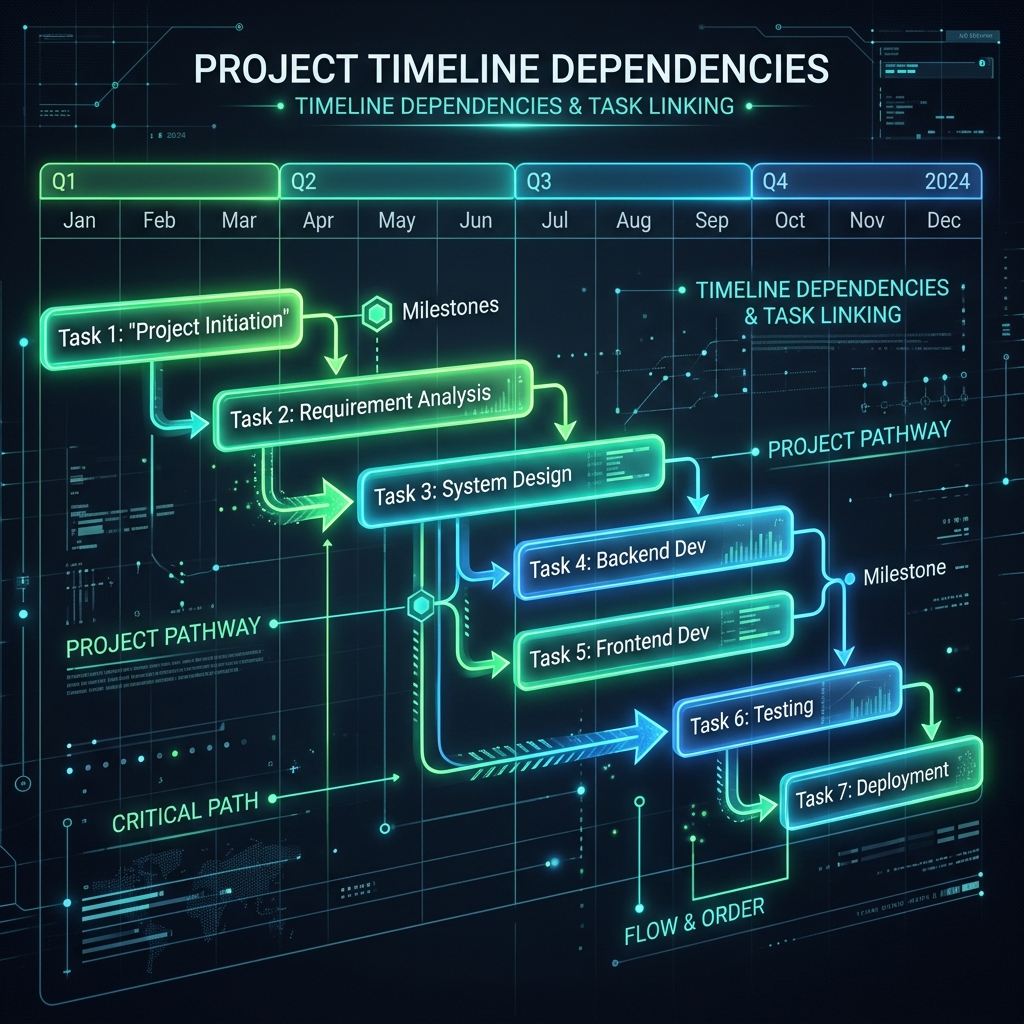
Notionのタイムラインビューには、このタスク間の関係性を定義する「依存関係(Dependencies)」という強力な機能が用意されています。
これを使うことで、前後のタスクを結ぶ矢印を視覚的に表示させ、前段のタスクがずれた際の後続タスクのスケジュールを自動調整することが可能になります。
設定方法と自動調整の挙動について解説しますね。
設定ステップ:
- タイムラインビューの右上にある「…」メニューから「レイアウト」を選択します。
- メニューの下部にある「依存関係」をクリックします。
- 「依存関係をオンにする」をクリックすると、Notionが自動的に「先にあるタスク」「後にあるタスク」という双方向のリレーションプロパティを作成してくれます。
これで準備は完了です。タイムライン上で特定のタスクバーの端にマウスを重ねると、〇印(コネクタ)が表示されるので、それをドラッグして次のタスクへと繋ぐことで、タスク間に「矢印」を表示させることができます。
自動調整のオプションを選びましょう:
依存関係をオンにすると、タスクの日付が重なったときの挙動を選択できるようになります。「レイアウト」内の「依存関係」設定画面から、以下のいずれかのモードを選択してください。
| 自動調整のモード | 具体的な挙動 | おすすめのユースケース |
|---|---|---|
| 重なる時にのみシフトする | 前タスクの遅延により、後ろのタスクの開始日と重なってしまった場合のみ、必要な分だけ後ろのタスクを自動で未来へずらします。余裕がある間は動きません。 | 現実的なスケジュール遅延対策。無駄にバッファを維持したまま全体の期間が伸びるのを防ぎたいとき。 |
| 常にシフトする | 前タスクの日付が動くと、タスク間に設定されていた期間(空き日数など)を維持したまま、後続タスクも全く同じ日数だけ平行移動します。 | タスク間の空き(バッファ期間)に明確な意味がある場合や、プロセス全体のタイムラインをそのまま平行移動させたいとき。 |
| 自動調整しない | タスク間の矢印(つながり)は表示されますが、前タスクの日付が動いても、後続タスクの日付は自動では変更されません。 | 順序の視覚化だけが目的で、日付の調整はそれぞれの担当者が手動で判断して決めたいとき。 |
プロジェクトの特性に合わせて、この自動調整モードを適切に選ぶのがポイントです。
多くの場合は、「重なる時にのみシフトする」にしておくと、前工程の遅延が後工程に干渉したときだけ警告のように日付が動いてくれるため、管理がしやすいかなと思いますよ。
【注意】依存関係の自動シフトによる影響範囲に注意
「常にシフトする」や「重なる時にのみシフトする」を選択している場合、一本の線で繋がっているタスクの先頭を1週間ずらすと、後ろに繋がっている何十個ものタスクも芋づる式に1週間ずれてしまいます。
チームメンバーが「自分の担当タスクだけを少し動かすつもりだったのに、プロジェクト全体の期間が大幅に変わってしまった!」というパニックに陥ることもあるため、依存関係の自動調整機能を使う際は、
関係メンバーに事前に仕様を説明しておくことが大切です。
依存関係の詳細は公式ヘルプもチェック
タスクの依存関係は、NotionのアップデートによってUIや詳細な機能が改善されることがあります。
さらに詳しい挙動や仕様を確認したい場合は、Notionヘルプセンター(タイムライン上の依存関係と自動スケジュールの設定ガイド)といった公式の一次情報を参考にしてみるのもおすすめですよ。
これらの高度な機能を組み合わせることで、Notionのガントチャートは「ただタスクを並べるだけの図」から「プロジェクトの進行を動的にサポートしてくれるインテリジェントな管理システム」へと進化します。
最初は設定が少し難しく感じるかもしれませんが、一度テンプレートを作ってしまえば、次回以降のプロジェクトが圧倒的にスムーズに進むようになります。
日付の表示やズレといったトラブルに振り回されず、本質的なタスクの遂行に集中できるように、ぜひあなたのNotionワークスペースにも取り入れてみてくださいね。
💡 あなたはどっちのタイプ?解決方法の選び方
自分好みのデータベース構築やチームでのNotion共有スキルを体系的に学びたい方にはUdemyのオンライン講座が非常におすすめです。
一方で、
「複雑なデータベースやタスク管理のテンプレート設計を代わりに作ってほしい」「自力で作る時間がない」という場合は、ココナラで得意なプロに数千円で作成代行をお願いするのも賢い選択ですよ。
★ Notion・生産性向上スキルを自宅で学ぶ(30日間返金保証付き)
このような各種機能やショートカットキーを使いこなせるようになれば、日々のルーティンワークは劇的にスピードアップしますよ。
操作手順を一度身体で覚えてしまえば、マウスとキーボードの往復にかかる無駄な時間を何分もカットでき、よりスマートに仕事をこなすことができますね。
基本スキルを磨いて自力でどんどん作業を効率化させたい方は、実践的な操作方法を映像で体系的に学べるUdemyの仕事効率化講座をのぞいてみるのが非常におすすめです。
一方で、「複雑なマクロや関数が組み合わさった社内ツールを丸ごと綺麗に構築し直してほしい」「自分では手が出せない高度な自動化システムを作ってほしい」という場面もあるでしょう。
そのように自力で解決するには時間がかかりすぎる専門的なカスタマイズは、ココナラでエクセルやAIプロンプト開発のプロに設定や構築を代行してもらうのが賢い選択ですよ。
自分で学ぶべき基本スキルは動画で効率よく習得しつつ、専門性の高い開発は外部の頼れるプロにアウトソーシングしてしまえば、無駄な残業時間をゼロにして定時に気持ちよく退社できますね。
★ 会員登録無料!数千円からNotionデータベース・テンプレート設計をプロに依頼可能
Notionの「Notionのガントチャートで日付が表示されないときの対処法」に関するよくある質問(FAQ)
Notionのガントチャート(タイムラインビュー)を使ってプロジェクトを視覚的に管理していると、
「なぜかバーをドラッグしても日付を動かせない……」「日付の横に表示される余計な時間を消したいのに消し方がわからない」といった小さな疑問に直面することがよくありますよね。
ここでは、私がNotionでガントチャートを組み立てて運用している中で遭遇したトラブルや、読者の皆さんから特にお問い合わせの多い質問について詳しくお答えします。
疑問をすっきり解決して、イライラせずにタスク管理ができるようにしていきましょうね!
Q1:ガントチャートのタイムライン上でドラッグしても日付が変更できない場合は何が原因ですか?
ガントチャート上でタスクを表現するバーの端を引っ張って日付を伸ばしたり、バー全体を左右にスライドしてスケジュールを調整しようとしても、全く反応しないことがあります。
この場合、主に以下の5つの原因が考えられますよ。順番に確認してみましょう!。
原因1:データベースにロックがかかっている
Notionには、レイアウトの崩れやプロパティの誤変更を防ぐために、データベースの設計自体を保護する「ロック」機能があります。
これが有効になっていると、タイムライン上でのドラッグ操作による日付変更も無効化されてしまいます。
【確認と対処法】
データベースの右上にある「…」(三点リーダー)をクリックし、メニュー内に「データベースのロックを解除」と表示されているか確認しましょう。
もしロックされているなら、そこをクリックして解除することで、通常通りドラッグ操作で日付を調整できるようになりますよ。
原因2:閲覧やコメントの権限しか持っていない
共同ワークスペースで共有されているガントチャートを操作しようとしている場合、あなたのアクセス権限が不足している可能性があります。
自分自身に「編集権限」または「フルアクセス」がないと、データベース内のタスクの日付をドラッグで動かすことはできません。
【確認と対処法】
画面右上にある「共有」メニューを開き、自分の権限レベルを確認してみてください。
もし「閲覧のみ」や「コメントのみ」になっている場合は、ワークスペースのオーナーやページの作成者に「編集権限に変更してほしい」とお願いしてみましょう。
原因3:日付の設定に関数(Formula)やロールアップ(Rollup)が選ばれている
タイムラインの「表示基準」となる日付プロパティに、手動入力の「日付」ではなく、
数式によって自動計算された「関数プロパティ」や、別のデータベースから紐付けて持ってきた「ロールアッププロパティ」が設定されているパターンです。
これらはプログラムによって自動的に値が算出されているため、タイムライン上で手動ドラッグして変更することができません。
【確認と対処法】
データベースの「レイアウト」設定から「タイムラインの表示基準」を確認してください。
もしここが関数やロールアップになっている場合は、ドラッグで操作したいなら、手動入力用の「日付」プロパティを別途作成し、表示基準をそちらに指定し直す必要があります。
原因4:依存関係(タスクの自動シフト)による強制的な制限
Notionのタイムラインでは「依存関係(タスク同士の前後関係)」をリンクさせることができます。
この依存関係の設定において「自動シフト」機能がオンになっていると、前のタスクの日付をまたぐように後続のタスクを前倒ししようとした際に、自動的に日付が元の順序に引き戻されたり、移動が制限されたりすることがあります。
【確認と対処法】
ガントチャートの右上にある「…」>「依存関係」を開き、挙動の設定を確認しましょう。
依存関係のルールを一時的に緩めるか、先行タスクの日付から順番に整理して動かしていくことで、思った通りにスケジュール調整ができるようになります。
原因5:フィルター設定で日付プロパティが固定されている
もしデータベースに対して「特定の日付の範囲のみを表示する」というフィルターが厳密に設定されている場合、そのフィルターの対象外となる日付へバーをドラッグしようとすると、フィルターによる表示制限で元の位置に戻される、
あるいは動かない仕様になっていることがあります。
【確認と対処法】
フィルターの設定を開き、日付を制限する条件が厳しすぎないかチェックしてみてくださいね。一時的にフィルターをオフにすることで、スムーズに調整できるようになるはずです。
チームメンバーが「使いやすさ」を優先してデータベースをロックしていたり、誤って誰かが設定を変えてしまっていたりすることが意外と多いものです。
まずはデータベース全体のロック状態から確認していくのが、解決への一番の近道ですよ!。
Q2:日付の一部が「12:00 AM」のように時間まで表示されてしまう時の非表示方法は?
日付を設定したとき、ある特定のタスクにだけ「2026/06/16 12:00 AM」のように不要な時間情報がくっついて表示されてしまい、
ガントチャートのバーの視認性が悪くなったり、見栄えが悪くなったりすること、ありますよね。
この時間の情報を非表示にして日付だけにする具体的な手順を解説します。
手順1:対象のタスクページを開き、日付設定ポップアップを出す
まず、時間が表示されてしまっているタスクのページを個別に開きます。その後、時間が入っている「日付」プロパティをクリックして、カレンダー付きのポップアップウィンドウを表示させましょう。
手順2:「時間を含める」トグルスイッチをオフにする
カレンダー画面の下部を確認すると、日付の下に「時間を含める」という項目があり、その横にあるトグルスイッチがオン(青色や黒色などのアクティブ状態)になっているはずです。
このスイッチをクリックしてオフ(グレーの状態)に切り替えてください。
トグルをオフにすると、ポップアップ内に表示されていた「12:00 AM」や具体的な時間の入力欄が消え、日付(年月日)だけになります。これで元のガントチャート上でも時間表示が消えてすっきりしますよ。
手順3:データベースのテンプレートから初期設定を見直す
新しくタスクを追加するたびに、どうしても毎回「12:00 AM」が付いてしまうという場合、新規タスク作成時に自動適用される「データベーステンプレート」内の日付プロパティが原因かもしれません。
【対策方法】
データベースの新規ボタンの右隣にある「∨」をクリックし、使用しているテンプレートの「…」から編集画面を開きます。
そのテンプレート内の日付プロパティを開き、「時間を含める」が最初からオンになっていないか確認しましょう。
もしオンになっていたらオフに設定して保存しておくことで、今後は新規作成したタスクに自動で時間が付いてしまうのを根本的に防ぐことができます。
「時間を含める」設定を一度オフにすると、それまでに入力されていた細かい開始時間や終了時間(例:「14:30〜16:00」など)のデータはクリアされてしまいます。
後から「元の時間に戻したい」と思っても復元はできないので、本当に時間を消してしまって問題ないタスクかどうか、事前に確認してからオフにするようにしてくださいね。
まとめ:Notionガントチャートの日付トラブルを解消してプロジェクト管理をサクサク進めよう!
今回は、Notionのガントチャート(タイムラインビュー)で日付が表示されない、ずれてしまう、ドラッグで変更できないといったトラブルの原因と解決策をお伝えしました。
表示がおかしいと感じた時は、まずはタイムラインの「表示基準」の設定や「タイムゾーン」のチェック、整理をしてみることで、大半の問題はすぐに解決できますよ。
Notionは自由度が高くて便利なツールですが、細かいプロパティの仕様に慣れるまでは「あれ?思い通りに動かないな」と立ち止まってしまうこともありますよね。
でも、一つひとつ原因をクリアにして最適な環境を一度作ってしまえば、プロジェクト全体の進行管理や進捗把握が本当にスムーズになります。
日々のタスク管理にかかる余計な調整の手間を減らすことで、本来の仕事に集中できます。スケジュールが見やすくなると、タスクの漏れや遅れにも早めに気づけるようになりますよ。
💡 ガントチャートの日付トラブル解決ポイントのおさらい
- 日付が表示されない時は、タイムラインの「表示基準」のプロパティ設定を確認する。
- 日付がずれる時は、Notionのアカウント設定とパソコン等の本体側の「タイムゾーン」設定を揃える。
- バーがドラッグできない時は、「データベースのロック解除」や「編集権限」を確認する。
- 「12:00 AM」を消したい時は、日付設定で「時間を含める」トグルをオフにする。
また、Notionのバックアップやトラブル対策、さらに便利な連携機能については、以下の記事でも詳しく紹介しています。あなたのワークスペース作りの参考に、ぜひ合わせてチェックしてみてくださいね。
より公式の技術的な仕様や最新のアップデート情報を確認したい場合は、公式のサポート窓口であるNotion ヘルプセンターもご活用くださいね。
あなたのプロジェクトが滞りなく進み、毎日の仕事が今よりももっと楽になることを心から願っています!。
※最新の仕様については公式サイトもご確認ください。
KYOからのメッセージ:
タイムラインビューを導入した当初、日付の割り当て設定が抜けていて画面が真っ白になり、バグを疑って何時間も設定をいじってしまったことがあります。データベースのプロパティとビューの基準日付さえ確認すれば数秒で解決することを知ってからは、トラブルが起きても冷静に対応できるようになりました。
