「社内Slackで毎日『Wi-Fiパスワード』や『経費精算の場所』と同じ質問をされて返信が面倒…」
「Slackbotの自動返信(カスタムレスポンス)やリマインダーの設定方法を知りたい」
Slack(スラック)でやり取りされるメッセージが多くなると、定型的な質問の回答や定期的なタスク催促を手作業で行うだけで貴重な業務時間が奪われます。
結論から言うと、標準搭載されている「Slackbot(スラックボット)」を活用すれば、特定キーワードへの自動返信や、指定日時でのリマインド通知を数クリックで完全自動化できます。
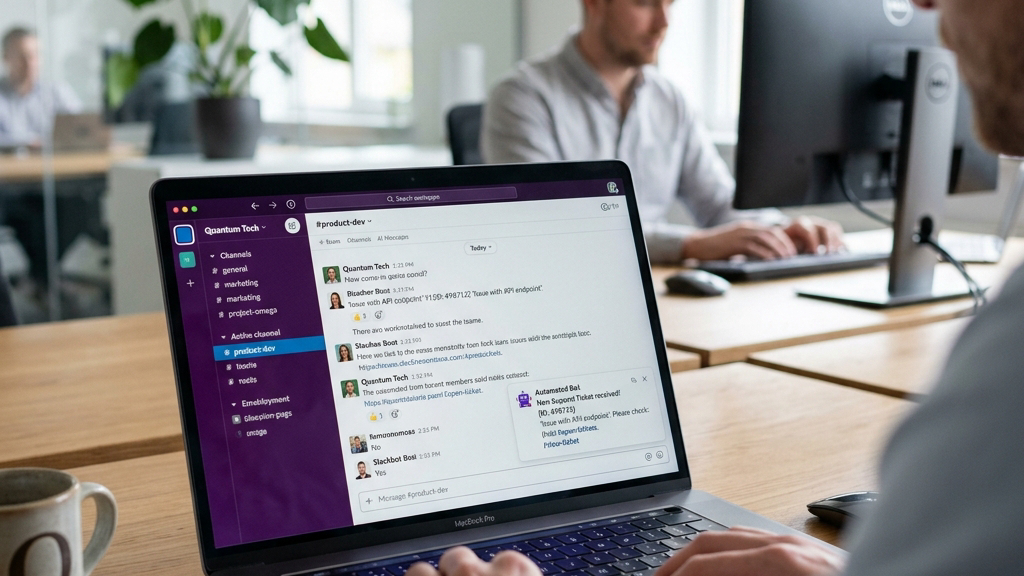
この記事では、Slackbotのカスタムレスポンス登録手順、リマインダーコマンド(/remind)の活用法、運用時の注意点まで分かりやすく解説します。
この記事でわかること
- 自動応答メッセージを作成する「カスタムレスポンス」の設定ステップ
- 自分やチャンネル全体に定期通知を送る「/remind」スラッシュコマンドの使い方
- 設定したリマインダーの確認・削除(/remind list)の手順
- 通知の連発を防ぐためのSlackbot設計のコツ
【失敗談】毎日同じ質問にDM追われて作業が中断しまくった話
FAQや定型連絡を手動で返し続けていると、個人の本来業務が進まなくなります。

社内Slackの管理を担当していた頃、毎日新入社員や他部署から『社内Wi-Fiのパスワード教えてください』『経費精算のフォーマットどこですか?』と全く同じ質問で何十件もメッセージが届いていました。
そのたびに自分の集中作業がブツ切り中断され、『またこの質問か…』と絶望していた時の体験です。
Slackbotの『カスタムレスポンス』にキーワードと回答URLを登録した瞬間、同じ質問への手動レスが激減!
さらに /remind #general '毎週金曜17時:週報提出' のリマインダーを仕込んだことで、個別に催促メッセージを送るストレスも完全ゼロになりました。
Slackbotの2大主要機能
Slackbotで業務効率化を実現する2つの主要機能です。
| 機能名 | 概要・入力例 | 期待できる導入効果 |
|---|---|---|
| カスタムレスポンス | 登録キーワード(例: Wi-Fi)に自動返信 | 社内問い合わせ・FAQ対応の完全自動化 |
| リマインダー(/remind) | 指定日時・定例でのメッセージ自動通知 | タスク漏れ防止・週報や会議催促の自動化 |
1. カスタムレスポンス(自動返信)の設定手順
登録した単語がメッセージに含まれると、Slackbotが自動的にあらかじめ指定した返信を投稿します。
- 画面左上の「ワークスペース名」をクリックします。
設定と管理>[ワークスペース名] をカスタマイズを選択します。- 開いたカスタマイズ画面で
Slackbotタブを選択し、+新規レスポンスを追加をクリックします。 - 「メンバーが送信するキーワード(カンマ区切りで複数指定可)」と「Slackbotの返信」を入力して
保存するをクリックします。
2. リマインダー機能(/remind)の使い方
メッセージ入力欄で /remind コマンドを送信することで、自分自身や特定チャンネル宛てにリマインドを仕込めます。
自分宛てのリマインダーコマンド例
/remind me "日報を送信する" tomorrow at 18:00
チャンネル宛ての定期リマインダーコマンド例
/remind #general "【定期通知】週報の提出期限です" every Friday at 17:00
リマインダーの確認と削除
登録中のリマインダー一覧を確認・削除したい場合は、チャット欄に /remind list と入力して送信します。表示されたリストから不要なリマインドの「Delete」をクリックして消去できます。
よくある質問(FAQ)
Q1. カスタムレスポンスは特定のチャンネル限定で動かせますか?
A1. 標準のカスタムレスポンス機能はワークスペース全体のパブリックチャンネルで動作します。特定チャンネルのみで動作させたい場合は、Slackの「ワークフロービルダー」機能を使用してください。
Q2. 一般メンバーでも自動返信を追加できますか?
A2. ワークスペースの管理者が制限していない限り、一般メンバーでも自由に追加入力・編集が可能です。(※最新の仕様についてはSlack公式ヘルプセンターも併せてご確認ください)
まとめ:Slackbotで定型業務を自動化しよう
Slackbot活用についてのまとめです。
- よくある質問は「カスタムレスポンス」で自動返信化する。
- 定例タスクや催促は
/remindコマンドで自動通知する。 - 設定一覧は
/remind listでいつでも削除・管理できる。
botにルーティン対応を任せることで、本来集中すべき重要業務に時間を使えるようになります。本日のチャット作業から取り入れてみてください!
